
Den bedste måde at starte en publikation på er at vælge en foruddesignet skabelon, lige når du åbner Publisher. Indstillingerne for ændring af skabelonens farver, skrifttyper, tekst og grafik er tilgængelige, så snart du vælger en skabelon.
Du finder Publisher-skabelonerne på startsiden, som vises, når du åbner Publisher uden først at vælge en eksisterende fil, der skal åbnes. Du kan også komme til startsiden ved at klikke på Fil>ny.
For at komme i gang skal du klikke på Udvalgt for at finde individuelle skabeloner, indbygget for at finde kategorier af skabeloner som løbesedler, brochurer eller kort, eller brug søgefeltet til at finde skabeloner online.
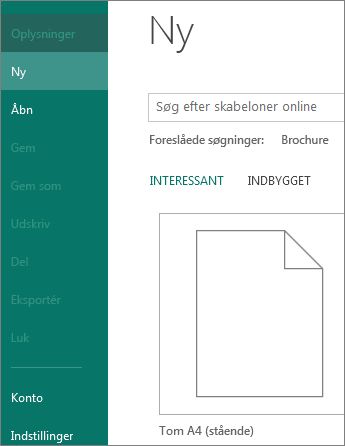
Du eksempelvis følge disse trin for at lave et kort.
Klik på Kort ud for Foreslåede søgninger.
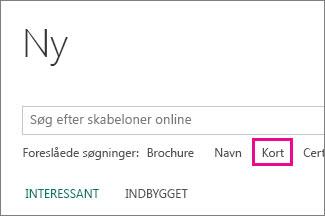
Klik på en kortdesign, f.eks. Takkekort (design med lilla bånd).
Bemærk
Hvis du vil, kan du udskrive takkekort (design med lilla bånd) på Avery-kort 3379, 5315, 8315 og 8317.
Klik på Opret.
Tip
Kan du ikke lide dette kortdesign alligevel? Klik påSkabelon til ændring af sidedesign> for at finde et andet kortdesign.
Erstat skabelonens tekst eller grafik ved at højreklikke på et tekstfelt eller en grafik og klikke på Slet tekst eller Skift billede.
Hvis du vil blive ved med at tilpasse kortet, kan du bruge disse indstillinger under fanen Sideopsætning:
- Prøv et nyt farveskema.
- Skift skrifttypen.
- Anvend en baggrund.
Når du har redigere skabelonen, som du ønsker, skal du klikke på Filer.
For at udskrive skal du gøre et af følgende:
- Klik på Eksportér for at gemme som PDF eller finde andre Rejserepræsentation-indstillinger for udskrivning af billeder eller udskrivning på trykkeri.
- Klik på Udskriv for at tage kopier på din personlige printer.