

Vigtig
Efter oktober 2026 vil Microsoft Publisher ikke længere være understøttet. Microsoft 365-abonnenter vil ikke længere have adgang. Få mere at vide om udfasning af Publisher.
Med tabulatorstop kan du justere tekst til venstre, højre, centreret eller til et decimaltegn. Du kan også automatisk indsætte specialtegn før et tabulatortegn, f.eks. tankestreger, prikker eller linjer. Du kan oprette forskellige tabulatorstop for alle tekstfelter i en publikation.
Når du indsætter et tabulatorstop i et tekstfelt i Publisher, vises tabulatorstopmærket på linealen øverst i arbejdsområdet.

Om tabulatorstoptyper
Du kan finde alle typer tabulatorstop ved at klikke på tabulatorvælgeren i hjørnet mellem den vandrette og lodrette lineal. Når det ønskede tabulatorstop vises, skal du klikke på den placering på linealen, hvor tabulatorstoppet skal placeres.
Hvilken type tabulatorstop bør du bruge?

|
Et venstre tabulatorstop angiver startpositionen for tekst, der løber mod højre, mens du skriver. |
|---|---|

|
Et centreret tabulatorstop angiver en position midt i teksten. Teksten centreres i forhold til denne position, mens du skriver. |

|
Et højre tabulatorstop angiver tekstens højre kant. Teksten flyttes mod venstre, mens du skriver. |

|
Et decimaltabulatorstop justerer tal i forhold til et decimaltegn. Decimaltegnet forbliver på samme position uafhængigt af antallet af cifre. (Du kan kun justere tal omkring et decimaltegn. Du kan ikke bruge decimaltabulering til at justere tal omkring et anderledes tegn, f.eks. en bindestreg eller et -tegn.) |
Dobbeltklik på den vandrette lineal, hvor tabulatorstoppet skal være, og dialogboksen Tabulatorer åbnes. Her kan du angive et tabulatorstop ved hjælp af bestemte mål, og du kan tilføje fyldtegn før et tabulatorstop.
Ændre standardtabulatorstoppene
- Klik i et tekstfelt.
- Klik på Hjem, og klik derefter på dialogboksstarteren Afsnit .
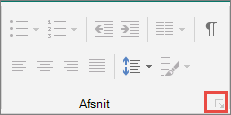
- I feltet Standardtabulatorstop skal du angive den afstand, der skal være mellem tabulatorstop.
Bemærk
Denne indstilling gælder kun for tekstfelter, som du opretter i samme publikation.
Oprette et nyt tabulatorstop
Markér de afsnit, du vil ændre.
Gør et af følgende:
- Hvis du vil oprette et nyt venstre tabulatorstop, skal du klikke på den vandrette lineal der, hvor tabulatorstoppet skal være.
Der vises en markør for tabulatorstop på linealen. - Hvis du vil oprette et nyt højre, centreret eller decimalt tabulatorstop, skal du klikke på tabulatorvælgeren (firkanten placeret i venstre side af den vandrette lineal og toppen af den lodrette lineal), indtil den ønskede type tabulatorstop vises. Klik derefter, hvor tabulatorstoppet skal være på den vandrette lineal.
- Hvis du vil oprette et nyt venstre tabulatorstop, skal du klikke på den vandrette lineal der, hvor tabulatorstoppet skal være.
Klik på teksten, hvor du vil indsætte tabulatorstoppet, og tryk derefter på tabulatortasten på tastaturet.
Bemærk
Klik på det sted i en tabelcelle, hvor du vil indsætte en tabulator, og tryk derefter på Ctrl+Tab.
Fjern et tabulatorstop
Markér de afsnit, du vil ændre.
Gør et af følgende:
- Hvis du vil fjerne et enkelt tabulatorstop fra afsnit, som har de samme indstillinger for tabulatorstop, skal du trække tabulatorstopmærket væk fra den vandrette lineal.
- Hvis du vil fjerne alle tabulatorstop fra de markerede afsnit, skal du klikke på Hjem, klikke på dialogboksstarteren Afsnit , klikke på Tabulatorer og derefter klikke på Ryd alt.
Tilføje tankestreger, prikker eller streger før et tabulatorstop
- Klik i et afsnit, der indeholder det tabulatorstop, du vil ændre.
- Dobbeltklik på tabulatorstopmarkøren på den vandrette lineal.
- Klik på den ønskede typografi på fyldtegn, under Fyldtegn, og klik derefter på OK.
Indstille et eller flere tabulatorstop ved angivne mål
- Markér de afsnit, du vil ændre.
- Klik på Hjem, og klik derefter på dialogboksstarteren Afsnit .
- Klik på fanen Faner .
- For hvert tabulatorstop, du vil indsætte, skal du under Position af tabulatorstop angive placeringen af tabulatorstoppet og derefter klikke på Angiv.
- Vælg de ønskede indstillinger under Justering og fyldtegn, og klik derefter på OK.