
Introduktion
Fra januar 2020 er alle selskaber i Norge forpligtet til på anmodning af den norske skatteadministration Standard revisionsfil for skatter og afgifter (SAF-T) i overensstemmelse med dokumentationen v.1.4 offentliggjort d. 8. juli 2019 og teknisk dokumentation v.1.3 offentliggjort d. 23. marts, 2018 i formatet xml-rapport, der falder sammen med XSD-skemaet v.1.1 af "Norske SAF-T Finansielle data", der er udviklet af "SAF-T-arbejdsgruppe", Skatteetaten ©, baseret på "OECD Standard Revisionsfil - Beskatning 2,00" ændret den 02-02-2018.
Oversigt
For at understøtte rapporten "Norske SAF-T Finansielle data" i Microsoft Dynamics 365 for Finans og Drift skal versionen af programmet være af følgende eller nyere version:
| Version af Finans og drift | Buildnummer |
|---|---|
| 10.0.6 | 10.0.234**.20020** |
| 10.0.7 | 10.0.283**.10012** |
| 10.0.8 | 10.0.319.12 |
| 10.0.9 | 10.0.328.0 |
For Økonomi og drift af version 7.3 skal KB #4532651 være installeret.
Når versionen af programmet Finans og drift er egnet, skal du importere følgende eller nyere versioner af konfigurationerne for elektronisk rapportering (ER) fra LCS-portalen:
| ER-konfigurationsnavn | Konfigurationstype | Version |
|---|---|---|
| Standard-overvågningsfil (SAF-T) | Model | 32 |
| Tilknytning af SAF-T-finansiel datamodel | Modeltilknytning | 32.30 |
| SAF-T-format (NO) | Formatér (eksporterer) | 32.40 |
Importér de nyeste versioner af konfigurationerne. Versionsbeskrivelsen indeholder normalt nummeret på kb-artiklen, der forklarer den ændring, der blev introduceret af konfigurationsversionen.
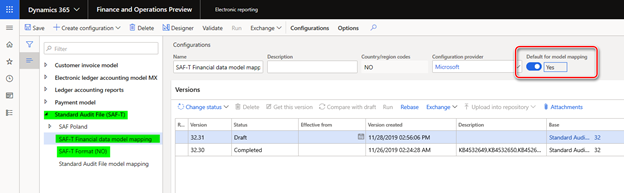
Bemærk: Når alle ER-konfigurationerne fra den foregående tabel er importeret, skal du angive indstillingen Standard for modeltilknytning til Ja for følgende konfiguration:
- Tilknytning af SAF-T-finansiel datamodel
Du kan finde flere oplysninger om, hvordan du downloader ER-konfigurationer fra Microsoft Dynamics Lifecycle Services (LCS), under Download elektroniske rapporteringskonfigurationer fra livscyklustjenester.
Konfiguration
Hvis du vil begynde at bruge rapporten "Norske SAF-T Finansielle data" i Microsoft Dynamics 365 til finans og drift, skal følgende konfiguration udføres:
- Finansparametre – for at konfigurere ER-format
- Momskode – for at knytte til Standard momskoder (læs mere i om dette krav i "Dokumentation for norske SAF-T-finansielle data")
- Hovedkonti – at knytte til Standard konti (læs mere i om dette krav i "Norsk SAF-T Finansiel datadokumentation")
Finansparametre
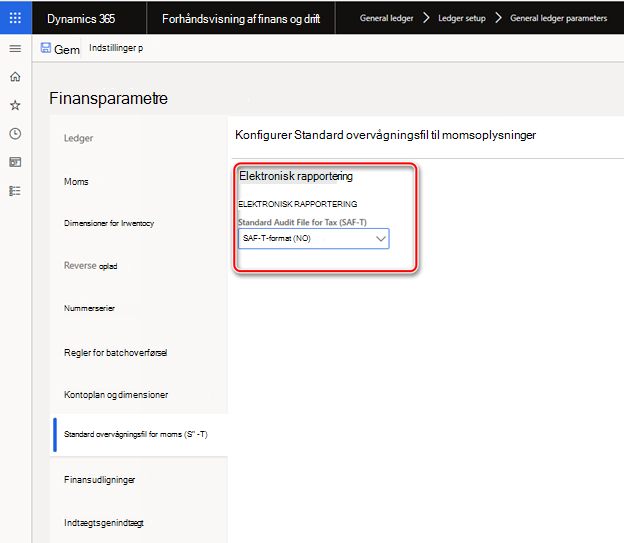
Åbn i hovedmenuen: Siden med konfiguration af finansparametre for moduler> iFinans>>, Standard hurtig fane Overvåg fil til moms (SAF-T) og vælge "SAF-T-format (NO)" i feltet "Standard revisionsfil for moms (SAF-T)".
Momskode
Som det er forklaret i "Norsk SAF-T Finansiel datadokumentation", skal momskoder, der bruges i systemet, være knyttet til norske Standard momskoder <StandardTaxCode> (tilgængelig på https://github.com/Skatteetaten/saf-t ) med henblik på SAF-T-rapportering.
Hvis du vil tilknytte momskoder, der bruges i Økonomi og drift, skal du åbne sidenModuler til>momsmomskoder>>>, vælge Momskodepost og klikke på Eksterne koder i gruppen Momskoder i handlingsruden:
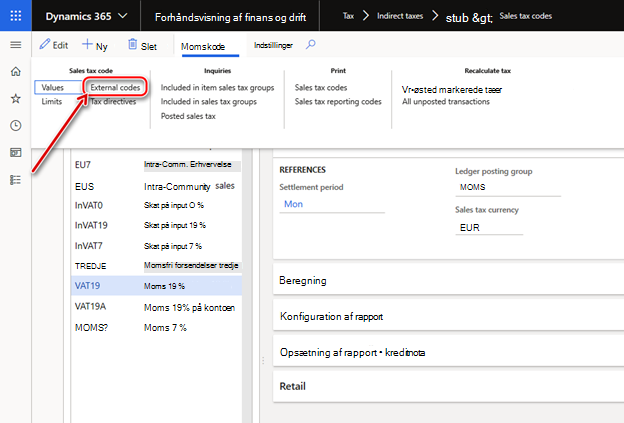
På siden Eksterne koder skal du angive den norske Standard momskoder, der skal bruges til den valgte momskodepost til rapporteringsformål i SAF-T-rapporten.
Hovedkonti
Som det forklares i "Norsk SAF-T Finansiel datadokumentation", skal hovedkonti, der bruges i systemet, være knyttet til norske Standard-konti (findes på https://github.com/Skatteetaten/saf-t ) med henblik på SAF-T-rapportering.
Fra **version 54.61 "SAF-T Format (NO)"**elektronisk rapporteringsformat understøttes konfiguration af Standard konti for firmaets hovedkonti via programspecifikke parametre.
Hvis du vil konfigurere Standard konti for firmaets hovedkonti via programspecifikke parametre, skal du gøre følgende:
- Åbn arbejdsområdet Elektronisk rapportering , og vælg det elektroniske rapporteringsformat "SAF-T Format (NO)" i konfigurationstræet.
- Sørg for, at det firma, du arbejder i, er det firma, du vil udføre opsætning af programspecifikke parametre .
- Vælg Konfiguration i gruppen Programspecifikke parametre under fanen Konfigurationer i handlingsruden.
- Vælg versionen af det format, du vil bruge i venstre side af siden Programspecifikke parametre .
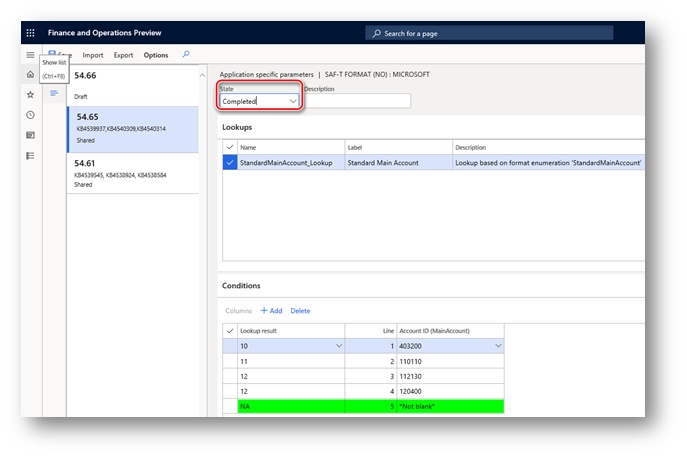
- Vælg StandardMainAccount_Lookup i oversigtspanelet Opslag , og angiv derefter kriterier i oversigtspanelet Betingelser ved at tilføje linjer for hver resultatværdi, der skal bruges i det valgte firma. Hvis flere hovedkonti i det valgte firma skal resultere i den samme Standard konto, skal du tilføje en separat linje for hver hovedkonto og angive den samme Standard konto for hver af dem.
- Konfigurer IKKE.TILGÆNGELIG-værdi som den sidste betingelse på listen. Den skal være indstillet til *Ikke tom* i kolonnen Hovedkonto . Kontrollér efter værdien i kolonnen Linje, at "IKKE.TILGÆNGELIG" er den sidste betingelse i tabellen.
- Når du er færdig med at konfigurere betingelser, skal du ændre værdien i feltet Stat til Fuldført, gemme ændringerne og lukke siden.
Du kan nemt eksportere konfigurationen af programspecifikke parametre fra én version af en rapport og importere den til en anden version ved hjælp af knapperne Eksportér og Importér i handlingsruden. Du kan også eksportere opsætningen fra én rapport og importere den til den samme rapport i et andet firma, hvis hovedkonti er ens i begge firmaer.
Generere rapporten "Norske SAF-T Finansielle data"
Hvis du vil generere rapporten "Norske SAF-T Finansielle data" i Microsoft Dynamics 365 for Finans og drift, skal du åbne menupunktetForespørge og rapporter> i Moduler > iFinans>Standard Revisionsfil for skat (SAF-T)>Standard Revisionsfil for skat (SAF-T).
Angiv start- og slutdatoen for den periode, hvor du vil generere SAF-T-rapport i felterne Fra dato og Til dato i dialogboksen for rapporten. Markér afkrydsningsfelterne for debitorer, kreditorer og økonomiske dimensioner , hvis du vil medtage alle poster fra de relaterede tabeller i rapporten. Når disse afkrydsningsfelter ikke er markeret, medtages de kunder og leverandører i virksomheden i rapporten, som der var transaktioner for i rapporteringsperioden, eller den saldo, der ikke er nul for. Når afkrydsningsfeltet Økonomiske dimensioner ikke er markeret, er det kun de økonomiske dimensioner, der bruges i posteringerne i rapporteringsperioden, der rapporteres i <noden MasterFiles> i rapporten. Vælg Medarbejder i feltet Personalenummer på dialogbokssiden i rapporten for at angive den medarbejder, der skal rapporteres i noden UserID> i <rapporten (id for den bruger, der genererede overvågningsfilen).
Du kan også anvende filtre på "Hovedkonti" og "Finanskladdepost" via Poster for at medtage hurtig fane i dialogboksen i rapporten.
Navngivning og opdeling af rapport
"Norsk SAF-T Finansiel datadokumentation" kræver brug af følgende navngivning af de resulterende XML-rapporter:
<SAF-T-eksporttype> for< den leverandør, som dataene repræsenterer>_<dato og klokkeslæt(ååååmmddhh24hmise>_<file antal filer i alt>.xml
For eksempel: SAF-T Financial_999999999_20160401235911_1_12.xml
Hvor:
- "SAF-T Financial" angiver filtypen SAF-T
- "999999999" repræsenterer det organisationsnummer, der tilhører ejeren af dataene.
- "20160401235911" repræsenterer den dato og det klokkeslæt, hvor filen blev oprettet med et 24-timers ur.
- "1_12" repræsenterer filen 1 af 12 filer i eksporten (samme markering)
Diskenheden af en enkelt XML-fil skal være mindre end 2 GB. Alle enkelte XML-filer, der sendes, skal valideres med skemaet: Alle <MasterFiles> er i den første fil og de tilknyttede transaktioner i de efterfølgende filer (fleksibelt antal filer).
Eksempel på valg af et regnskabsår med 12 perioder. Én fil pr. periode med transaktioner:
| Filnummer | Indholdet af Overvågningsfil |
|---|---|
| 1 | Header og MasterFiles |
| 2 … 13 | Sidehoved og GeneralLedgerEntries |
Det maksimale antal XML-filer i det samme zip-arkiv er 10.
I overensstemmelse med disse krav implementeres automatisk opdeling af den resulterende rapport i XML i formatet "SAF-T-format (NO)" for økonomi og drift med følgende forudsætninger:
- Den maksimale mængde af XML-rapport, der oprettes, er 2000000KB
- Alle XML-filer navngives i henhold til følgende regel: <SAF-T-eksporttype>_<organisationsnummer for den leverandør, som dataene repræsenterer>_<dato og klokkeslæt(ååyymmddhh24hmise>
- Alle XML-filerne er inkluderet i ét zip-arkiv
- Hver enkelt XML-fil valideres med skemaet (som det er forklaret ovenfor).
Efter rapportgenereringen, hvis der er genereret mere end 1 XML-fil, giver brugeren manuel nummerering af filerne i navnet på de genererede filer i arkivet og tilføjer "_<filantal af samlede filer>". Brugerkontrolelementer manuelt, at der ikke er mere end 10 XML-filer i det samme arkiv, og opdele arkivet i flere arkiver manuelt, så det maksimale antal XML-filer i det samme zip-arkiv var 10.
Oplysninger om hotfix
Downloadinstruktion til konfiguration af elektronisk rapportering fra livscyklustjenester: https://learn.microsoft.com/en-us/dynamics365/unified-operations/dev-itpro/analytics/download-electronic-reporting-configuration-lcs
Sådan henter du Opdateringer til Microsoft Dynamics AX-filer
Denne opdatering er tilgængelig til manuel download og installation fra Microsoft Download Center til version 7.3:
Forudsætninger
Du skal have et af følgende produkter installeret for at anvende dette hotfix:
- Microsoft Dynamics 365 til finansiering og drift (7.3)
Krav om genstart
Du skal genstarte AOS-tjenesten (Application Object Server), når du har installeret hotfixet.
Hvis du støder på et problem, når du downloader, installerer dette hotfix eller har andre spørgsmål om teknisk support, skal du kontakte din partner eller, hvis du er tilmeldt en supportplan direkte hos Microsoft, kan du kontakte teknisk support til Microsoft Dynamics og oprette en ny supportanmodning. Det kan du gøre ved at besøge følgende Microsoft-websted:
https://mbs.microsoft.com/support/newstart.aspx
Flere oplysninger
Du kan kontakte teknisk support til Microsoft Dynamics via telefon ved hjælp af disse links til landespecifikke telefonnumre. Det kan du gøre ved at besøge et af følgende Microsoft-websteder:
Seniorpartnere
https://mbs.microsoft.com/partnersource/resources/support/supportinformation/Global+Support+Contacts
Kunder
https://mbs.microsoft.com/customersource/northamerica/help/help/contactus
I særlige tilfælde kan gebyrer, der normalt påløber for supportopkald, blive annulleret, hvis en teknisk supportmedarbejder til Microsoft Dynamics og relaterede produkter afgør, at en bestemt opdatering løser dit problem. De sædvanlige supportomkostninger gælder for eventuelle yderligere supportspørgsmål og -problemer, der ikke er kvalificeret til den pågældende opdatering.
Bemærk Dette er en "FAST PUBLISH"-artikel, der er oprettet direkte fra Microsoft-supportorganisationen. De oplysninger, der er indeholdt her, leveres, som de er som svar på nye problemer. Som følge af den hastighed, der er ved at stille den til rådighed, kan materialerne indeholde typografiske fejl og kan til enhver tid revideres uden varsel. Se Vilkår for anvendelse for andre overvejelser.