
Resumé
En elektronisk faktura er et juridisk accepteret digitalt skattekvitteringsdokument, som din organisation registrerer på IRP (Invoice Registration Portal). Når du bruger Microsoft Dynamics 365 Finans til at generere elektroniske fakturaer, hjælper du med at sikre, at de elektroniske fakturaer, som din organisation opretter, er sikre, fortrolige, autentiske og juridisk acceptable. Du kan også sikre dig, at de påkrævede standarder anvendes på dine elektroniske fakturaer.
I denne artikel beskrives det, hvordan du aktiverer, konfigurerer og bruger Microsoft Dynamics 365 Finans med elektronisk integration af IRP (Invoice Registration Portal) for Indien. Den indeholder oplysninger om, hvordan du udfører følgende opgaver:
- Funktionsaktivering
- Konfiguration af system til brug af elektronisk fakturering
- Arbejde med elektroniske fakturaer
Flere oplysninger
Oplysninger, der er inkluderet i elektroniske fakturaer
En elektronisk faktura indeholder følgende oplysninger:
- Navn, adresse, kontaktoplysninger og GSTIN-numre for organisationen (sælger) og en kunde (køber)
- Fakturanummeret, datoen og dokumenttypen
- Detaljer om varer og tjenester for hver vare, der sælges:
-
- Varens serienummer
- Angivelse af, om det er en tjenesteydelse
- SAC \ HSN-kode
- Antal, måleenhed og enhedspris
- GST-sats
- Anvendte gebyrer eller rabatter
- Totaler for fakturalinje
- Oplysninger om det samlede dokument, der indeholder vareoptælling af fakturatotaler
Forudsætninger for brug af elektroniske fakturaer
Hvis du vil bruge elektroniske fakturaer i organisationen, skal du udføre følgende opgaver som forudsætning:
- Få legitimationsoplysninger til adgang til sandkasse- og/eller produktionsmiljø for e-fakturasystem i henhold til instruktion på e-Invoice System Portal – https://einv-apisandbox.nic.in/apicredentials.html.
Bemærk! Du skal bruge dit GSTIN, brugernavn, adgangskode, klient-id og klienthemmeligheden.
- Download arkiv med offentligt certifikat fra https://einv-apisandbox.nic.in/einvapiclient/EncDesc/GetPublicKey.aspx ved hjælp af ovennævnte legitimationsoplysninger til at logge på.
- Konfigurer Key Vault for hemmeligheder, og parametrize systemet
Funktionsaktivering
Du kan åbne arbejdsområdet til administration af funktioner ved at vælge det relevante felt på dashboardet eller ved at gå til Administration af funktioner i systemadministrationsarbejdsområder >>. Blandt andre funktioner finder (Indien) elektronisk faktura under GST og bruger knappen Aktivér til at aktivere funktionen. Læs mere om funktionsstyring og tilgængelige indstillinger i artiklen Oversigt over funktionsstyring .
Konfiguration af system til brug af elektronisk fakturering
Fuldfør nedenstående procedurer for at konfigurere systemet til at bruge elektronisk fakturering til Indien.
Importér konfigurationer for elektronisk rapportering (ER)
Hvis du vil forberede Økonomi til at fungere sammen med IRP-systemet, skal du importere følgende ER-konfigurationer. Se download af elektroniske rapporteringskonfigurationer fra artiklen Om livscyklustjenester for at få flere oplysninger.
Bemærk! Når du importerer fra Global Repo eller LCS, skal du kun importere formatkonfigurationer. Konfigurationer af relaterede model- og modeltilknytninger importeres automatisk.
| Tal | Konfigurationsnavn | Konfigurationsversion | Konfigurationstype |
|---|---|---|---|
| 1 | Fakturamodel | 223 eller derover | Model |
| 2 | Tilknytning af fakturamodel | 223.156 eller højere | Modeltilknytning |
| 3 | Salgsfaktura (IN) | 223.15 eller højere | Format |
| 4 | Projektfaktura (IN) | 223.12 eller højere | Format |
| 5 | Tilknytning af fakturavalideringsmodel | 223.3 eller derover | Modeltilknytning |
| 6 | Fakturavalideringsformat (IN) | 223.3 eller derover | Format |
| 7 | Framework-model for elektroniske meddelelser | 31 eller højere | Model |
| 8 | eInvoice-modeltilknytning | 31.8 eller derover | Modeltilknytning |
| 9 | eInvoice-format (IN) | 31.3 eller højere | Format |
| 10 | eInvoice-godkendelsesimportformat (IN) | 31.3 eller højere | Format |
| 11 | eInvoice-dataimportformat (IN) | 31.8 eller derover | Format |
Vigtigt
Sørg for at importere de nyeste versioner af disse konfigurationer. Versionsbeskrivelsen indeholder normalt nummeret på microsoft Knowledge Base-artiklen, der forklarer de ændringer, der blev introduceret i konfigurationsversionen.
Bemærk!
Når alle ER-konfigurationerne fra den foregående tabel er importeret, skal du angive indstillingen Standard for modeltilknytning til Ja for tilknytningskonfigurationen af eInvoice-modellen .
Konfigurere funktionen til elektroniske beskeder (EM)
Funktionaliteten til elektroniske meddelelser leveres for at bevare de forskellige processer, der bruges til elektronisk rapportering og overførsel af forskellige dokumenttyper. Du kan få mere at vide om elektroniske meddelelser i artiklen Om elektroniske meddelelser .
Det vigtigste trin til konfiguration af elektronisk meddelelsesfunktionalitet til IRP-integration er at importere den medfølgende indiske IRP-integration setup.zip datapakke. Når du har importeret konfigurationsdataene, oprettes næsten alle nødvendige konfigurationer automatisk. Der er kun den resterende påkrævede konfiguration, der vælger parametre for eksekverbare klasser og konfigurerer nummerserier til elektroniske beskeder. Alle disse opgaver beskrives
Importere en pakke med dataenheder, der indeholder en foruddefineret EM-konfiguration
Processen med at konfigurere den elektroniske meddelelsesfunktionalitet til at fungere sammen med IRP-systemet har flere trin. Da navnene på nogle foruddefinerede enheder bruges i ER-konfigurationerne, er det vigtigt, at du bruger et sæt foruddefinerede værdier, der leveres i en pakke med dataobjekter til de relaterede tabeller, og at du importerer FEJL-konfigurationerne, før du importerer dataobjekterne.
1. I Microsoft Dynamics Lifecycle Service (LCS) skal du gå til biblioteket Delte aktiver og vælge datapakkeaktivtypen.
2. Find og download indisk IRP-integration setup.zippå listen over datapakkefiler.
3. Når filen er downloadet, skal du åbne Økonomi og vælge det firma, du vil interoperate med IRP-systemet fra.
4. Gå til Administration af arbejdsområdedata>.
5. I arbejdsområdet Datastyring skal du gå til Framework parameters > Entity settings og vælge Refresh entity list. Vent på bekræftelsen af, at opdateringen er fuldført. Du kan få mere at vide om, hvordan du opdaterer objektlisten, under Opdatering af objektliste.
6. Kontrollér, at kildedataene og måldataene er tilknyttet korrekt. Du kan finde flere oplysninger under Valider, at kildedataene og måldataene er tilknyttet korrekt.
7. Før dataobjekterne bruges første gang til at importere data fra pakken, skal du synkronisere tilknytningen af kildedataene og måldataene. Vælg et dataobjekt på listen for pakken, og vælg derefter Rediger måltilknytning i handlingsruden.
8. Over pakkens gitter skal du vælge Generér tilknytning for at oprette en tilknytning fra bunden og derefter gemme tilknytningen.
9. Gentag trin 7 og 8 for hvert dataobjekt i pakken, før du starter importen.
Du kan få mere at vide om datastyring under Oversigt over datastyring.
Du skal nu importere data fra den indiske IRP-integrationsfil setup.zip fil til det valgte firma. I arbejdsområdet Datastyring skal du vælge Importér, angive et gruppenavn, vælge Tilføj fil og derefter angive feltet Kildedataformat i rullemenuen til Pakke.
10. Vælg Upload og tilføj, vælg den indiske IRP-integrationsfil setup.zip på computeren, og upload den.
11. Når dataobjekterne er overført, skal du vælge Importér i handlingsruden.
Du modtager en meddelelse i Handlingscenter, eller du kan opdatere siden manuelt for at få vist status for dataimporten. Når importen er fuldført, viser oversigtssiden For eksekvering resultaterne.
Når dataenheder er importeret, kan du finde to typer elektronisk meddelelsesbehandling: OnlineInvoicing (indisk onlinefakturering) og CancelInvoice (Indisk onlinefakturering). Denne behandling indeholder næsten al den konfiguration, der kræves i din juridiske enhed.
| Behandler | Navn | Beskrivelse |
|---|---|---|
| OnlineInvoicing | Indisk onlinefakturering | Denne behandling understøtter interoperation med IRP-systemet til at indsende oplysninger om salg, fritekst og projektkundefakturaer. Den fortolker svaret fra IRP for at få og gemme fakturaregistreringsnummer (IRN) og signeret QR-kode. |
| CancelInvoice | Indisk onlinefakturering | Denne behandling understøtter interoperation med IRP-systemet til annullering af tidligere registrerede debitorfakturaer. |
Hvis du vil gennemse den importerede behandling, skal du gå til Elektronisk > momsopsætning >>.
Behandlingen af elektroniske meddelelser fra den forrige tabel fungerer sammen med følgende typer af elektroniske meddelelser.
| Varetype for elektroniske meddelelser | Beskrivelse | Behandler |
|---|---|---|
| SalesIvoice | Kundefaktura | OnlineInvoicing |
| ProjInvoice | Projektfaktura | OnlineInvoicing |
Hvis du vil gennemse de importerede elektroniske meddelelsesvaretyper, skal du gå til Momsopsætning >> – elektroniske meddelelser > Meddelelsesvaretyper.
Konfigurer integrations-internetadresserne
1. Gå til Parametre > for momsopsætning >> Elektroniske meddelelser > Webtjenesteindstillinger.
Angiv følgende oplysninger for at definere internetadressen for webtjenester.
| Navn på webtjeneste | Beskrivelse | Test af internetadresse |
|---|---|---|
| Godkendelse | Denne godkendelseswebtjeneste leveres af NIC. Det bruges til at godkende afsenderen på IRP-systemsiden. | https://einv-apisandbox.nic.in/eivital/v1.03/auth |
| Opret IRN | Denne Generer IRN-webtjeneste leveres af NIC. Den bruges til at sende faktura til registrering på IRP-systemsiden, og den sender tilbagesvar, der indeholder oplysninger om fakturabehandling sammen med entydigt faktura-id (IRN) og QR-kode. | https://einv-apisandbox.nic.in/eicore/v1.03/Invoice |
| Annuller IRN | Denne Annuller IRN-webtjeneste leveres af NIC. Den bruges til at tilbagekalde \ annullere en faktura, der tidligere er registreret på IRP-systemsiden, og den sender tilbagesvar, der indeholder oplysninger om annulleringen. | https://einv-apisandbox.nic.in/eicore/v1.03/Invoice/Cancel |
Bemærk! Internetadresser kan ændres af Det Nationale Informatikcenter (NIC). Derfor anbefaler vi, at du søger efter faktiske webadresser på e-fakturasystemets officielle websted eller andre relevante kilder. Den officielle dokumentation indeholder også oplysninger om de tilgængelige produktionsinternetadresser, som du skal konfigurere.
2. På anmodningsparametrene skal du angive det samme sæt af værdier for alle ovenstående webtjenester:
| Parameter | Værdi |
|---|---|
| Kode for vellykket svar | 200 |
| Anmod om metode | INDLÆG |
| Indholdstype | Program/json |
| Anmod om tilknytning af brevhovedformat | eInvoice-format (IN) |
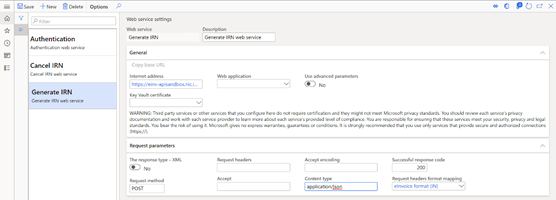
Konfigurere flere felter
EM-elementer har yderligere felter, der er inkluderet i den indiske onlinefaktureringstype af elektronisk meddelelsesbehandling (OnlineInvoicing), der bruges til at arbejde sammen med IRP-systemet og importeres til systemet ved hjælp af en pakke med dataenheder. Yderligere felter er knyttet til EM-elementer og er nødvendige for deres behandling. Systemet angiver automatisk værdier for yderligere felter, når handlinger køres. IRP-integration bruger kun ét ekstra felt. Åbn elektroniske momsopsætningsmeddelelser >>> Yderligere felter for at åbne siden Yderligere felter og oprette en ny, hvis den ikke importeres fra datapakken.
| Feltnavn | Beskrivelse |
|---|---|
| AppKey | Entydigt id, der identificerer entydig brugersession. |
Konfigurer eksekverbare klasseparametre
Tre eksekverbare klasser er inkluderet i de elektroniske meddelelsestyper (OnlinceInvoicing og CancelInvoice), der bruges til at arbejde sammen med IRP-systemet og importeres til systemet ved hjælp af en pakke med dataenheder.
| Eksekverbart klassenavn | Beskrivelse |
|---|---|
| Generér EM for SalesInvoice | Denne klasse genererer elektroniske meddelelser for EM-varer af debitorfakturatypen (salgsordre og fritekstfaktura) |
| Generere EM til ProjInvoice | Denne klasse genererer elektroniske meddelelser for EM-elementer af projektfakturatype |
| Evaluering af yderligere felter | For udfyldte EM-elementer (i Statussen Oprettet) evaluerer denne klasse værdien for det ekstra AppKey-felt. |
Åbn indstillingen Elektronisk momsopsætning >> for > eksekverbare meddelelser.
Brug Ny til at oprette en ny eksekverbar klasse, hvis den ikke findes, og angiv følgende værdier:
-
- I Eksekverbar klasse skal du angive yderligere feltevaluering
- I Beskrivelse skal du angive Evaluer yderligere felter for meddelelseselementer
- Vælg EMAdditionalFieldsEvaluationController_IN i Eksekverbart klassenavn
Vælg Parametre i handlingsruden, og angiv derefter AppKey-parameteren til AppKey i den dialogboks, der vises
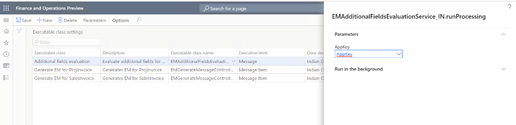
Brug Ny til at oprette en ny eksekverbar klasse, hvis den ikke findes, og angiv følgende værdier:
-
- I Eksekverbar klasse skal du angive Generer EM for SalesInvoice
- I Beskrivelse skal du angive Genererer EM for SalesInvoice
- Vælg EMGenerateMessageController_IN i Eksekverbart klassenavn
Vælg Parametre i handlingsruden, og angiv derefter følgende værdier for parametrene for den eksekverbare klasse i den dialogboks, der vises.
-
- Formatér tilknytning til salgsfaktura (IN)
- Meddelelsesstatus i tilfælde af succes til Genereret
-
Status for meddelelseselement i tilfælde af teknisk fejltil Oprettet
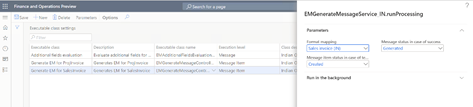
Brug Ny til at oprette en ny eksekverbar klasse, hvis den ikke findes, og angiv følgende værdier:
-
- I Eksekverbar klasse skal du skrive Generate EM for ProjInvoice
- I Beskrivelse skal du angive Genererer EM til ProjInvoice
- Vælg EMGenerateMessageController_IN i Eksekverbart klassenavn
Vælg Parametre i handlingsruden, og angiv derefter følgende værdier for parametrene for den eksekverbare klasse i den dialogboks, der vises.
-
- Formatér tilknytning til Projektfaktura (IN)
- Meddelelsesstatus i tilfælde af succes til Genereret
- Status for meddelelseselement i tilfælde af teknisk fejltil Oprettet
Konfigurer nummerserier for elektroniske meddelelser
Hvis du vil arbejde med funktionen Elektroniske meddelelser, skal du definere relaterede nummerserier.
- Gå til Parametre for momsopsætning >>> finansparametre.
- Konfigurer to nummerserier under fanen Nummerserier:
- Meddelelse
- Meddelelseselement
Konfigurer batchindstillinger til automatisk behandling af interoperation med IRP-systemet
- Gå til Elektronisk momsopsætning >> Elektronisk > meddelelsesbehandling.
- Vælg enten OnlineInvoicing eller CancelInvoice-behandling .
- Vælg Opret batch i oversigtspanelet Batch, og definer derefter de nødvendige parametre.
Konfigurere sikkerhedsroller til elektronisk behandling af meddelelser
Forskellige grupper af brugere kræver muligvis adgang til onlineinvoicing og CancelInvoice-behandling. Du kan begrænse adgangen til behandling baseret på sikkerhedsgrupper, der er defineret i systemet.
Hvis du vil begrænse adgangen til OnlineInvoicing og CancelInvoice-behandling , skal du følge disse trin.
- Gå til Elektronisk momsopsætning >> Elektronisk > meddelelsesbehandling.
- Vælg OnlineInvoicing eller CancelInvoice-behandling , og tilføj derefter de sikkerhedsgrupper, der skal arbejde med den pågældende behandling. Hvis der ikke er defineret nogen sikkerhedsgruppe for behandlingen, er det kun en systemadministrator, der kan se behandlingen på siden Elektroniske meddelelser .
Konfigurer certifikater og hemmeligheder for IRP-systemet
For at kunne arbejde sammen med IRP-systemet skal du bruge et sikkerhedscertifikat, der leveres af operatøren, samt alle de andre hemmeligheder, der er opnået fra IRP under GSTIN-registreringsprocessen. Der er to muligheder for at gemme disse følsomme data:
- Azure Key Vault lager
- Lokalt lager
Det anbefales kraftigt, at du bruger Azure Key Vault lagerplads. Du kan få mere at vide om, hvordan du konfigurerer Key Vault, under Konfiguration af Azure Key Vault klient og vedligeholdelse af Azure Key Vault lagerartikler.
Bemærk: Hvis du beslutter dig for at følge den anbefalede konfiguration og bruge Key Vault, skal alle de hemmeligheder, der bruges – Brugernavn, Brugeradgangskode, Klient-id, Klienthemmelighed og Certifikat – uploades til og defineres i kundens Key Vault lager, før der defineres Key Vault parametre.
Udfør følgende procedure for at aktivere brugen af Key Vault og avanceret certifikatlagring:
- Gå til Konfiguration af > systemadministration > Systemparametre.
- Angiv indstillingen Brug avanceret certifikatlager til Nej for at gemme følsomme data lokalt. Angiv indstillingen til Ja for at bruge Key Vault lagerplads.
- Hvis du angiver indstillingen Brug avanceret certifikatlager til Ja, skal du gå til Konfiguration > af systemadministration > Key Vault parametre for at oprette de Key Vault parametre.
- Opret en hemmelighed med reference til det brugerdefinerede Key Vault lager for hver af de fem påkrævede hemmeligheder: Brugernavn, Brugeradgangskode, Klient-id, Klienthemmelighed, Certifikat.
Bemærk: . CER-certifikatskal gemmes i Azure Key Vault som en hemmelighed, ikke et certifikat. Du skal åbne din . CER-fil i en teksteditor og kopiere hele indholdet til en hemmelig værdi i Key Vault.
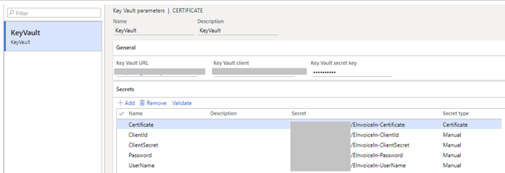
Konfigurer elektroniske fakturaparametre
Brug siden Debitoropsætning >> Elektroniske fakturaparametre til at angive oplysninger, der bruges til at sende fakturaer til IRP, og yderligere parametre til at kontrollere valideringer ved fakturabogføring. I følgende tabel beskrives de tilgængelige indstillinger.
| Parameter | Parameterbeskrivelse |
|---|---|
| Valider før bogføring | Du kan aktivere yderligere validering mod alle obligatoriske oplysninger, der skal medtages i den elektroniske faktura på fakturabogføringstidspunktet. |
| Valideringsformat | ER-format, der bruges til validering i forhold til alle obligatoriske elementer i den elektroniske faktura. Kun tilgængelig, når Valider før bogføringsfunktionen er aktiveret. |
| GSTIN | Dine varer og tjenester skatteyderes identifikationsnummer, der bruges til IRP-integration. |
| Brugernavn | Reference til Key Vault hemmelighed for dit brugernavn, der leveres af NIC, som bruges til IRP-integration |
| Brugeradgangskode | Reference til Key Vault hemmelighed for din brugeradgangskode fra NIC, der bruges til IRP-integration |
| Klient-id | Reference til Key Vault hemmelighed for dit brugerklient-id, der leveres af NIC, og som bruges til IRP-integration |
| Klienthemmelighed | Reference til Key Vault hemmelighed for din klienthemmelighed leveret af NIC, der bruges til IRP-integration |
| Certifikat | Reference til Key Vault hemmelighed for dit certifikat fra NIC, der bruges til IRP-integration |
Konfigurer måleenhed
Det skal du gentage for alle måleenheder, som du bruger i elektroniske fakturaer for at matche tilladte eksterne koder.
Gå tilOpsætningsenheder>> for organisationsadministration>.
Vælg en af enhederne, f.eks. "ea"-enhed, og klik på Eksterne koder.
Angiv kode (f.eks. definition af EInv_IN) og ekstern kode
Bemærk! Koden bruges på tværs af alle måleenheder til at identificere hoveddatasæt af måleenhedskoder, der accepteres ved elektronisk fakturering.
Vælg din oprettede eksterne kode til den elektroniske faktureringsenhed (f.eks." Einv_IN"), og angiv værdien (f.eks. "NOS") i det nederste gitter i formularen
De eksterne koder vil blive brugt som internationale handelsenhedskoder, der anbefales af den tekniske specifikation.
Konfigurer HSN-koder og -produkter
Du kan finde oplysninger om, hvordan du konfigurerer HSN-koder, i artiklen Definer HSN-koder og tjenesteregnskabskoder . Nedenstående procedurer illustrerer kun processen med at konfigurere koden og tildele den til produktet.
Definer HSN-kode
- Gå til Den indiske>HSN-kode formomsopsætning>>>.
- Oprette en post.
- Angiv en værdi i feltet Kapitel .
- Angiv en værdi i feltet Overskrift .
- Angiv en værdi i feltet Underoverskrift .
- Angiv en værdi i udvidelsesfeltet Land/område .
- Angiv en værdi i feltet Statistisk suffiks .
- Gem posten, og kontrollér, at HSN-kodefeltet er opdateret.
- Angiv en værdi i feltet Beskrivelse .
- Vælg Luk.
Tildel HSN-koder til produkter
- Gå til Administration af> produktoplysningerProdukter>, der er udgivet produkter.
- Vælg et produkt, og vælg derefter Rediger.
- Hvis produkttypen er Vare i oversigtspanelet Generelt, skal du vælge en værdi i HSN-kodefeltet.
Konfigurer momsregistreringsnumre
Du kan finde oplysninger om, hvordan du konfigurerer GSTIN-masterdata, i artiklen Opret en GSTIN-master . Nedenstående procedure illustrerer kun en forenklet proces med at oprette registreringsnumre til brug i elektronisk fakturering.
- Gå til Momsopsætning>>Momsvirksomhedsmomsregistrering>
- Crate a new record
- Vælg Momstype = Moms og Registreringsnummertype = Firma
- Angiv registreringsnummeret , og gem dataene
- Crate a new record
- Vælg Momstype = Moms og Registreringsnummertype = Debitor
- Angiv registreringsnummeret , og gem dataene
Konfigurer din juridiske enhed
1. Gå til Organisationens administration>Organisationer>Juridiske enheder
2. Udvid fanen Adresser, og brug knappen Tilføj for at oprette en ny eller Rediger eksisterende primær adresse
3. Angiv eller opdater ZIP, Street, City, District, State and County
Bemærk! Bemærk, at stater skal have tildelt tilstandskoder iKonfiguration aforganisationsadministrationsadresser>>> FanenAdresseopsætning>Stat/provins.
4. Luk formularen Rediger adresser
5. Klik på Registrerings-id'er , og vælg din primære adresse
6. På siden Administrer adresser skal du udvide hurtigfanen Skatteoplysninger
7. Brug Tilføj til at angive Navn eller beskrivelse (f.eks. "GST"), og vælg tidligere oprettet firmaregistreringsnummer i feltet GSTIN/GDI/UID
8. Luk Administrer adresser
9. Udvid hurtigfanen Kontaktoplysninger i formularen Juridiske enheder for at tilføje Primær telefon og Primær mail
Konfigurer dine kunder
Åbn debitormasteren fraDebitorer>>Alle debitorer for at angive eller redigere de debitoroplysninger, der kræves til elektronisk fakturering.
Konfigurer momsoplysninger
1. Udvid fanen Adresser for en valgt kundekonto , og brug knappen Tilføj for at oprette en ny eller Rediger eksisterende primær adresse
2. Angiv eller opdater ZIP, Street, City, District, State and County
Bemærk! Bemærk, at stater skal have tildelt tilstandskoder iKonfiguration af>organisationsadministrationsadresser>>Fanen Adresseopsætning>Stat/provins
3. Luk formularen Rediger adresser
4. Klik på Registrerings-id'er , og vælg din primære adresse
5. I Formularen Administrer adresser skal du udvide hurtigfanen Skatteoplysninger
6. Brug Tilføj til at angive Navn eller beskrivelse (f.eks. "GST"), og vælg tidligere oprettet kunderegistreringsnummer i feltet GSTIN/GDI/UID
7. Luk Administrer adresser
Konfigurere kontaktoplysninger
- Brug knappen Kontakter til enten at redigere eksisterende eller oprette en ny kundekontakt
- Vælg eksisterende primær kontaktunder fanen Salgsdemografi i Kundemaster
- Udvid hurtigfanen Kontaktoplysninger i formularen Kunder for at tilføje primær telefon og primær mail
Bemærk! Kundekontaktoplysninger er muligvis ikke nødvendige for visse versioner af Dynamics 365 Finance.
Aktivere kunde til elektronisk fakturering
- Udvid fanen Hurtig faktura og levering i formularen Kunder
- Markér afkrydsningsfeltet eInvoice for en kunde
Bemærk! Hvis denne indstilling er angivet til Ja, markerer systemet fakturaer, der er bogført for denne debitorkonto, som klar til elektronisk fakturabehandling.
Arbejde med elektroniske fakturaer
EM-funktionen kører handlinger, der er inkluderet i behandlingen (OnlineInvoicing eller CancelInvoice), baseret på status for meddelelser og meddelelseselementer.
Registrer elektroniske fakturaer
Når en faktura bogføres for en e-fakturaaktiveret kunde fra en salgsordre, fritekstfaktura eller projektfakturaforslag, kan du køre EM-behandling for at oprette elektronisk JSON-faktura og registrere den på IRP-systemet.
- Åbn siden Skatteforespørgsler > og Rapportér > elektroniske meddelelser>.
- Vælg OnlineInvoicing processing
- Brug funktionen Kør behandling til at oprette elektroniske fakturaer for alle relevante bogførte dokumenter og sende dem til IRP
Bemærk! Du kan bruge Kør i baggrunden til at konfigurere en batchbehandling for at sende alle relevante nyligt bogførte dokumenter til IRP baseret på foruddefinerede tidsintervaller.
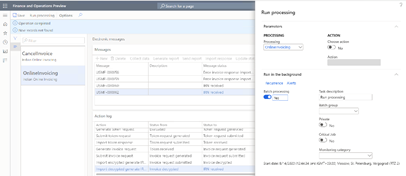
Når handlingen er fuldført, kan du se oplysninger om antallet af behandlede dokumenter i handlingsloggen:
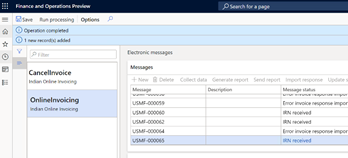
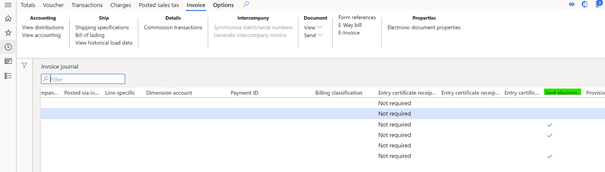
Vellykket fuldførelse af fakturaregistrering opdaterer oplysninger på siden Status for e-faktura, som kan findes i fakturakladder for Salg eller Projekt samt fakturaflag sendt elektronisk.
Modtaget IRN- og QR-kode kan udskrives i skattefakturarapporter, der er tilgængelige i fakturakladderneSalg eller Projekt:
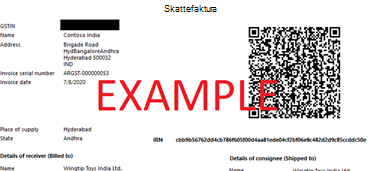
Annuller elektroniske fakturaer
Når en faktura er registreret hos IRP, kan du vælge den til annullering og køre EM-behandling for at annullere den på IRP-systemet.
Åbn siden Salgs- eller Projektfakturakladde , og identificer den faktura, du vil annullere
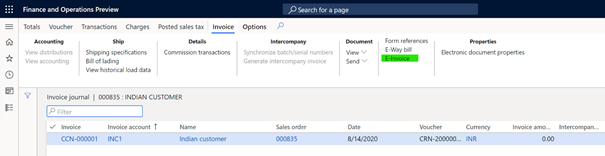
Brug indstillingen E-faktura til at åbne statussiden for e-faktura
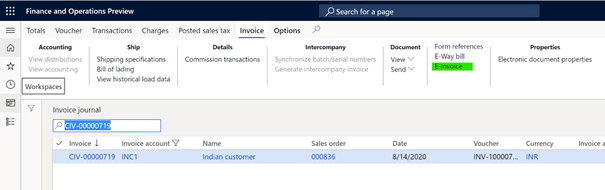
Brug funktionen Annuller til at vælge en tidligere registreret faktura til annullering
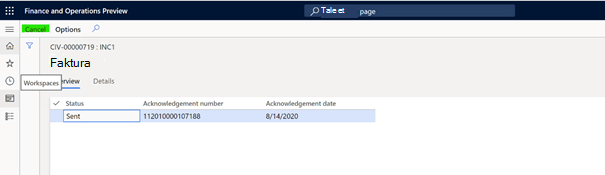
Bemærk! Status opdateres til "Annuller"Åbn siden Skatteforespørgsler > og Rapportér > elektroniske meddelelser>.
Vælg CancelInvoice-behandling
Brug funktionen Kør behandling til at annullere alle elektroniske fakturaer, der er valgt til annullering
Bemærk! Du kan bruge Kør i baggrunden til at konfigurere en batchbehandling for at sende alle relevante nyligt bogførte dokumenter til IRP baseret på foruddefinerede tidsintervaller. Når handlingen er fuldført, kan du se oplysninger om antallet af behandlede dokumenter i ruden Handlingslog.
Forespørg på elektroniske fakturaer
Du kan hurtigt gennemse, hvilke fakturaer der er registreret, ved at åbne fakturakladdenSalg eller Projekt og kontrollere status, der er angivet i kolonnen Sendt elektronisk.
Du kan finde oplysninger om status for elektronisk faktura ved hjælp af siden E-faktura , der er tilgængelig på siderne Salgs- og Projektfakturakladder .
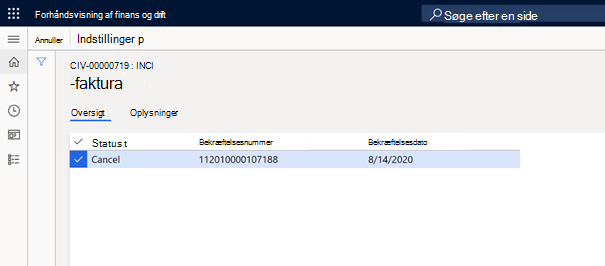
Siden E-faktura, fanen Oversigt
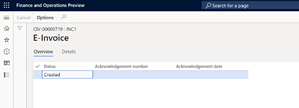
viser statusser for elektronisk faktura. Her er de mulige statusser, som den elektroniske faktura kan få:
| Status | Beskrivelse |
|---|---|
| Oprettet | Fakturaen bogføres og er klar til at blive sendt til IRP. Du kan køre OnlineInvoicing-behandling for at starte registreringsprocessen. |
| Sendt | Fakturaen er registreret hos IRP |
| Annuller | Faktura er valgt til annullering. Du kan køre CancelInvoice-behandling for at starte annulleringsprocessen. |
| Annulleret | Fakturaen er annulleret på IRP |
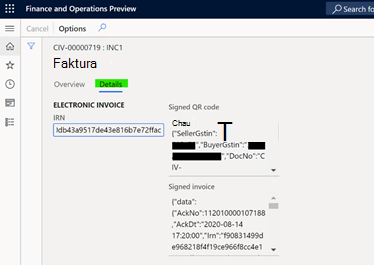
Når registreringen er gennemført på samme fane, vises bekræftelsesnummeret og bekræftelsesdatoen. Gå til fanen Detaljer for at gennemse modtaget IRN, Signeret QR-kode og Signeret faktura. Disse oplysninger ryddes, når fakturaen annulleres.
Ofte stillede spørgsmål
Sp: Kan jeg fjerne markeringen af en faktura, der tidligere er registreret og valgt til annullering?
Det er ikke muligt at fjerne markeringen af en faktura, når den er valgt til annullering på siden Status for e-faktura. IRP tillader ikke, at der sendes en faktura igen, når den er annulleret, så den eneste mulighed er at oprette og bogføre en ny.
Sp: Kan jeg angive yderligere kriterier, der skal tages i betragtning, når jeg vælger fakturaer til elektronisk behandling, enten for at registrere eller annullere faktura?
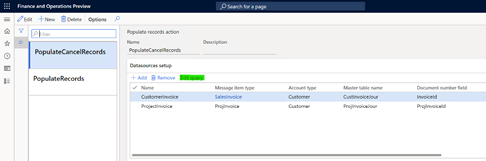
Du kan gennemse og ændre forespørgsler, der bruges til valg af faktura, på siden Elektroniske meddelelser i > Skatteopsætning >> Udfyld posthandlinger. Knappen Rediger forespørgsel åbner systemforespørgselsformularen for at konfigurere yderligere eller ændre eksisterende forespørgselskriterier.
Sp: Hvor kan jeg finde detaljerede oplysninger om, hvad der gik galt med en faktura, som ikke blev registreret?
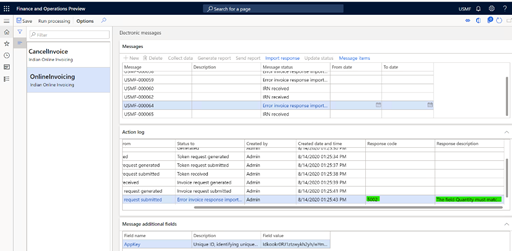
Du kan gennemse handlingsloggen på siden Åbn skatteforespørgsler > og Rapportér > elektroniske meddelelser > Elektroniske meddelelser for at få vist detaljerne. Svarkode og svarbeskrivelse er tilgængelige i den handling, der mislykkedes.
Sp: Hvad er ikke klare elektroniske faktura løsning for Indien?
-
- Sælgers digitale signatur
- Generation af IRN
- ISD-faktura
- E-fakturaimport via AP
Sp: Hvad er de understøttede formater for elektronisk faktura for Indien?
Eksporten af elektronisk faktura kan udføres i JSON-format , der indeholder alle obligatoriske felter, der er defineret i teknisk specifikation. Hvis der er et andet format, eller du har brug for at føje ekstra oplysninger til den elektroniske fakturameddelelse, kan du bruge elektronisk rapportering til at ændre Microsoft-angivet format eller oprette et nyt. Du kan finde flere oplysninger i artiklen Oversigt over elektronisk rapportering (ER).
Sp: Hvad er de understøttede integrationer for indisk elektronisk fakturaregistrering?
Det genererede JSON elektroniske kan sendes direkte til IRP , og det er en standardopsætning af elektroniske meddelelser , der udføres ved import af datapakke. Da den direkte understøttede integration bruger elektroniske meddelelser, kan du bruge den til at ændre konfigurationer og validere muligheden for at integrere med enhver GSP efter eget valg. Du kan få mere at vide om elektroniske meddelelser i artiklen Om elektroniske meddelelser .
Bemærk! Integration via GSP understøttes ikke af Microsoft oprindeligt.