
Introduktion
I henhold til lovdekret nr. 127/2015, art. 1 og lovdekret 78/2010, kunst. 21, skal alle virksomheder i Italiensende kvartalsvis i XML-format af meddelelserne om køb og salgsfakturaer (DATIFATTURA).
Ifølge den nye lovgivning er det påkrævet:
- Vedligeholdelse af fakturaer registreres med yderligere statusser til eksport.
- Generering af påkrævede formater i XML.
For at opfylde disse nye lovgivningsændringer i Microsoft Dynamics 365 for Finans og Drift blev der brugt og udvidet en elektronisk meddelelsesfunktionalitet. Denne funktionalitet giver brugerne mulighed for at:
- Konfigurer specifikke forespørgsler for at bestemme, hvilke poster der skal medtages i rapporten.
- Brug yderligere nummerserier , der skal bruges til automatisk at udfylde de relevante XML-rapporter.
- Vedligehold et register over fakturaer for at understøtte processen med at eksportere, eksportere og annullere fakturaer for debitorer og kreditorer.
- Opret automatisk XML-rapporter for følgende skemaer: afsendelse af debitorfakturaer, afsendelse af kreditorfakturaer, annullering af tidligere registrerede fakturaer og gensendelse i tilfælde af rettelse, hvis det er værd at nævne.
- Gem og gennemse alle de genererede XML-rapporter.
For at opfylde rapportkravene blev Microsoft Dynamics 365 til finans- og driftsfunktionalitet for Italien desuden udvidet med følgende funktioner:
- Reverse charge-handlinger .
- Undtaget årsager til differentiering for at understøtte "ExemptArt.15", "Edge-ordning" og "Andre undtagne" transaktioner.
- Kreditfakturafunktionalitet .
- New Address Purposes to report a different address for a head company and stable organization of a counterparty.
- Skatterepræsentant for en relation i et globalt adressekartotek for at rapportere en anden adresse til en skatterepræsentant for en ikke italiensk modpart.
Oversigt
Dette dokument er en vejledning til brugere af Microsoft Dynamics 365 til finans og drift.
Denne vejledning beskriver, hvordan du downloader og konfigurerer konfigurationer af generel elektronisk rapportering (GER) for de rapporter, der skal genereres, hvordan du konfigurerer og bruger funktionen Elektroniske meddelelser , og hvordan du bruger yderligere funktionalitet for Italien til at opretholde en proces, der skal rapporteres korrekt i rapporterne Meddelelser om køb og salgsfakturaer .
Dokumentet indeholder følgende dele:
- Download og konfigurer GER-konfigurationer .
- Konfigurer funktionaliteten til elektroniske meddelelser .
- Arbejd med yderligere funktionalitet.
- Arbejde med elektroniske meddelelser
- Algoritmer implementerer beregning af nogle mærker i rapporterne.
Download og konfigurer GER-konfigurationer
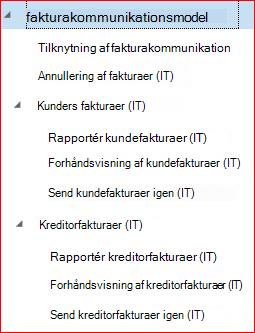
Implementeringen af kommunikationskravene for købs- og salgsfakturaer for Italien omfatter følgende GER-konfigurationer, der skal installeres:
| Konfigurationsnavn | Konfigurationstype |
|---|---|
| Kommunikationsmodel for fakturaer | Datamodel |
| Tilknytning af fakturakommunikation | Modeltilknytning |
| Kreditorfakturaer (IT) | Format (overordnet format for alle leverandørformater) |
| Rapportér kreditorfakturaer (IT) | Format (underordnet format til afsendelse af kreditorfakturaer) |
| Forhåndsvisning af kreditorfakturaer (IT) | Format (underordnet format til forhåndsvisning af kreditorfakturaer) |
| Send kreditorfakturaer igen (IT) | Format (underordnet format til gensende kreditorfakturaer) |
| Rapportér kundefakturaer (IT) | Format (underordnet format til afsendelse af debitorfakturaer) |
| Forhåndsvisning af kundefakturaer (IT) | Format (underordnet format til forhåndsvisning af kundefakturaer) |
| Send kundefakturaer igen (IT) | Format (underordnet format til gensendende kundefakturaer) |
| Annullering af fakturaer (IT) | Format (et format til annullering af tidligere sendte fakturaer) |
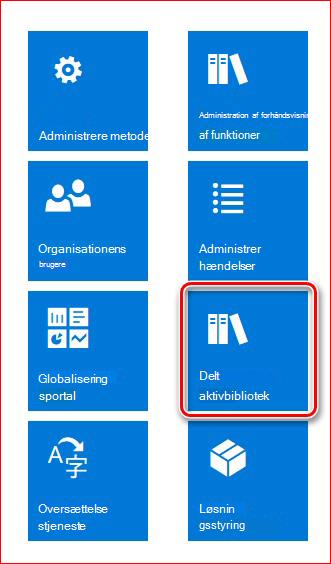
Hvis du vil downloade disse konfigurationer, skal du først åbne http://lcs.dynamics.com/ , og når du har logget på portalen, skal du klikke på Bibliotek over delte aktiver:
I Delt aktivbibliotek skal du vælge GER-konfigurationer og klikke på Download alle:
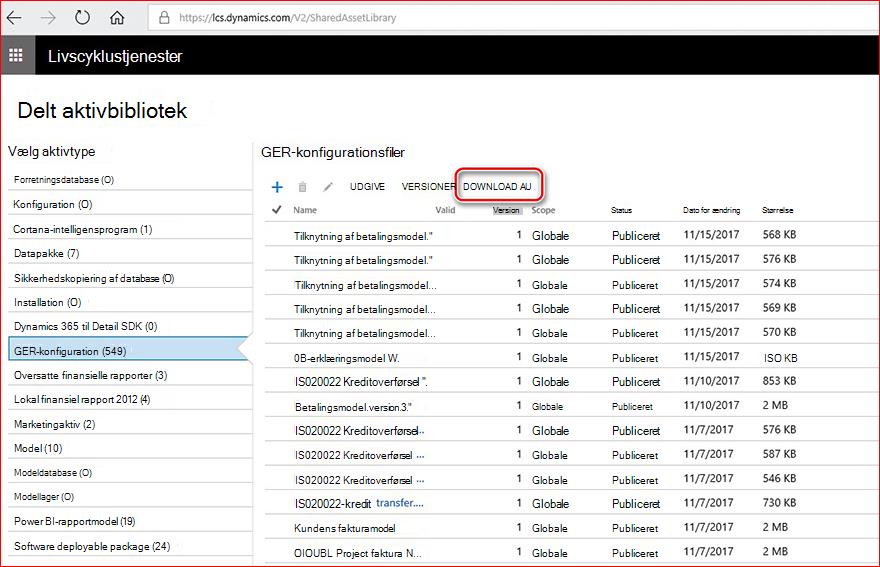
Angiv den sti, hvor GER-konfigurationsfilerne skal gemmes.
Derefter skal du angive Dynamics 365 for Økonomi og drift og åbneElektronisk rapportering om arbejdsområder> og klikke på Lager på din konfigurationsudbyder.
Klik på knappen Tilføji hovedmenuen , og vælg Filsystem:
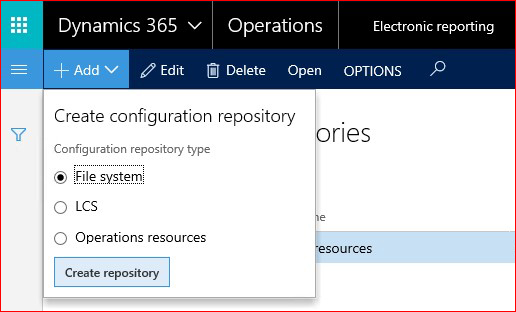
I feltet Arbejdsmappe skal du angive den sti, hvor GER-konfigurationsfiler blev gemt tidligere.
Vælg og Åbn det nyoprettede konfigurationslager.
I konfigurationen finder og importerer tre (hurtigfanen Versioner) alle de konfigurationer, der er relateret til rapporterne Meddelelser om købs- og salgsfakturaer i henhold til tabellen nedenfor.
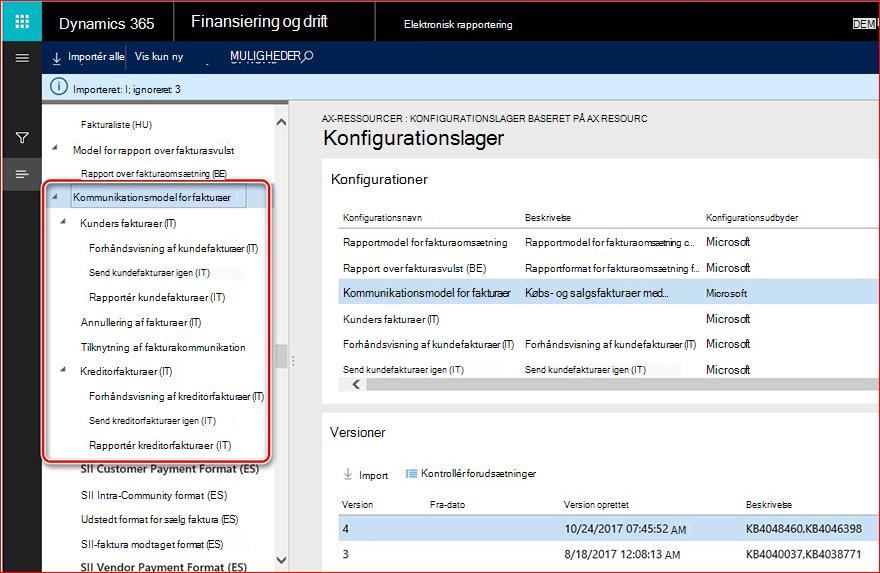
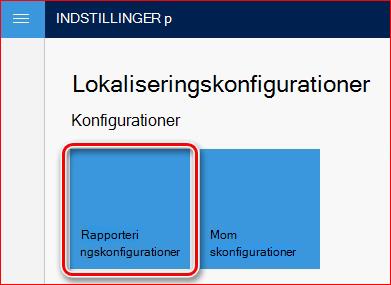
Når importen er færdig, skal du åbneElektronisk rapportering i Arbejdsområder> og klikke på konfigurationsknappen Rapportering:
Sørg for, at alle konfigurationer er på plads i henhold til nedenstående liste:
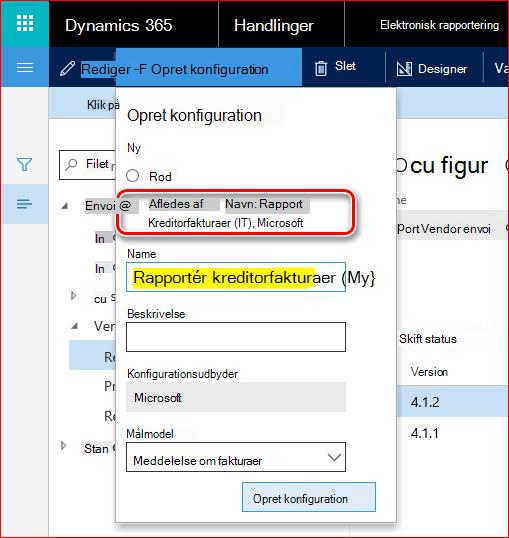
Vælg Rapportleverandørfakturaer (IT), og klik på Opret konfigurationi hovedmenuen, markér Afledet fra Navn: punkttegn, og angiv navnet på rapporten i feltet Navn:
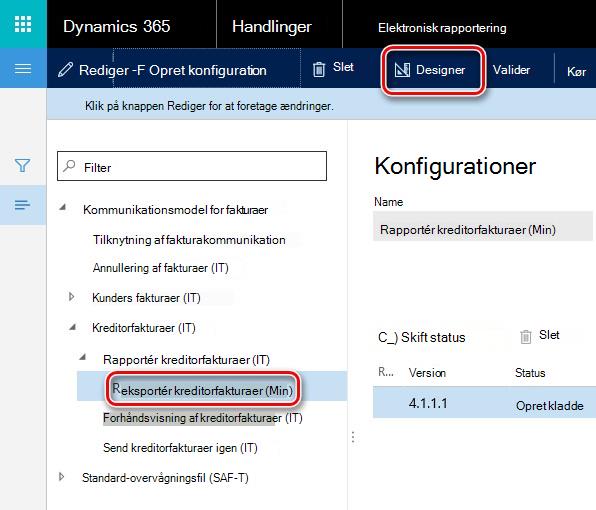
Vælg den nyoprettede konfiguration, og klik på Designeri hovedmenuen:
På Designer side skal du klikke på Vis detaljer (kun for at få en mere informativ visning), vælge fanen Tilknytning, finde noden Model>Invoice>FilteredTaxTransactions og klikke på Rediger:
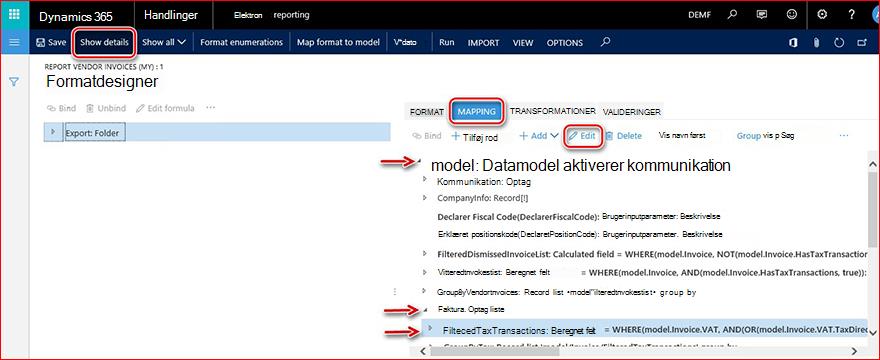
Klik på knappen Rediger formel i dialogboksen Egenskaber for datakilde.
I rammen Formeldesigner skal du angive bestemte momskoderpostering , som skal rapporteres i forbindelse med kreditorfakturaer, og klikke på Gemi hovedmenuen:
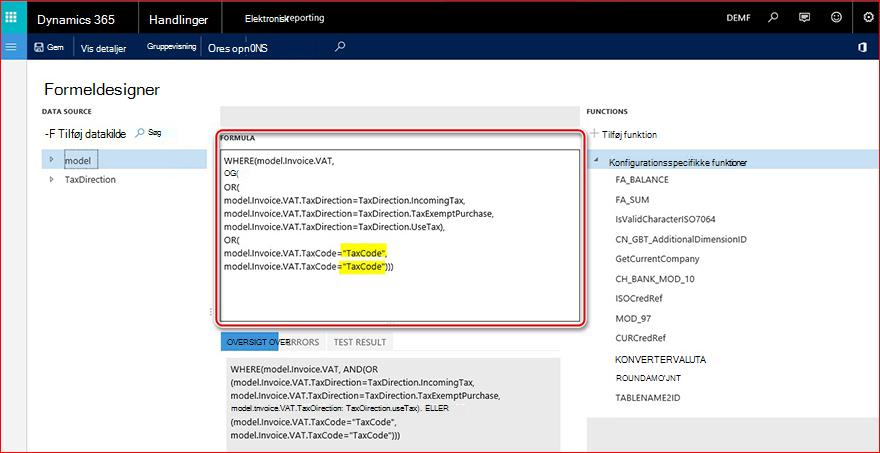
Afslut Formeldesigner, klik på OK i dialogboksen Datakildeegenskaber, klik på Gem, formatet, og afslut formatet.
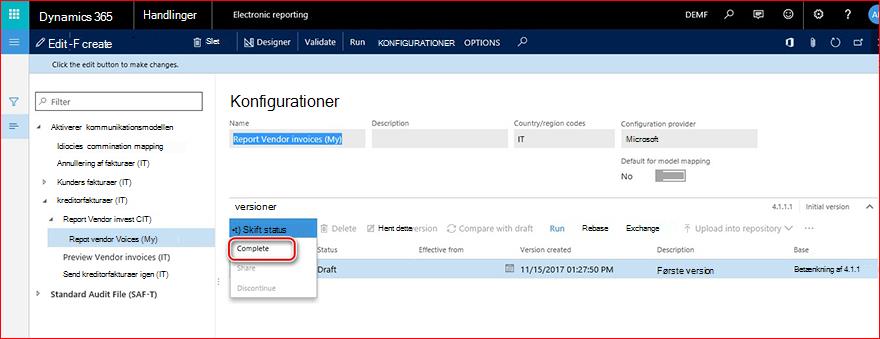
I konfigurationstræet skal du vælge det format, der oprettes ved at udlede rapportleverandørfakturaer (IT) (i vores eksempel Rapportér kreditorfakturaer (Min)), og udfylde den:
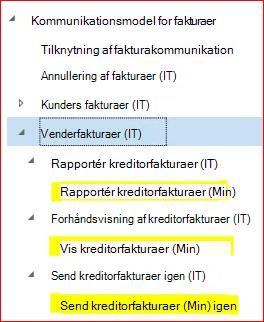
Gentag alle konfigurationstrinnene for formaterne Eksempel på kreditorfakturaer (IT) og Send kreditorfakturaer (IT) igen. Til sidst vil dit træ se sådan ud:
Alle tre underordnede formater under Debitorfakturaer (IT) og for det nyoprettede format opretter momskoder på samme måde. Vælg model>CustomersInvoicesFilteredTaxTransactions> under fanen Tilknytning, og klik på Rediger:
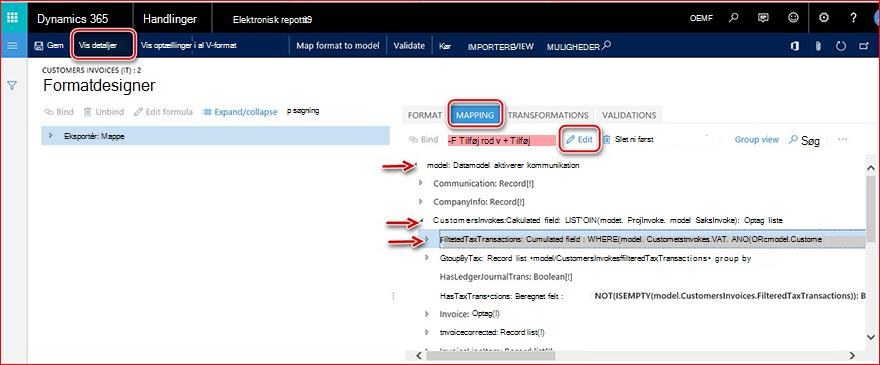
I rammen Formeldesigner skal du angive bestemte momskoderpostering , som skal rapporteres i forbindelse med debitorfakturaer, og klikke på Gemi hovedmenuen.
Afslut Formeldesigner, klik på OK i dialogboksen Datakildeegenskaber, klik på Gem formatet, og afslut formatet.
I konfigurationstræet skal du vælge det format, der oprettes ved at udlede Rapportér kundefakturaer (IT), og fuldføre det. Gentag alle konfigurationstrinnene for formaterne Eksempel på kreditorfakturaer (IT) og Send kreditorfakturaer (IT) igen.
Konfigurer funktionen Elektroniske meddelelser
Funktionen Elektroniske meddelelser er en ny funktionalitet i Dynamics 365 til finans og drift, som leveres til at opretholde forskellige processer for elektronisk rapportering af forskellige dokumenttyper.
Importér data fra dataobjekter
Brug foruddefinerede data, der leveres som dataenhed, til at konfigurere elektronisk meddelelsesfunktion for kommunikation med købs- og salgsfakturaer. Det gør du ved først at downloade relaterede dataobjekter fra LCS-portalen, åbne http://lcs.dynamics.com/ og når du har logget på portalen, skal du klikke på Bibliotek over delte aktiver.
Vælg Datapakke>Italiensk Købs- og salgsfakturakommunikationsdataenheder , og gem arkivet, der angiver den sti, hvor dataenhederne skal gemmes.
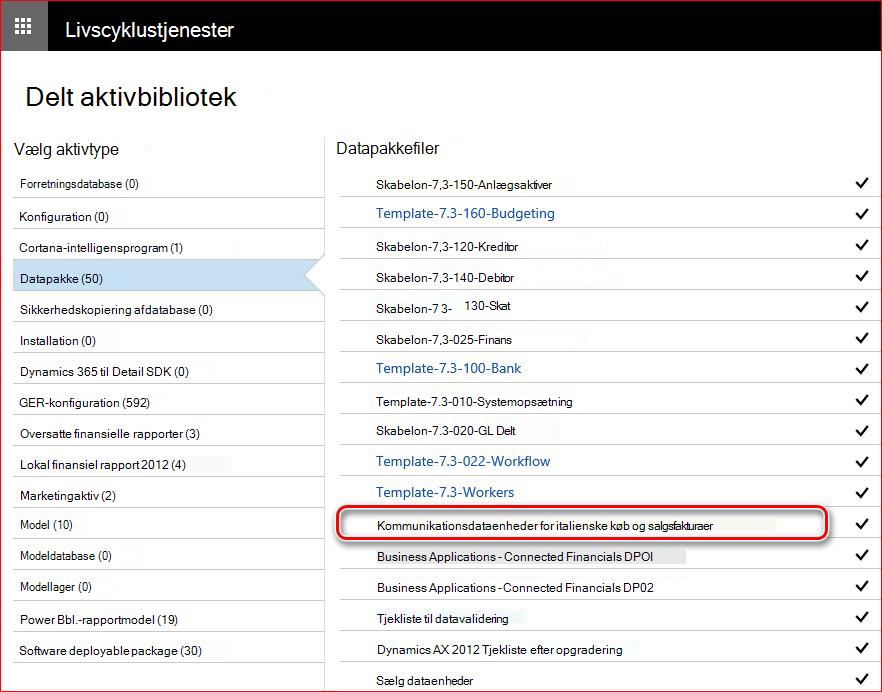
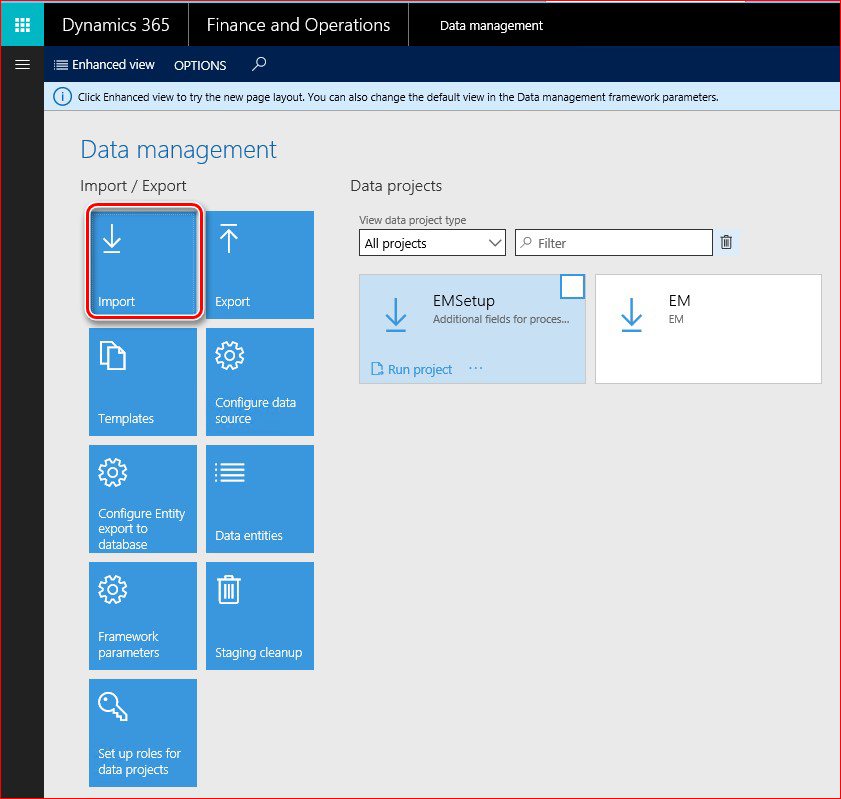
Derefter skal du angive Dynamics 365 for Økonomi og drift og åbne Administrationafarbejdsområdedata> og klikke på Importér:
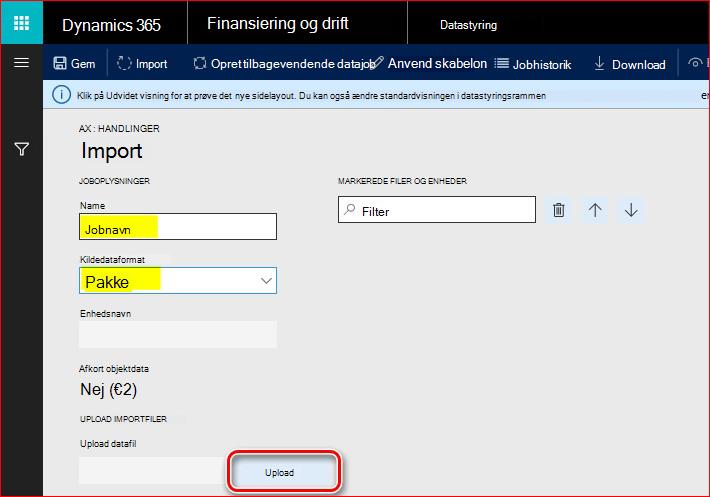
Udfyld et navn til importjobbet, vælg Pak i kildedataformat, og klik på knappen Overfør :
Vælg et arkiv, der tidligere er gemt fra LCS-portalen, vent, indtil alle de inkluderede dataobjekter vises på skærmen, markér hver af dem, og klik på Importér i hovedmenuen:
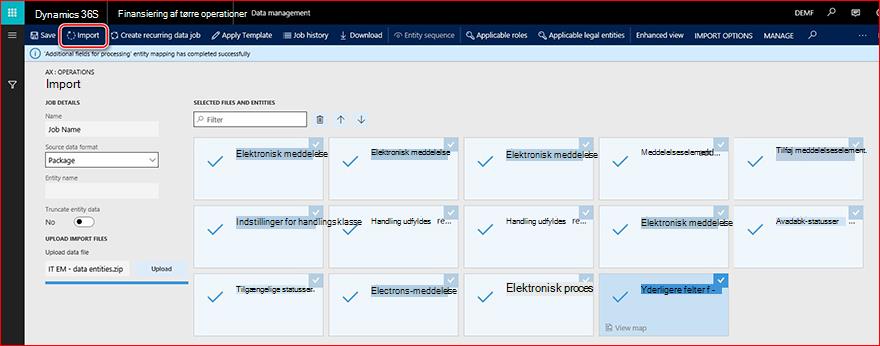
Du får en meddelelse i Meddelelser, eller du kan opdatere siden manuelt for at se status for import af data. Når importen er fuldført, kan du se resultaterne på oversigtssiden For eksekvering.
Opsætning af parametre
Når dataobjekter er importeret til datakilden, er funktionen Elektroniske meddelelser næsten klar til arbejde. Du skal desuden konfigurere følgende trin:
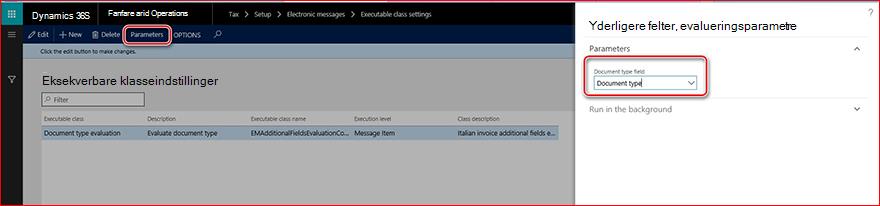
1. > Åbnindstillinger for momsopsætning> elektroniske meddelelser, vælg Eksekverbar type til evaluering af dokumenttype, og klik på Parametre i hovedmenuen. Vælg Dokumenttype i feltet Dokumenttype , og klik på OK:
2. Konfigurer GER-konfigurationer for elektroniske meddelelsers behandlingshandlinger. Åbnelektroniske meddelelser iMomsopsætning>>– handlinger til behandling af meddelelser>, og konfigurer relaterede GER-konfigurationer i feltet Formattilknytning for følgende handlinger:
| Navn på handlingsnavn til behandling af meddelelser | GER-konfiguration |
|---|---|
| Rapportér kundeinv. | Rapportér kundefakturaer (Min) |
| Rapportér kreditoroplysninger | Rapportér kreditorfakturaer (Min) |
| Annuller rapporteret inv. | Annullering af fakturaer (Min) |
| Forhåndsvisning af kundeinv | Forhåndsvisning af kundefakturaer (Min) |
| Eksempel på leverandørinv | Vis kreditorfakturaer (Min) |
| Send kundeinv igen | Send kundefakturaer (Min) igen |
| Send leverandørinv igen | Send kreditorfakturaer (Min) igen |
Hvor "... (Mit)" er det konfigurationsnavn, du tidligere har identificeret under konfiguration af format i GER (se afsnittet "Download og konfigurer GER-konfigurationer" i dette dokument).
3. Nummerserier i finansparametre:
| Reference til nummerserier | Beskrivelse af nummerserier |
|---|---|
| Meddelelse | Entydig nøgle til meddelelse |
| Meddelelseselement | Entydig nøgle til meddelelseselement |
| XML-id til fakturakommunikation | Kommunikations-XML-id til salgs-/købsfakturaer |
Nummerserien "Fakturakommunikations-XML-id"
Hvis du automatisk vil generere det korrekte nummer af rapporten, der skal bruges i filnavnet og som rapport-id i rapporten <ProgressivoInvio-kode>, skal du åbneParametre forregnskabsopsætning>>, vælge fanen Nummerserier, finde linjen for XML-id'et fakturakommunikation og konfigurere en nummerserie til den.
Det samme tal bruges i navnene på genererede XML-filer. Således skal konfigurationen af nummerserien opfylde kravene til navnene på filerne.
Eksempler:
ITAAABBB99T99X999W_DF_00001.xml
IT99999999999_DF_00002.xml
Nummerserien "Meddelelse"
Konfigurer en ikke-fortløbende nummerserie for denne reference. Denne nummerserie bruges til nummerering af meddelelser i deres generation. Dette nummer bruges ikke i rapporteringen for kommunikation med købs- og salgsfakturaer.
Nummerserie for "Meddelelseselement"
Konfigurer en ikke-fortløbende nummerserie for denne reference. Denne nummerserie bruges til nummerering af meddelelseselementer i deres population fra kildetabellerne. Dette nummer bruges ikke i rapporteringen for kommunikation med købs- og salgsfakturaer.
Oversigt over konfiguration af funktionalitet for elektroniske meddelelser
Hvis du vil gøre funktionaliteten af elektroniske meddelelser klar manuelt (uden at importere foruddefineret konfiguration via dataobjekter), skal du konfigurere følgende menupunkter:
- Meddelelseselementtyper
- Statusser for meddelelseselement
- Meddelelsesstatusser
- Yderligere felter for meddelelseselement
- Eksekverbare klasseindstillinger
- Udfyld posthandlinger
- Indstillinger for webtjenester
- Handlinger til behandling af meddelelser
- Elektronisk meddelelsesbehandling
Meddelelseselementtyper
Konfigurer meddelelseselementtyper for at identificere, hvilke typer poster der skal bruges i elektroniske meddelelser.
Hvis du vil konfigurere meddelelsesvaretyper, skal duåbne >Elektroniske momsopsætningsmeddelelsesvaretyper>>.
Beskrivelse af felter:
| Feltnavn | Feltbeskrivelse |
|---|---|
| Meddelelseselementtype | Angiv et navn til elementtypen Meddelelse (f.eks. "Kundefaktura"). |
| Beskrivelse | Angiv en beskrivelse af en meddelelseselementtype. |
Statusser for meddelelseselement
Konfigurer Status for meddelelseselement for at identificere, hvilke statusser der skal gælde for Meddelelseselementer i den behandling, du konfigurerer.
Hvis du vil konfigurere statusser for meddelelsesvarer, skal du åbneElektroniske meddelelser> iMomsopsætning>>Meddelelsesvarestatusser.
Beskrivelse af felter:
| Feltnavn | Feltbeskrivelse |
|---|---|
| Statusser for meddelelseselement | Angiv et statusnavn for de meddelelseselementer, du behandler (f.eks. "Oprettet"). |
| Beskrivelse | Angiv en beskrivelse af status for et meddelelseselement. |
Meddelelsesstatusser
Konfigurer Meddelelsesstatusser for at identificere, hvilke statusser der skal gælde for Meddelelseselementer i den behandling, du konfigurerer.
Hvis du vil konfigurere statusser for meddelelsesvarer, skal du åbneElektroniske meddelelser> iMomsopsætning>>Meddelelsesvarestatusser.
Beskrivelse af felter:
| Feltnavn | Feltbeskrivelse |
|---|---|
| Statusser for meddelelseselement | Angiv et statusnavn for de meddelelseselementer, du behandler (f.eks. "Oprettet"). |
| Beskrivelse | Angiv en beskrivelse af status for et meddelelseselement. |
Yderligere felter for meddelelseselement
Funktionen elektroniske meddelelser gør det muligt at udfylde poster fra en transaktionstabel for at forberede rapportering og rapportere dem. Nogle gange er der ikke nok oplysninger i transaktionstabellen til at rapportere en post i overensstemmelse med rapportkrav. Hvis du vil give en bruger mulighed for at udfylde alle de nødvendige oplysninger i forbindelse med en post, der skal rapporteres, skal du konfigurere yderligere felter for meddelelseselementet. Det gør du ved at åbne felter forelektroniske meddelelser i>Momsopsætning>>– meddelelseselement.
Beskrivelse af felter:
| Feltnavn | Feltbeskrivelse |
|---|---|
| Meddelelseselement yderligere feltnavn | Konfigurer et navn på en ekstra attribut for Meddelelseselementer, der er relateret til processen. Dette navn vises i brugergrænsefladen under arbejdet med processen og kan også bruges i forbindelse med konfigurationer af proces GER. |
| Yderligere feltbeskrivelse for meddelelseselement | Konfigurer en beskrivelse af en ekstra attribut for Meddelelseselementer, der er relateret til processen. |
| Feltværdi | Angiv en værdi i et felt, der skal bruges i forbindelse med et meddelelseselement i rapportering. |
| Beskrivelse af feltværdi | Angiv en beskrivelse af en værdi i et felt, der skal bruges i forbindelse med et meddelelseselement i rapporteringen. |
| Kontotype | Nogle yderligere feltværdier kan være begrænset for bestemte kontotyper. Konfigurer et af følgende: Alle, Debitor, Kreditor. |
| Kontokode | Hvis du vælger Debitor eller Kreditor i feltet Kontotype, kan du begrænse brugen af yderligere felters værdi efter bestemt gruppe eller tabel. |
| Konto-/gruppenummer | Hvis du vælger Debitor eller Kreditor i feltet Kontotype og gruppe eller tabel i Arkiveret kontokode, kan du angive en bestemt gruppe eller modagent i dette felt. |
| Effektiv | Angiv en dato, hvorfra værdien skal tages i betragtning. |
| Udløb | Angiv en dato, før hvilken værdien skal tages i betragtning. |
Eksekverbare klasseindstillinger
Eksekverbar klasse er en X++-metode eller -klasse, som kan kaldes ved behandling af elektroniske meddelelser i forbindelse med en handling til nogle evalueringer, der er nødvendige for processen.
I forbindelse med rapporteringsprocessen for italienske købs- og salgsfakturaer er der en foruddefineret eksekverbar klasse, som kan bruges til at identificere og opdatere dokumenttypen i overensstemmelse med rapportkravene. Navnet er "EMAdditionalFieldsEvaluationController_IT".
Hvis du vil konfigurere den manuelt, skal du åbneelektroniske momsopsætningsindstillinger>>>Eksekverbare klasseindstillinger, oprette en linje og Udfylde:
| Feltnavn | Feltværdi | Feltbeskrivelse |
|---|---|---|
| Eksekverbar klasse | Evaluering af dokumenttype | Angiv et navn, der skal bruges under konfigurationen af en handling til behandling af elektroniske meddelelser, der er relateret til at kalde denne klasse. |
| Beskrivelse | Evaluer dokumenttype | Konfigurer en beskrivelse af en eksekverbar klasse. |
| Eksekverbart klassenavn | EMAdditionalFieldsEvaluationController_IT | Vælg en X++ eksekverbar klasse. |
| Eksekverbart niveau | Meddelelseselement | Værdien udfyldes automatisk, som den skal være foruddefineret for klassen Eksekverbar. Feltets værdi begrænser med niveaurelateret evaluering skal udføres. |
| Klassebeskrivelse | Udvikling af yderligere felter for italiensk faktura | Værdien udfyldes automatisk, som den skal være foruddefineret for klassen Eksekverbar. |
Udfyld posthandlinger
Udfyld posthandlinger skal bruges til at konfigurere en handling, der tilføjer poster, der skal sendes til tabellen elektronisk meddelelseselement. Det gør du ved at åbneelektroniske momsopsætningsmeddelelser>>>Udfylde posthandlinger og oprette en ny post for hver handling, der skal føje poster til tabellen.
Hvis du vil konfigurere den manuelt til kommunikation med italienske købs- og salgsfakturaer, skal du udfylde:
| Feltnavn | Feltværdi | Feltbeskrivelse |
|---|---|---|
| Udfyld posthandlingsnavnet | Udfyld fakturaer | Identificer et navn, der skal bruges til handlinger, der udfylder poster i processen. |
| Udfylde posthandlingsbeskrivelse | Udfyld fakturaer fra fakturakladder | Tilføj en beskrivelse af , der skal bruges til handlinger, der udfylder poster i processen. |
Tilføj så mange linjer i Hurtig fane til konfiguration af datakilder , som der skal bruges flere datakilder til processen. Hvis du vil konfigurere den manuelt for kommunikation med italienske købs- og salgsfakturaer, skal der oprettes tre linjer:
| Feltnavn | Feltværdi | Feltbeskrivelse |
|---|---|---|
| Navn |
|
Angiv et navn til en datakilde. |
| Meddelelseselementtype |
|
Angiv en meddelelseselementtype, der skal bruges ved oprettelse af post for datakilden. |
| Kontotype |
|
Angiv en firmatype, der skal knyttes til postformularen til den oprettede datakilde. |
| Navn på mastertabel |
|
Angiv et navn på tabellen i AX, som skal være en datakilde. |
| Feltet Dokumentnummer |
|
Angiv et feltnavn i den valgte tabel, hvorfra der skal hentes et dokumentnummer. |
| Feltet Dokumentdato |
|
Angiv et feltnavn i den valgte tabel, hvorfra der skal hentes en dokumentdato. |
| Feltet Dokumentkonto |
|
Angiv et feltnavn i den valgte tabel, hvorfra der skal tages en dokumentkonto. |
| Brug forespørgsel | Nej | Hvis denne indstilling er markeret, skal du konfigurere en forespørgsel ved hjælp af knappen Rediger forespørgsel under fanen Hurtig. Ellers udfyldes alle posten fra datakilden. |
Indstillinger for webtjenester
Webtjenesteindstillinger , der bruges til at konfigurere dataoverførsel direkte til en webtjeneste. Denne opsætning bruges ikke til rapporteringsprocessen for købs- og salgsfakturaer, da rapporterne genereres som XML-filer, og deres automatiske overførsel fra Dynamics 365 til Finans og drift ikke implementeres i denne opdaterings omfang.
Handlinger til behandling af meddelelser
Brug handlingen Meddelelsesbehandling til at oprette handlinger for dig, der behandler og konfigurerer deres parametre.
Beskrivelse af generelle felter:
| Feltnavn | Feltbeskrivelse |
|---|---|
| Handlingstype | Konfigurer handlingstype. Følgende værdier er tilgængelige:
|
| Meddelelseselementtype | Denne parameter er tilgængelig for handlinger for handlingsniveauet Meddelelseselementudførelse, Eksport af elektronisk rapportering, Typer af handlinger til import af elektronisk rapportering. Når du bruger den, kan du identificere for poster, af hvilken type handlingen skal evalueres. Hvis du ikke angiver en bestemt meddelelseselementtype i dette felt, evalueres alle de definerede meddelelseselementtyper til behandlingen. |
| Eksekverbar klasse | Denne parameter er tilgængelig for handlinger af typerne Meddelelseselementudførelsesniveau og Meddelelseselementudførelsesniveau. I dette felt kan du angive tidligere oprettede eksekverbare klasseindstillinger. |
| Handlingen Udfyld poster | Denne parameter er tilgængelig for handlinger af typen Udfyld poster. Brug denne parameter til at tilknytte en tidligere konfigureret handling af typen Udfyld poster. |
Beskrivelse af felterne Startstatusser :
| Feltnavn | Feltbeskrivelse |
|---|---|
| Status for meddelelseselement | Angiv status for meddelelseselementet, som den valgte handling til behandling af meddelelser skal evalueres for. |
| Beskrivelse | Dette felt viser en beskrivelse, der er angivet for den valgte Meddelelseselementstatus. |
Hurtig fane til hurtig startstatus er ikke tilgængelig for handlinger af første type: Udfyld poster.
Beskrivelse af felterne Resultatstatusser:
| Feltnavn | Feltbeskrivelse |
|---|---|
| Meddelelsesstatus | Denne arkiverede er tilgængelig for handlinger til behandling af meddelelser, som evaluerer på meddelelsesniveau. Den er f.eks. tilgængelig for handlingstyper: Elektronisk rapporteringseksport, elektronisk rapporteringsimport; og ikke tilgængelig for handlingstyper: Brugerbehandling, Udførelsesniveau for meddelelseselement. |
| Beskrivelse | Dette felt viser en beskrivelse, der er angivet for den valgte meddelelsesstatus. |
| Svartype | Dette felt viser en svartype, der er angivet for den valgte meddelelsesstatus. |
| Status for meddelelseselement | Du kan i denne arkiverede arkiverede resultatstatus angive, hvilke der skal være tilgængelige, når den valgte handling evalueres for meddelelsers behandlingshandlinger, der evalueres på meddelelseselementniveau. For handlingstyper: Brugerbehandling, Eksekveringsniveau for meddelelseselement. For handlinger til behandling af meddelelser, der evalueres på meddelelsesniveau, viser dette felt Status for meddelelseselement konfigureret for den valgte Meddelelsesstatus. |
Elektronisk meddelelsesbehandling
Elektronisk meddelelsesbehandling er et grundlæggende begreb i funktionaliteten til elektroniske meddelelser . Den samler handlinger, der skal evalueres for den elektroniske meddelelse. Hvor handlinger kan sammenkædes via start- og resultatstatus eller startes uafhængigt (handlingstype for brugerbehandling). På siden Elektronisk behandling af meddelelser kan brugeren også vælge Yderligere felter, som bør understøttes til behandling.
For kommunikationsrapportering af italienske købs- og salgsfakturaer skal der f.eks. bruges én behandling til følgende handlinger:
| Handlingsnavn | Handlingsbeskrivelse | Ordre i behandling |
|---|---|---|
| Udfyld fakturaer | Population af fakturaposter som et elektronisk meddelelseselement. Én faktura (køb, salg eller projekt à én meddelelsesvare). | Dette er en indledende handling for kommunikationsrapporteringsprocessen for italienske købs- og salgsfakturaer. Kør separat parameter for denne handling er angivet som "Nej". |
| Attrib. Evaluering | Denne handling er konfigureret til automatisk at beregne værdier for yderligere attribut for meddelelseselementer: Dokumenttype. | Denne handling skal startes efter handlingen Udfyld fakturaer. Men den kan også startes manuelt ved hjælp af vælg handlingsparameteren for funktionen Kør behandling. Kør separat parameter for denne handling er angivet som "Nej". |
| Udelad meddelelseselement | Denne handling kan kun startes manuelt, og det hjælper at markere meddelelseselementer med bestemt status "udeladt", så nogle meddelelseselementer fra en forespørgsel med poster, der skal medtages i XML-rapporten, udelades. | Kør separat parameter for denne handling er angivet som "Ja". |
| Forhåndsvisning af kundeinv | Denne handling giver brugeren mulighed for at oprette en prøve-XML-rapport uden statusopdatering af meddelelseselementer og uden at bruge en nummerserie til rapporten. Men meddelelseselementer, der ikke blev medtaget i prøverapporten, markeres som "Afvist", så brugeren kan analysere, hvilke poster der ikke blev medtaget. | Denne handling er konfigureret til at blive kørt separat som en manuel handling ved hjælp af rapportfunktionen Generér . |
| Rapportér kundeinv. | Denne handling gør det muligt for brugeren at generere en XML-rapport, der opdaterer meddelelseselementstatus og ved hjælp af en nummerserie for rapporten. Meddelelseselementer, der ikke blev medtaget i prøverapporten, markeres som "Afvist", så brugeren kan analysere, hvilke poster der ikke blev medtaget. | Denne handling er konfigureret til at blive kørt separat som en manuel handling ved hjælp af rapportfunktionen Generér . |
| Send kundeinv igen | Denne handling gør det muligt for brugeren at generere en XML-rapport for at sende en faktura, der allerede er sendt til autoriteten, opdatere status for meddelelseselementet og bruge en nummerserie til rapporten. Ifølge rapportskemaer kan der kun medtages én faktura i én rapport, der sendes igen. |
Denne handling er konfigureret til at blive kørt separat som en manuel handling ved hjælp af rapportfunktionen Generér . |
| Eksempel på leverandørinv | Denne handling giver brugeren mulighed for at oprette en prøve-XML-rapport uden statusopdatering af meddelelseselementer og uden at bruge en nummerserie til rapporten. Men meddelelseselementer, der ikke blev medtaget i prøverapporten, markeres som "Afvist", så brugeren kan analysere, hvilke poster der ikke blev medtaget. | Denne handling er konfigureret til at blive kørt separat som en manuel handling ved hjælp af rapportfunktionen Generér . |
| Rapportér kreditoroplysninger | Denne handling gør det muligt for brugeren at generere en XML-rapport, der opdaterer meddelelseselementstatus og ved hjælp af en nummerserie for rapporten. Meddelelseselementer, der ikke blev medtaget i prøverapporten, markeres som "Afvist", så brugeren kan analysere, hvilke poster der ikke blev medtaget. | Denne handling er konfigureret til at blive kørt separat som en manuel handling ved hjælp af rapportfunktionen Generér . |
| Send leverandørinv igen | Denne handling gør det muligt for brugeren at generere en XML-rapport for at sende en faktura, der allerede er sendt til autoriteten, opdatere status for meddelelseselementet og bruge en nummerserie til rapporten. Ifølge rapportskemaer kan der kun medtages én faktura i én rapport, der sendes igen. |
Denne handling er konfigureret til at blive kørt separat som en manuel handling ved hjælp af rapportfunktionen Generér . |
| Annuller rapporteret inv. | Denne handling gør det muligt for brugeren at oprette en XML-rapport for at annullere en faktura eller en rapport, der allerede er sendt til autoriteten, opdatere status for meddelelseselementet og bruge en nummerserie til rapporten. Ifølge rapportskemaet er der to muligheder: Hvis du angiver et filnavn, som Blev konfigureret af Autoritet til en rapport, annulleres hele rapporten, men hvis du desuden angiver et bestemt nummer af en faktura i den oprindelige XML-fil, annulleres der i dette tilfælde kun én faktura i Autoritetsdatabasen. Fakturaer, der skal annulleres, markeres som "Afventer annullering". |
Denne handling er konfigureret til at blive kørt separat som en manuel handling ved hjælp af statusfunktionen Opdater . |
| Opdater til Annulleret | Efter en annullering blev der sendt en XML-rapport til autoriteten, og du kan opdatere status for påvirkede meddelelseselementer fra "Afventer annullering" til "Annulleret". | |
| Opdater til første st | Brug denne handling til manuel opdatering af statusser for en række meddelelseselementer. | Denne handling er konfigureret til at blive kørt separat som en manuel handling ved hjælp af statusfunktionen Opdater . |
Se flere oplysninger om at arbejde med funktionen Elektroniske meddelelser nedenfor.
Arbejde med yderligere funktionalitet
Dynamics 365 til finans- og driftsfunktioner blev forlænget for Italien for at understøtte den proces, der er nødvendig for korrekt rapportering af kommunikationsrapporter for købs- og salgsfakturaer med følgende:
- Formål med firmaadresse
- Modparternes adresseformål og skatterepræsentant
- Reverse charge on sales tax transactions
- Momsfritagelsesgrunde
- Kreditfakturering
Formål med firmaadresse
Generelt er der ikke behov for yderligere konfiguration, når en virksomhed er en italiensk virksomhed. I henhold til de officielle krav til meddelelserne om købs- og salgsfakturaer er der tre forskellige tilfælde, som bør afspejles i rapporten:
- Italiensk kompagni
- Udenlandsk virksomhed med stabil organisation i Italien
- Udenlandsk selskab med skatterepræsentant i Italien
I henhold til disse krav skal følgende mærker i rapporten udfyldes:
| Mærker \ Firmatype | Italiensk kompagni | Udenlandsk virksomhed med stabil organisation i Italien | Udenlandsk selskab med skatterepræsentant i Italien |
|---|---|---|---|
| 2.1.2.4 <Sede> 3.1.2.4 <Sede> |
Fra primær adresse for juridisk enhed | Fra adressen for den juridiske enhed med Formål = "Hovedvirksomhed" | I/T |
| 2.1.2.5 <StabileOrganizzazione> 3.1.2.5 <StabileOrganizzazione> |
tom | Fra primær adresse for juridisk enhed med Formål = "Stabil organisation" (dette er oplysningerne om placeringen af den stabile organisation i Italien af det oprindelige firma, som er udenlandsk) | I/T |
| 2.1.2.6 <RappresentanteFiscale> 3.1.2.6 <RappresentanteFiscale> |
tom | tom | I/T |
Modparternes adresseformål og skatterepræsentant
Når en modpart (kunde eller leverandør) i virksomheden er et italiensk selskab, er der generelt ikke behov for yderligere opsætning. I henhold til de officielle krav til meddelelserne om købs- og salgsfakturaer er der tre forskellige tilfælde, som bør afspejles i rapporten:
- Italiensk modstykke
- Udenlandsk modpart med stabil organisation i Italien
- Udenlandsk modpart med skatterepræsentant i Italien
I henhold til dette krav skal følgende mærker i rapporten udfyldes:
| Tags \ Modpartstype | Italiensk modstykke | Udenlandsk modpart med stabil organisation i Italien | Udenlandsk modpart med skatterepræsentant i Italien |
|---|---|---|---|
| 2.1.2.4 <Sede> 3.1.2.4 <Sede> |
Fra kunde \ leverandør primær adresse | Fra kunde \ leverandøradresse med formål = "Hovedvirksomhed" | Fra kunde \ leverandør primær adresse |
| 2.1.2.5 <StabileOrganizzazione> 3.1.2.5 <StabileOrganizzazione> |
tom | Fra kunde \ leverandøradresse med formål = "Stabil organisation" | tom |
| 2.1.2.6 <RappresentanteFiscale> 3.1.2.6 <RappresentanteFiscale> |
tom | tom | En part med relationstype = "Skatterepræsentant" fra globalt adressekartotek |
Hvis en modpart (leverandør eller kunde) er en udenlandsk modpart med skatterepræsentant i Italien, og der skal oprettes en skatterepræsentant, skal følgende opsætning udføres:
- Åbn detglobale adressekartotek>Organisationsadministration>Globalt adressekartotek.
- Opret ny part (det kan være en organisation eller en person).
- Udfyld Navn med et firma- eller personnavn, Organisationsnummer – bruges til <IdCodice-tag> , og tilføj en adresse – ISO-kode bruges som ISO-kode for en skatterepræsentant for en modpart.
- Tilføj et linjefyld i felter under fanen Relationer :
| Feltnavn | Feltbeskrivelse |
|---|---|
| ID | Skatterepræsentant (vælg på listen) |
| Party A | Oprettet (øverst i formularen) Part |
| Relation A til B | Skatterepræsentant for (udfyldt automatisk) |
| Fest B | Debitor eller kreditor, som du opretter momsrepræsentanten for |
Reverse charge on sales tax transactions
For at identificere momsposteringer, der skal rapporteres som reverse charge med værdien "N6" i <Natura-koden> , blev tabellen Momsgruppe udvidet med feltet Reverse charge . Hvis du vilbruge denne udvidelse, skal du åbneMomsopsætning>>>Momsgrupper, vælge en momsgruppe, der skal bruges til momskoder til transaktioner med omvendte opkrævninger, og markere afkrydsningsfeltet Tilbagefør gebyr for momskoden.
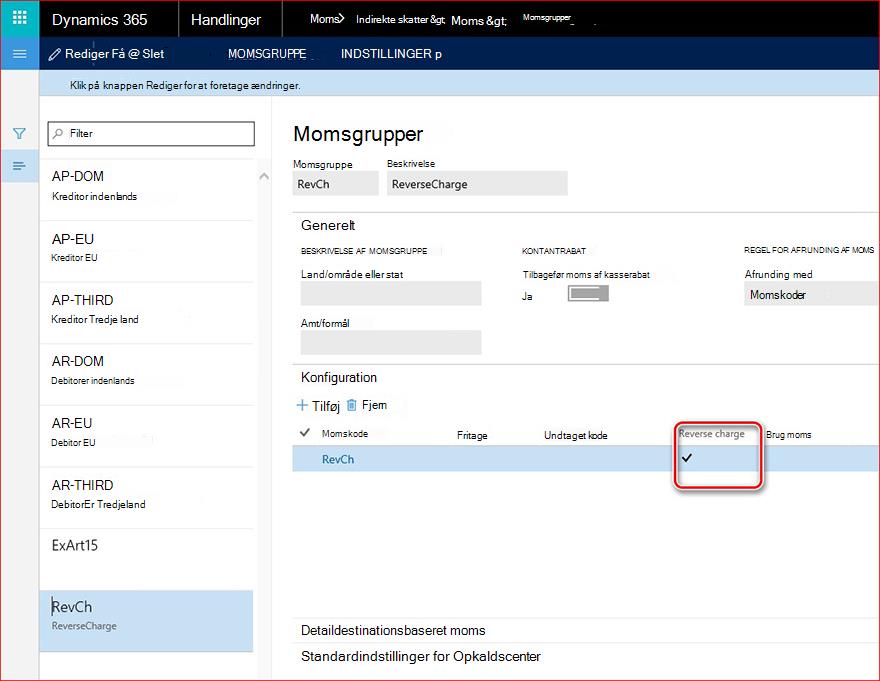
Ved bogføring af momsposteringer skal den tilbageførte gebyrværdi overføres til tabellen Momspostering fra momsgruppe.
BEMÆRK For de tidligere oprettede data (første halvår 2017) for momstransaktioner, der skal rapporteres som reverse charge, skal det relaterede felt opdateres i databasen før rapportgenerering.
Momsfritagelsesgrunde
For at identificere skattetransaktioner, der skal rapporteres med forskellige fritagelsesårsager (Undtaget Art.15, Edge-ordningen, Andre fritagelser) og afspejles tilsvarende som forskellige værdier ("N1", "N5", "N4") i <Natura-mærket> , blev tabellen med undtaget årsag udvidet med et nyt undtaget årsagsfelt .
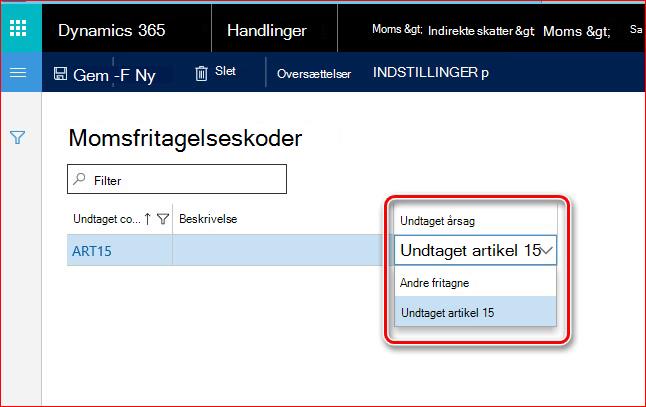
Hvis du vil generere korrekt kommunikationsrapport for købs- og salgsfakturaer i XML-rapport, skal du opdatere tabellen Momsfritagelseskoder (Momsopsætning >>> Momsfritagelseskoder) med værdierne i feltet Undtaget årsag . Du behøver ikke at opdatere andre tabeller.
Konfiguration af momsfritagelsesårsager i momsgruppen skal udføres, før momsposteringer bogføres, fordi data i kommunikationsrapporten Købs- og salgsfakturaer er baseret på oplysninger i momsposteringer. Hvis du opdaterer momsfritagelsesårsager i momsgruppe efter bogføring af momstransaktioner, påvirker dette derfor ikke de resulterende poster i xml-rapporten Købs- og salgsfakturaer , fordi hver momstransaktion indeholder oplysninger om momsfritagelsesårsager , som blev defineret i forbindelse med bogføringen.
Kreditfakturering
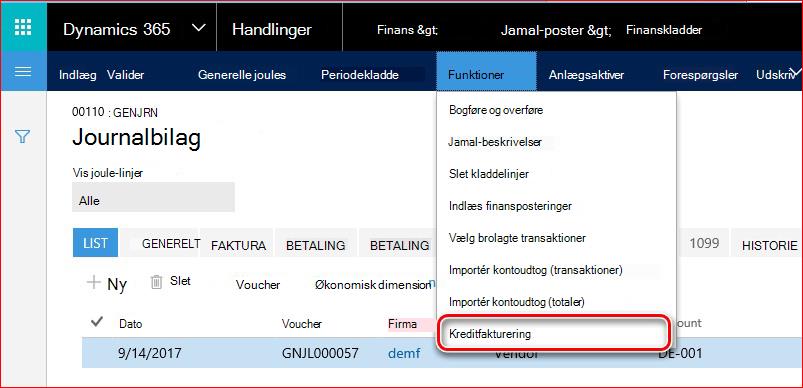
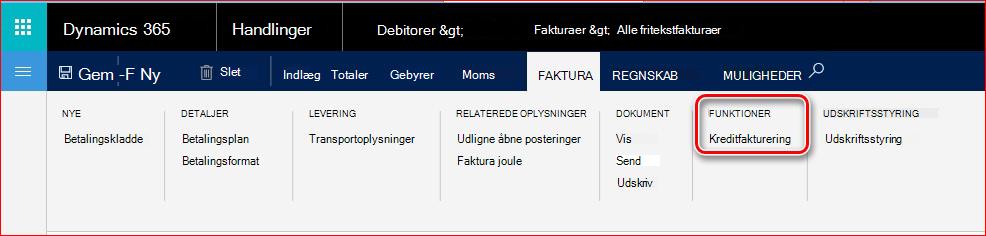
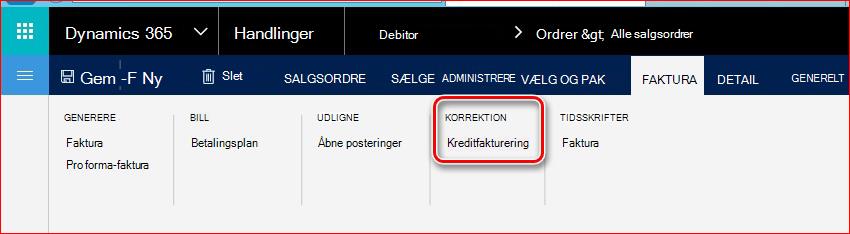
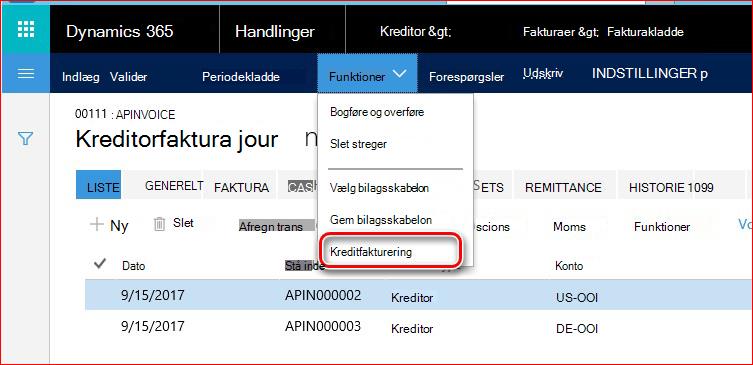
Hvis du vil aktivere denne funktion i kreditormodulet, skal du markere afkrydsningsfeltet Kreditfakturering under fanen Kreditoropsætningsparametre>>> Opdateringer og underdebitoropsætningsparametre>>>Opdateringer fanen .
Se skærmbillederne nedenfor for at finde denne funktionalitet:
1. Fra finanskladdeposter>>Finanskladdelinjer>:
2. Fradebitorfakturaer>>– fritekstfaktura:
3. Fra Debitorordrer>>Alle salgsordrer:
4. Fra kreditorfakturafakturakladdelinjer>>>:
5. Frakreditorkøbsordrer>>Allpurchase-ordre:
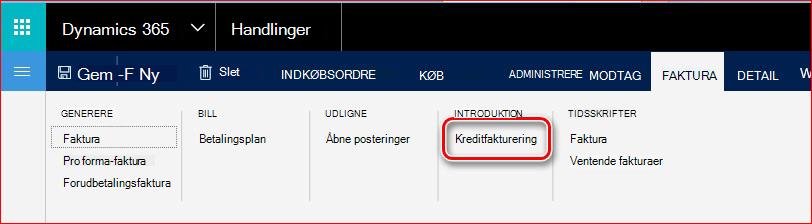
Arbejde med funktionen Elektroniske meddelelser
Hvis du vil arbejde med funktionen Elektroniske meddelelser i Microsoft Dynamics 365 til finans og drift, skal du brugeelektroniske meddelelser i>skatterapporter>.>
Siden Meddelelseselementer giver brugeren mulighed for at udføre alle handlingerne for at generere kommunikationsrapporter for købs- og salgsfakturaer ved hjælp af følgende funktioner:
- Kør behandling
- Generér rapport
- Opdater status
- Elektroniske meddelelser
- Oprindeligt dokument
Formularen Elektroniske meddelelseselementer viser alle meddelelseselementer og relaterer til hver af dem af handlingsloggen og værdier for additionsattributter.
Beskrivelse af felter for meddelelseselementer :
| Feltnavn | Feltbeskrivelse |
|---|---|
| Behandler | Feltet viser navnet på den behandling, hvor meddelelseselementet blev oprettet. |
| Meddelelseselement | Nummeret på et meddelelseselement. Dette nummer tildeles automatisk i henhold til nummerserien for en meddelelsesvare i finansparametre. |
| Dato for meddelelseselement | Dato, hvor der oprettes et elektronisk meddelelseselement. |
| Meddelelseselementtype | Identificerer skematypen. Den relaterede faktura skal medtages. Dette felt kan kun udfyldes automatisk, når du føjer en faktura til journalen og kan have følgende værdier i henhold til opsætning af meddelelsesvaretype :
|
| Status for meddelelseselement | Feltet afspejler fakturaens faktiske status i overensstemmelse med skematypen . Dette felt har følgende værdier:
|
| Overførselsdato | For en behandling, der implementerer en automatisk overførsel af en genereret rapport uden for systemet, viser feltet Dato for overførsel den dato, hvor et meddelelseselement blev sendt. |
| Dokumentnummer | Fakturanummer for en debitor- eller kreditorfaktura, der svarer til skematypen . Dette felt kan kun udfyldes automatisk, når du føjer en faktura til journalen. |
| Kontonummer | Kontonummer for en debitor eller kreditor, der svarer til skematypen . Dette felt kan kun udfyldes automatisk, når du føjer en faktura til journalen. |
| Meddelelse | Nummeret på en meddelelse. Dette nummer tildeles automatisk i henhold til en nummerserie for meddelelse i finansparametre. |
| Meddelelsesstatus | Feltet viser den faktiske status for en elektronisk meddelelse. Dette felt har følgende værdier: Genereret – Når en elektronisk meddelelse er oprettet. Forhåndsvist – Når et eksempel på en elektronisk meddelelse genereres. Gengenereret – Når der genereres en elektronisk meddelelse, der sendes igen. |
| Næste handling | Dette felt viser de næste handlinger, der kan startes for den aktuelle status for et meddelelseselement. |
Yderligere beskrivelse af attributter :
Yderligere attributter for kommunikationsrapporter for italienske købs- og salgsfakturaer:
| Feltnavn | Feltbeskrivelse |
|---|---|
| Dokumenttype | Dette felt angiver fakturatypen. Følgende værdier gælder for meddelelser om købs- og salgsfakturaer i henhold til den officielle dokumentation:
TD07 - og TD08-værdier kan ikke automatisk identificeres af systemet, men brugeren kan konfigurere disse værdier manuelt i registret. |
| Første rapportfil-id | Det er entydigt id for en rapport, hvor en faktura blev medtaget og eksporteret i første omgang. Første rapportfil-id, der er identificeret i overensstemmelse med den nummerserie, der er konfigureret for XML-id til fakturakommunikation iFinansopsætning>>finansparametre. |
| Første rapporteringsposition | Dette er fakturaernes sekventielle nummer i den oprindelige rapport. Dette nummer bør anvendes i tilfælde af genudførsel eller annullering af fakturaer i Tilsynsmyndighedens database. |
Kør behandling
Brug denne funktion til automatisk at opdatere meddelelseselementer. Det gør du ved at klikke på knappen Kør behandlingi menuen i formularen Elektroniske meddelelseselementer og vælge Fakturakommunikation i feltet Behandling .
Markér Vælg handlingsparameter, og vælg en handling, hvis du vil udføre en bestemt handling, eller lad Vælg handlingsparameter være umarkeret, hvis du vil starte hele processen.
For fakturakommunikationsprocessen udføres følgende handlinger:
- Udfyld fakturaer – fakturaer føjes til tabellen Meddelelseselement.
- Attrib. evaluering – Feltværdier for dokumenttype evalueres for alle den tilføjede faktura.
Alle andre handlinger, der er konfigureret som Separate handlinger og startes ikke automatisk.
Generér rapport
Brug denne funktion til at oprette en rapport. Vælg Fakturakommunikation i behandlingsfeltet og en af rapporterne:
Brug denne funktion til at oprette en rapport. Vælg Fakturakommunikation i behandlingsfeltet og en af rapporterne:
| Handling | Rapportbeskrivelse | Dialogboksen Rapport |
|---|---|---|
| Forhåndsvisning af kundeinv | Denne handling giver brugeren mulighed for at oprette en prøve-XML-rapport uden statusopdatering af meddelelseselementer og uden at bruge en nummerserie til rapporten. Men meddelelseselementer, der ikke blev medtaget i prøverapporten, markeres som Afvist, så brugeren kan analysere, hvilke poster der ikke blev medtaget. |
Declarer Fiscal Code – udfyld en Declarer-regnskabskode, der skal udskrives på rapporten, eller lad være tom for ikke at medtage et relateret mærke i rapporten. Tilsvarende værdi afspejles i 1.2.1 <CodiceFiscale-mærket> . Declarer Position Code – udfyld en Declarer Position-kode, der skal udskrives i rapporten, eller lad være tom for ikke at medtage et relateret mærke i rapporten. Tilsvarende værdi afspejles i 1.2.2 <Carica-mærket> . Meddelelseselement – udfyld et antal meddelelseselementer, hvis du vil oprette en XML-rapport for kun ét meddelelseselement (faktura). |
| Rapportér kundeinv. | Denne handling gør det muligt for brugeren at generere en XML-rapport, der opdaterer meddelelseselementstatus til Rapporteret og ved hjælp af en nummerserie for rapporten. Meddelelseselementer, der ikke blev medtaget i prøverapporten, markeres som Afvist, så brugeren kan analysere, hvilke poster der ikke blev medtaget. |
Declarer Fiscal Code – udfyld en Declarer-regnskabskode, der skal udskrives i rapporten, eller lad være tom for ikke at medtage et relateret mærke i rapporten. Declarer Position Code – udfyld en Declarer Position-kode, der skal udskrives på rapporten, eller lad være tom for ikke at medtage et relateret mærke i rapporten. Meddelelseselement – udfyld et antal meddelelseselementer, hvis du vil oprette en XML-rapport for kun ét meddelelseselement (faktura). |
| Send kundeinv igen | Denne handling gør det muligt for brugeren at generere en XML-rapport for at sende en faktura, der allerede er sendt til autoriteten, opdatere status for meddelelseselementet til Rapporteret og bruge en nummerserie til rapporten. Ifølge rapportskemaer kan der kun medtages én faktura i én rapport, der sendes igen. |
Declarer Fiscal Code – udfyld en Declarer-regnskabskode, der skal udskrives i rapporten, eller lad være tom for ikke at medtage et relateret mærke i rapporten. Declarer Position Code – udfyld en Declarer Position-kode, der skal udskrives på rapporten, eller lad være tom for ikke at medtage et relateret mærke i rapporten. Id for rettelsesfil – udfyld et fil-id, der er tildelt til rapporten i Autoritetens database, som til at begynde med registrerer fakturaen for gensendelse. Meddelelsesvare – udfyld et antal meddelelsesvarer for fakturaen, som skal sendes igen. |
| Eksempel på leverandørinv | Denne handling giver brugeren mulighed for at oprette en prøve-XML-rapport uden statusopdatering af meddelelseselementer og uden at bruge en nummerserie til rapporten. Men meddelelseselementer, der ikke blev medtaget i prøverapporten, markeres som Afvist, så brugeren kan analysere, hvilke poster der ikke blev medtaget. |
Declarer Fiscal Code – udfyld en Declarer-regnskabskode, der skal udskrives på rapporten, eller lad være tom for ikke at medtage et relateret mærke i rapporten. Declarer Position Code – udfyld en Declarer Position-kode, der skal udskrives på rapporten, eller lad være tom for ikke at medtage et relateret mærke i rapporten. Meddelelseselement – udfyld et antal meddelelseselementer, hvis du vil oprette en XML-rapport for kun ét meddelelseselement (faktura). |
| Rapportér kreditoroplysninger | Denne handling gør det muligt for brugeren at generere en XML-rapport, der opdaterer meddelelseselementstatus til Rapporteret og ved hjælp af en nummerserie for rapporten. Meddelelseselementer, der ikke blev medtaget i prøverapporten, markeres som Afvist, så brugeren kan analysere, hvilke poster der ikke blev medtaget. |
Declarer Fiscal Code – udfyld en Declarer-regnskabskode, der skal udskrives på rapporten, eller lad være tom for ikke at medtage et relateret mærke i rapporten. Declarer Position Code – udfyld en Declarer Position-kode, der skal udskrives på rapporten, eller lad være tom for ikke at medtage et relateret mærke i rapporten. Meddelelseselement – udfyld et antal meddelelseselementer, hvis du vil oprette en XML-rapport for kun ét meddelelseselement (faktura). |
| Send leverandørinv igen | Denne handling gør det muligt for brugeren at generere en XML-rapport for at sende en faktura, der allerede er sendt til autoriteten, opdatere status for meddelelseselementet til Rapporteret og bruge en nummerserie til rapporten. Ifølge rapportskemaer kan der kun medtages én faktura i én rapport, der sendes igen. |
Declarer Fiscal Code – udfyld en Declarer-regnskabskode, der skal udskrives på rapporten, eller lad være tom for ikke at medtage et relateret mærke i rapporten. Declarer Position Code – udfyld en Declarer Position-kode, der skal udskrives på rapporten, eller lad være tom for ikke at medtage et relateret mærke i rapporten. Id for rettelsesfil – udfyld et fil-id, der er tildelt til rapporten i Autoritetens database, som til at begynde med registrerer fakturaen for gensendelse. Meddelelsesvare – udfyld et antal meddelelsesvarer for fakturaen, som skal sendes igen. |
| Annuller rapporteret inv. | Denne handling giver brugeren mulighed for at oprette en XML-rapport for at annullere en faktura eller en rapport, der allerede er sendt til autoriteten, opdatere status for meddelelseselementet til Afventer annullering og bruge en nummerserie til rapporten. Ifølge rapportskemaet er der to muligheder: Hvis du angiver et filnavn, som blev konfigureret af Autoritet til en rapport, annulleres hele rapporten, men hvis du angiver et bestemt sekventielt nummer på en faktura i den oprindelige XML-fil, annulleres der i dette tilfælde kun én faktura i Autoritetsdatabasen. |
Declarer Fiscal Code – udfyld en Declarer-regnskabskode, der skal udskrives på rapporten, eller lad være tom for ikke at medtage relateret kode i rapporten. Declarer Position Code – udfyld en Declarer Position-kode, der skal udskrives på rapporten, eller lad være tom for ikke at medtage et relateret mærke i rapporten. Annulleringsfil-id – udfyld et fil-id, der er tildelt til rapporten i Autoritetens database, som til at begynde med registrerer annulleringsfakturaen. Dette tal er ikke gemt i AX. Den udfyldte værdi rapporteres i 4.1 <IdFile-kode> . Internt fil-id, der skal annulleres – udfyld et internt (AX) indledende rapportfil-id (fra Yderligere felter), der er relateret til meddelelseselementet/meddelelseselementerne, du vil annullere. Meddelelseselement – udfyld et antal meddelelsesvarer for fakturaen, som skal annulleres, eller lad dette felt være tomt, hvis du vil annullere hele rapporten. |
Opdater status
Brug denne funktion til at opdatere status for et meddelelseselement eller et antal meddelelseselementer efter kriterier.
For fakturakommunikationsprocessen kan følgende statushandlinger for opdatering udføres:
- Udelad meddelelseselement – for at udelade nogle fakturaer fra en forespørgsel, der bruges ved oprettelse af rapport.
- Opdater til Annulleret – for at markere fakturaer, der blev annulleret i Autoritetens database.
- Opdater til første st – for at tilbageføre en fakturastatus til start (udfyldt eller evalueret).
Elektroniske meddelelser
Brug denne funktion til at gennemse en elektronisk meddelelse , der er relateret til det valgte meddelelseselement.
Du kan også gennemse alle XML-filer, der svarer til meddelelseselementet (faktura). Det gør du ved at klikke på meddelelsesfeltet i meddelelseselementet eller knappen Elektronisk meddelelse i menuen. I formularen Elektronisk meddelelse skal du markere en meddelelse, du vil gennemse en XML-rapport for, og klikke på knappen Vedhæftet fili hovedmenuen:
Således får du vist en formular, hvor du kan gennemse alle de oplysninger, der er relateret til meddelelsen. Hvis du vil se XML-filen, skal du vælge en fil på listen (request.xml) og klikke på knappen Åbni hovedmenuen:

Oprindeligt dokument
Brug denne funktion til at åbne Fakturakladde for den valgte meddelelsesvare (faktura).
Algoritmer, der implementerer beregning af nogle mærker i rapporter
Algoritmer til at identificere værdier for nogle mærker i rapporten Kommunikation med købs- og salgsfakturaer er fremstillet i dette afsnit med henblik på gennemsigtighed. Disse er:
- Identifikation af dokumenttype
- Algoritme for identifikation af <NATURA-tag>
- Algoritme for < EsigibilitaIVA-kodeidentifikation>
Identifikation af dokumenttype
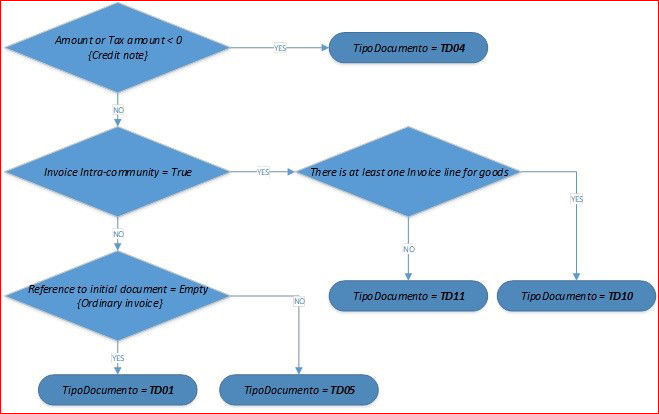
Pic.1 "TipoDocumento"-identifikationsalgoritme.
For at systemet kan variere TD01-dokumenttyperne (Almindelig faktura) og TD05 , skal fakturaen oprettes ved hjælp af funktionen Kreditfakturering . Denne funktion gør det muligt for brugeren at oprette en reference til en indledende faktura, der etablerer relationen mellem en indledende faktura og en oprettet eller debetnota.
En faktura identificeres som et internt community, hvis det er en leverandørfaktura, og modpartens primære adresse er i et af følgende lande: "AT" ELLER "BE" ELLER "BG" ELLER "CY" ELLER "HR" ELLER "DK" ELLER "EE" ELLER "FI" ELLER "FR" ELLER "DE" OR "GB" OR "EL" OR "IE" OR "LV" OR "LT" OR "LU" OR "MT" OR "NL" OR "PL" OR "PT" OR "CZ" OR "RO" OR "SK" OR "SI" OR "ES" OR "SE" ELLER "HU".
Dokumenttyperne TD10 og TD11 kan ikke anvendes for kunders fakturaer.
Algoritme for identifikation af <NATURA-tag>
Gennemgå algoritmen for <NATURA-kodeidentifikation> for at kontrollere opsætningen:
***
For alle fakturaer for debitorer og kreditorer:
Hvis SalesTaxTransaction.ReverseCharge = 'Yes' --> N6
Ellers hvis TaxType = 'Standard' --> ingen kode
Ellers hvis TaxCountryRegionType = 'EU' --> N7
Else if TaxType = 'NotSubjectToVAT' --> N2
Ellers hvis TaxType = 'Nul' --> N3
Ellers hvis TaxType = 'Undtaget'
If SalesTaxTransaction.ExemptReason = 'ExemptArt.15' --> N1
Else -> N4
Ellers –> N3
***
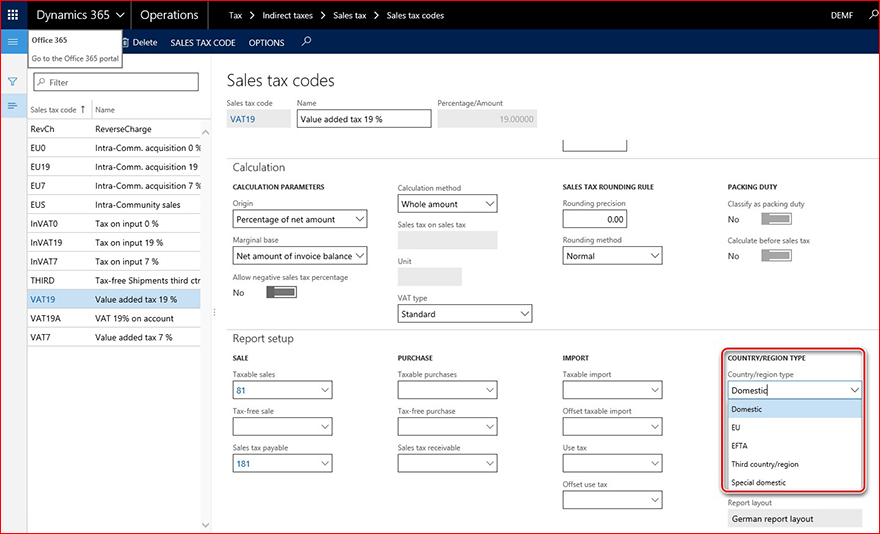
Hvor "TaxType" er feltet Momstype i Momskoder>Beregning:
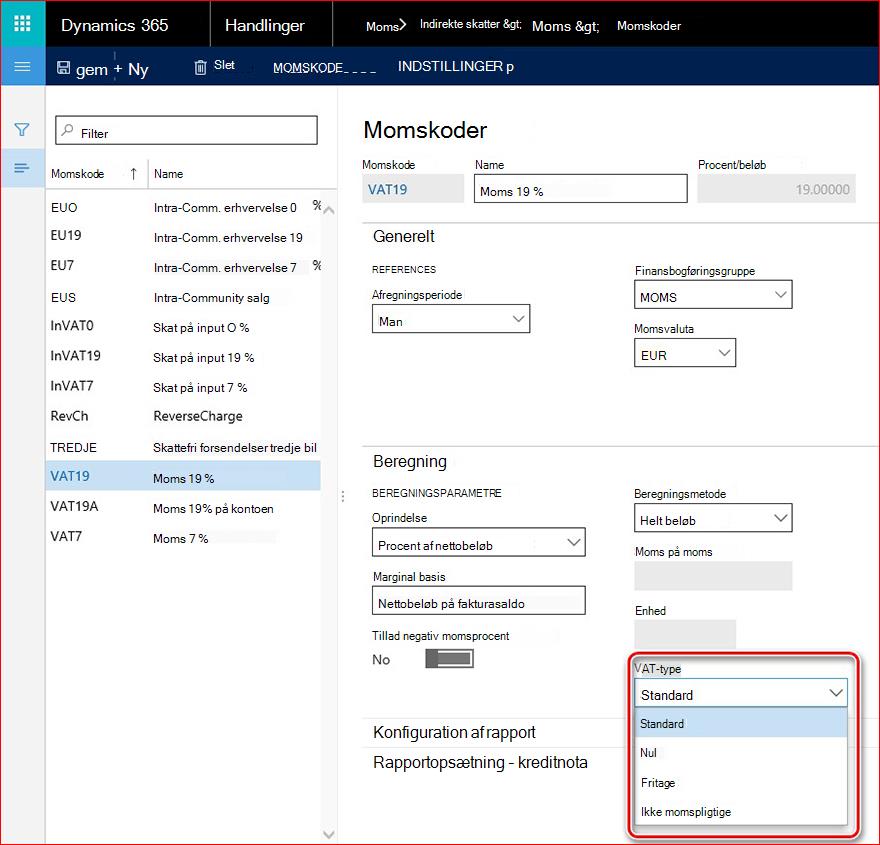
"TaxCountryRegionType" er feltet Land/områdetype i rapportopsætning for momskoder>:
Algoritme for < EsigibilitaIVA-kodeidentifikation>
Gennemse algoritmen til <EsigibilitaIVA-kodeidentifikation> for at kontrollere konfigurationen:
***
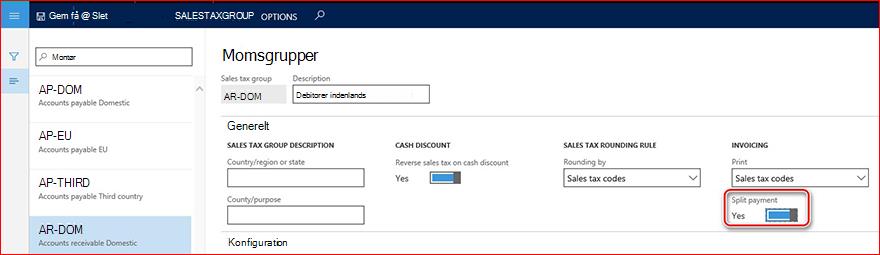
For hver momstransaktion, der medtages i rapporterne, hvis Split payment parameter er markeret,
Derefter EsigibilitaIVA = "S"
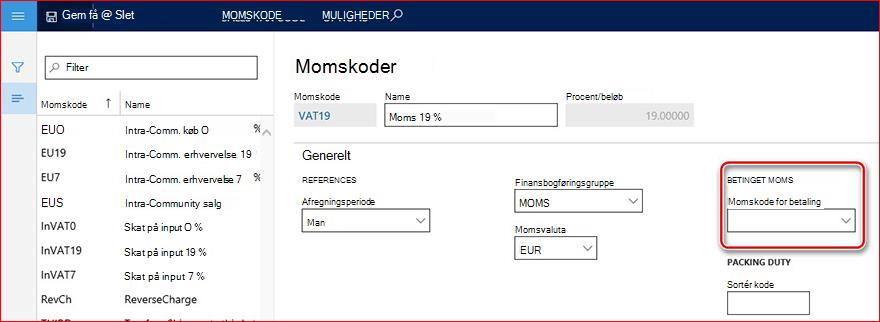
Ellers hvis for relateret momskode Betinget moms ikke er tom
Derefter EsigibilitaIVA = "D"
Else EsigibilitaIVA = "I"
***
Hvor "Split payment parameter" er en parameter i momsmomsgruppen>>:
"Momskode Betinget moms" er en parameter i momskoden:
Oplysninger om hotfix
Forudsætninger
Du skal have et af følgende produkter installeret for at anvende dette hotfix:
- Microsoft Dynamics 365 til finansiering og drift
For at arbejde med meddelelser om købs- og salgsfakturaer på Dynamics 365 til finans og drift skal pakker med følgende KB-numre downloades fra http://lcs.dynamics.com/ installeret:
4047289, 4048460, 40519744056110.
Hele listen over KB-antal forudsætningspakker leveres i de relaterede GER-konfigurationer.
Krav om genstart
Du skal genstarte AOS-tjenesten (Application Object Server), når du har installeret hotfixet.
Hvis du støder på et problem, når du downloader, installerer dette hotfix eller har andre spørgsmål om teknisk support, skal du kontakte din partner eller, hvis du er tilmeldt en supportplan direkte hos Microsoft, kan du kontakte teknisk support til Microsoft Dynamics og oprette en ny supportanmodning. Det kan du gøre ved at besøge følgende Microsoft-websted:
https://mbs.microsoft.com/support/newstart.aspx
Du kan også kontakte teknisk support til Microsoft Dynamics via telefon ved hjælp af disse links til landespecifikke telefonnumre. Det kan du gøre ved at besøge et af følgende Microsoft-websteder:
Seniorpartnere
https://mbs.microsoft.com/partnersource/resources/support/supportinformation/Global+Support+Contacts
Kunder
https://mbs.microsoft.com/customersource/northamerica/help/help/contactus
I særlige tilfælde kan gebyrer, der normalt påløber for supportopkald, blive annulleret, hvis en teknisk supportmedarbejder til Microsoft Dynamics og relaterede produkter afgør, at en bestemt opdatering løser dit problem. De sædvanlige supportomkostninger gælder for eventuelle yderligere supportspørgsmål og -problemer, der ikke er kvalificeret til den pågældende opdatering.
Bemærk Dette er en "FAST PUBLISH"-artikel, der er oprettet direkte fra Microsoft-supportorganisationen. De oplysninger, der er indeholdt her, leveres, som de er som svar på nye problemer. Som følge af den hastighed, der er ved at stille den til rådighed, kan materialerne indeholde typografiske fejl og kan til enhver tid revideres uden varsel. Se Vilkår for anvendelse for andre overvejelser.