
Exchange Hybrid Configuration Wizard (HCW) version 17.0.5494.0 blev udgivet den 21. september 2020. Denne opdatering indeholder funktionen Single On-Premises Multi-Tenant og andre rettelser i Exchange Hybrid.
Bemærk Download guiden Hybridkonfiguration af Microsoft Office 365 med Internet Explorer.
Exchange-hybridfunktion med enkelt lokalt miljø med flere lejere
Denne version af guiden Hybridkonfiguration understøtter fuld hybrid- og minimal hybridkonfiguration fra en enkelt lokal organisation til to eller flere lejere.
Forudsætninger for denne hybridfunktion med flere lejere (ud over forudsætninger for hybrid med én lejer)
Understøttede Exchange Server-versioner:
- Samlet opdatering 19 af Microsoft Exchange Server 2016 eller en nyere version
- Samlet opdatering 8 af Microsoft Exchange Server 2019 eller en nyere version
Opgradering af alle servere kontra opgradering af nogle servere
Opgraderingsprocessen til den nyeste kumulative opdatering i Exchange Server 2016 eller 2019 er forskellig, afhængigt af om du opgraderer alle servere i hele organisationen eller kun på nogle servere.
- Hvis du opgraderer alle servere, kan enhver af disse servere bruges til at konfigurere hybrid ved hjælp af HCW. Hvis du vil justere belastningen på serverne, kan du publicere en URL-adresse til justering af belastning til M365-lejeren.
- Hvis du kun opgraderer én server eller en delmængde af servere, skal HCW konfigureres ved hjælp af de opgraderede servere. I dette tilfælde understøttes justering af belastning ikke.
Azure Active Directory Connect skal konfigureres til at synkronisere brugere i den lokale organisation, der har flere lejere, ved hjælp af indstillingen domæne/ou-filtrering for hver enkelt ønsket Exchange Hybrid-organisation. Når du konfigurerer DirSync for hver lejer, skal du sørge for, at afkrydsningsfeltet for Exchange-hybridinstallation er markeret under Valgfrie funktioner. Vi anbefaler, at du bruger separate servere og andre enheder til at konfigurere AD Connect for hver lejer. Den konfigurerede AD-topologi (Active Directory) bør ligne nedenstående diagram.
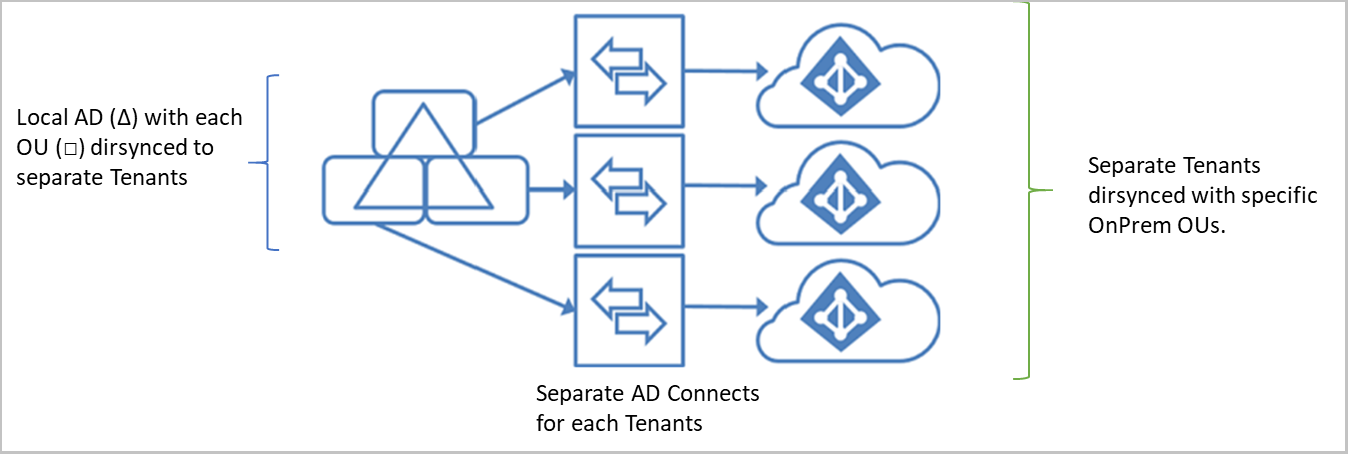
Bemærk En enkelt organisationsenhed (organisationsenhed) eller flere organisationsenheder kan grupperes via katalogsynkronisering (DirSync) til en M365-lejer. For eksempel: OU1 og OU2 kan synkroniseres til lejer 1 og OU3 kan synkroniseres til lejer 3. Alternativt kan OU1 synkroniseres til Lejer1, OU2 kan synkroniseres til Lejer2 og OU3 kan synkroniseres til Lejer3.
Tilføj alle domæner, lejerdomæner og lejersameksistensdomæner som accepterede domæner i det lokale Exchange-miljø i Exchange Kontrolpanel (ECP) eller Exchange PowerShell.
Konfigurer forskellige SMTP-domæner for hver lejer, som du konfigurerer i et hybridmiljø med flere lejere. To lejere kan ikke dele det samme SMTP-domæne.
Separat certifikat for hver afsendelsesforbindelse, der sendes til hver lejer
For at få den korrekte mailtilskrivning til hver lejer skal du sørge for at bruge separate certifikater for hver afsendelsesforbindelse, der sendes til hver lejer. Hvis det samme certifikat bruges, kan mailen til den ene lejer blive tildelt den anden lejer. Det certifikat, der skal bruges af en afsenderforbindelse, styres af parameteren TlsCertificateName . Du kan finde flere oplysninger om tilskrivning af meddelelse i følgende artikler:
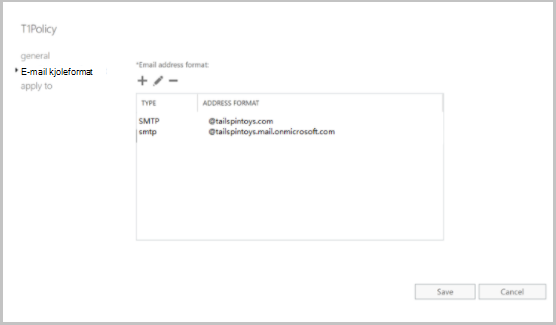
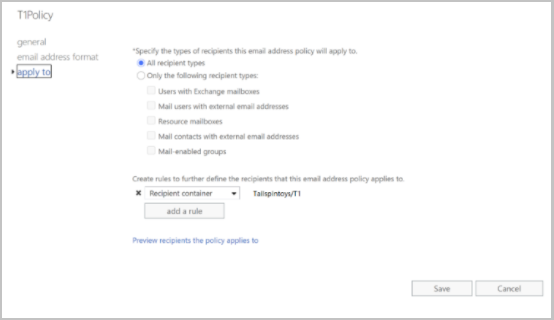
Opret en separat mailadressepolitik for hvert lejer/OU-par. For at gøre dette skal du oprette en politik (navngiv den passende) på fanen Mailadressepolitikker i ECP, tilføje mailadressen og derefter omhyggeligt vælge den korrekte OU i en anmodningsbeholder for lejeren.
Opret et hybridmiljø, der har flere lejere, ved hjælp af det nyeste HCW-program
Bemærk Gentag følgende trin for alle de lejere, der skal konfigureres i hybridmiljøet.
På en domænetilknyttet computer skal du installere HCW med Modern/Classic Full Hybrid eller Minimal Hybrid og installere et hybridmiljø, der har en lejer.
Hvis indstillingen Moderne er valgt for en eller flere lejere, skal hybridagenten være installeret. Agentinstallation og konfiguration af et hybridmiljø via HCW understøttes enten på en domænetilknyttet computer, der er konfigureret som en agentserver, eller på en Exchange Server 2019- eller 2016-server, der har postkasserollen.
Der er behov for separate agenter for hver lejer, der er konfigureret ved hjælp af moderne hybrid.
Bemærk Når du konfigurerer Multi-Tenant Hybrid til Exchange Server, kan du have en blanding af konfigurationerne Minimal Klassisk, Minimal Moderne, Fuld klassisk og Fuld moderne hybrid. Administratorer kan vælge en hvilken som helst tilstand for en Exchange Hybrid-lejer, uanset hvordan andre lejere er konfigureret.
Sørg for at bruge separate computere til en HCW-konfiguration, når du konfigurerer hybrid for lejere.
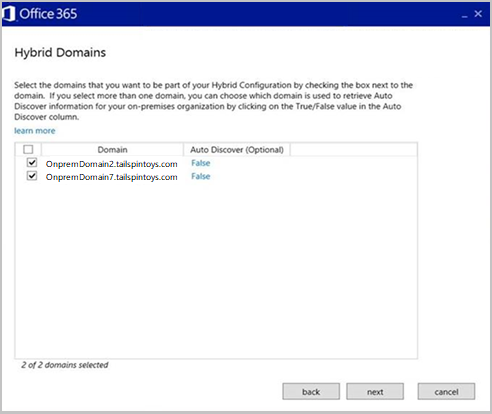
Vinduet Hybriddomæner viser de accepterede domæner, der er tilgængelige til at blive føjet til en onlinelejer. Hvis der er mere end ét domæne tilgængeligt, skal du markere afkrydsningsfeltet for hvert domæne, du vil konfigurere til Autodiscover.
Kendte problemer og midlertidige løsninger
Udgave 1
Når du opretter en fjernbruger via den grafiske brugergrænseflade (GUI) i ECP, vælger ECP nogle gange det sidst konfigurerede lejerdomæne til attributten RemoteRoutingAddress . Dette problem påvirker registrering af ledig/optaget af brugere med forkerte RemoteRoutingAddress-værdier .
Løsning på problem 1
Brug PowerShell-cmdlet'en til at oprette eksterne brugere ved hjælp af attributten RemoteRoutingAddress , eller angiv attributten RemoteRoutingAddress , når du har oprettet den eksterne postkasse. Se f.eks. følgende cmdlet:
New-RemoteMailbox -Name "Megan Bowen" -FirstName "Megan" -LastName "Bowen" -OnPremisesOrganizationalUnit "tailspintoys.com/T1" -UserPrincipalName "meganb@tailspintoys.com" -Password $password -ResetPasswordOnNextLogon $False -RemoteRoutingAddress "meganb@tailspintoys.mail.onmicrosoft.com"
Udgave 2
Når du aktiverer fjernarkivering for lokale brugere i ECP, vælger ECP det senest konfigurerede lejerdomæne for ArchiveDomain-attributten .
Løsning til problem 2
Aktivér ikke egenskaben Fjernarkiv for lokale brugere i ECP. Kør i stedet følgende PowerShell-cmdlet:
Enable-Mailbox -Identity "meganb" -RemoteArchive "True" -ArchiveDomain "tailspintoys.mail.onmicrosoft.com"
Udgave 3
Hvis du kører Exchange Server 2016 CU18 eller Exchange Server 2019 CU7, og du for nylig har brugt HCW til at konfigurere eller omkonfigurere Hybrid for lejeren, skal du være opmærksom på, at Cross Premise ELC MRM-arkivering fungerer ikke pga. en ny domæneparameter i AuthServer.
Løsning til problem 3
Fjern domænenavnet fra AuthServer-objektet ved at køre følgende PowerShell-cmdlet:
Set-AuthServer -domain ""
Andre begrænsninger og bemærkninger
- Se disse sideoplysninger om, hvordan du angiver Azure AD-topologien, der har en lejer.
- HMA (Hybrid Modern Authentication) understøttes ikke i Multi-Tenant Hybrid-miljøet.
- Som standard er ledig/optaget-konfiguration mellem lejere ikke tilgængelig. Du kan finde oplysninger om denne konfiguration i denne blogartikel fra Exchange-teamet.
Problemer, der er rettet i denne opdatering
HCW angiver forkert parameteren externalEmailAddress under OCT (Object Configuration Transfer). OCT bruges til at bryde mailflow.
HCW registrerer en forkert værdi for nogle Exchange Server-versioner.
HCW håndterer ikke skiftet mellem klassisk og moderne i visse situationer.
HCW deaktiverer fejlagtigt skift til Minimal Hybrid, selv før en fuld hybridkonfiguration er udført.
HCW kan ikke oprette forbindelse til Exchange PowerShell og returnerer følgende fejlmeddelelse:
Bemærk
ADSTS50011: Den URL-adresse til svar, der er angivet i anmodningen, stemmer ikke overens med de URL-adresser til svar, der er konfigureret for programmet: 'a0c73c16-a7e3-4564-9a95-2bdf47383716'.
Geninstallation af HCW
HCW er et selvstændigt og tilstandsløst program, der indsamler konfigurationsoplysninger. Den anvender de nødvendige ændringer for at ændre topologien til den ønskede tilstand. Disse ændringer anvendes på Exchange-organisationsniveau (både i konfigurationen lokalt og i skylejerkonfigurationen). Disse indstillinger gemmes eller administreres ikke af HCW, når handlingen er fuldført. Så snart hybridagenten er installeret og konfigureret, kører den på den angivne computer. Den forbindes ikke til HCW-applikationen, når installationen er fuldført.
Medmindre der er behov for at køre HCW igen, behøver du ikke at fjerne og geninstallere den nyeste version.