
Du kan indstille eller ændre indstillinger for en hvilken som helst telefon, du planlægger at bruge sammen med Skype for Business, i menuen Indstillinger i Skype for Business.
Tilføje eller ændre telefonnumre
VIGTIGT! Hvis du vil ændre dit telefonnummer, men ikke kan, fordi det er nedtonet, betyder det, at din administrator har indstillet det for dig og blokerer dig fra at ændre det. Kontakt din administrator (den person, der gav dig dine kontooplysninger), og bed vedkommende om tilladelse til at ændre dit arbejdstelefonnummer.
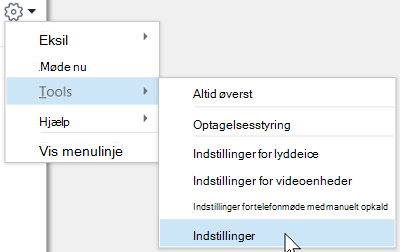
- Øverst i hovedvinduet i Skype for Business skal du klikke på pilen ud for knappen Indstillinger på
 og vælge Værktøjsindstillinger>.
- Vælg Telefoner i menuen Indstillinger.

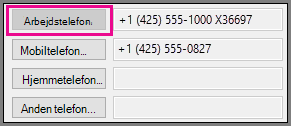
- Klik på feltet for den type tal, du vil tilføje eller ændre, og indtast nummeret. Brug kun cifrene 0123456789 og ingen parenteser eller bindestreger. Når du tilføjer internationale numre, skal du skrive + og derefter landekoden efterfulgt at det lokale nummer.
- Hvis dette nummer skal kunne ses af dine kontakter, skal du markere afkrydsningsfeltet Medtag på mit visitkort ud for nummeret.
Hvem kan se mine telefonnumre?
Dit telefonnummer vises på dit visitkort og kan ses af dine Skype for Business-kontakter baseret på jeres fortrolighedsforhold. Dit nummer kan ses som følger:
Arbejdstelefon er synligt for alle kontakter med undtagelse af eksterne og blokerede kontakter.
Bemærk
Du kan muligvis ikke fjerne markeringen i afkrydsningsfeltet Medtag på mit visitkort for dit arbejdsnummer, hvis virksomheden ikke tillader dette.
Mobiltelefon vises kun for din Arbejdsgruppe og Venner og familie.
Telefon (privat ) vises kun for venner og familie.
Anden telefon vises kun til venner og familie. Brug denne indstilling, hvis du vil tilføje eller ændre flere numre, f.eks. til et midlertidigt kontor eller en anden mobiltelefon.
Bemærk
Hvis du vil se, hvilke af dine kontakter der har det enkelt fortrolighedsforhold til dig, skal du vælge fanen Relationer på listen Kontakter . Kontakterne er grupperet efter fortrolighedsforholdet. Hvis du vil ændre dit fortrolighedsforhold til en kontakt, skal du højreklikke på kontaktposten og derefter klikke på Skift fortrolighedsforhold. Du kan finde flere oplysninger i Kontrollere adgang til dine oplysninger om tilstedeværelse i Skype for Business.
Brug af en teksttelefonenhed
Tilstanden Teksttelefon bruges til tekstkommunikation via en telefonlinje. En teksttelefonenhed skal være sluttet til computeren for at kunne fortolke den ændrede lyd. Ellers kan du opleve forringet lydkvalitet under opkaldet. Hvis du bruger teksttelefontilstanden under et mødeopkald, kan det muligvis også medføre problemer med lydkvaliteten.
Telefonteksttilstanden er som standard slået fra. Sådan aktiveres den:
- Tilslut en teksttelefonenhed til computeren.
- Øverst i hovedvinduet i Skype for Business skal du klikke på pilen ud for knappen Indstillinger på og vælge Værktøjsindstillinger>.
- Vælg Telefoner i menuen Indstillinger.
- Vælg Aktivér teksttelefontilstand under Hjælp til telefonen for handicappede.
- Log af Skype for Business, og log derefter på igen.
Se Også
Foretage og modtage opkald ved hjælp af Skype for Business
Viderestille opkald og ringe samtidigt på flere numre
Viderestil et Skype for Business-opkald