
For det meste kan du nemt deltage i et Skype for Business-møde ved at klikke på mødelinket. Og du kan deltage, uanset hvor du er, f.eks. i en lufthavn, på en café, på dit hotel eller med din mobilenhed, når du er på farten.
Deltage i et møde fra Skype for Business-appen
Bemærk
Kører du iOS 9 og har problemer med at deltage i et møde? Se Microsoft Knowledge Base-artikel 3097592: Du kan ikke deltage i et møde uden for Lync 2013, Lync 2010 eller Skype for Business på iOS 9.
Åbn Skype for Business på din iOS-enhed.
På hovedskærmen under Kommende skal du trykke på det møde, du vil deltage i.
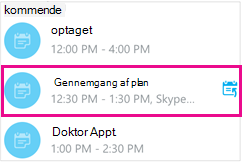
Du kan også trykke på mødeknappen ( ) for at få vist alle elementerne i din kalender.
Vælg det møde, du vil deltage i, og tryk derefter på Deltag i møde.
Bemærk
Hvis dette er et onlinemøde, får du vist en knap til hurtig deltagelse (
 ). Tryk på den for at gå direkte til mødet. Knappen Deltag hurtigt er i øjeblikket ikke tilgængelig på iPad.
Afhængigt af, hvordan du konfigurerer indstillingerne for VoIP-opkald, sker der et af følgende:
- Du får forbindelse til lyd- eller videodelen ved hjælp af VoIP enten via Wi-Fi (hvis du har forbindelse til et Wi-Fi-netværk) eller dit mobildataabonnement.
- Eller Skype for Business ringer op til dig på mobiltelefonen, og så accepterer du Skype for Business-opkaldet for at deltage i mødet. Dette sker kun, når indstillingerne for stemme- og videoopkald (på siden Skype for Business Indstillinger) er slået Til, og din enhed ikke har forbindelse til et Wi-Fi netværk.
Deltag i et møde via mødeindkaldelsen
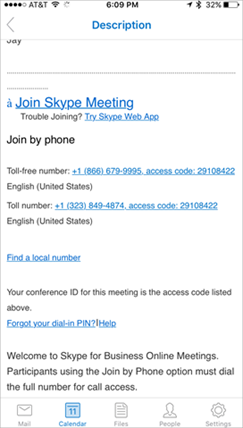
Åbn mødeindkaldelsen fra din Outlook-app eller -kalender eller en anden mailapp eller kalender.
Tryk på det telefonnummer, du vil bruge til at deltage i mødet.
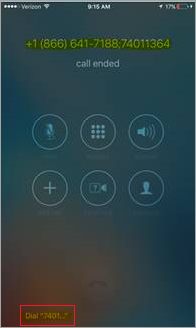
Tryk på opkaldsprompten nederst på opkaldsskærmen for automatisk at indtaste møde-id'et (adgangskoden) og deltage i mødet.
Deltage i et møde eller telefonmøde med telefon
Du kan også ringe op til mødet fra en hvilken som helst telefon ved at taste numrene under Deltag via telefon, der vises i mødeindkaldelsen. Telefonnumrene til manuelt opkald vises nederst i mødeindkaldelsen.
Når du har ringet op, vises dit telefonnummer på mødets deltagerliste.
Vente i mødelobbyen
Mødelobbyen er et onlineventeværelse. Mødelederen kontrollerer adgangen til mødet, så du bliver muligvis nødt til at vente, indtil mødelederen giver dig adgang. Hvis du venter i lobbyen, skal du ikke gå til en anden app, da din anmodning om at deltage i mødet annulleres, hvis du gør det.


