Deltag i Skype for Business-møder, selvom du ikke har en Skype for Business-konto. Brug denne vejledning under dit første møde med kommunikationssoftwaren skype-mødeappen eller webappen Skype for Business.
Hvad vil du foretage dig?
Deltage i mødet
Hvis du vil deltage i mødet, skal du gøre følgende:
- På mødetidspunktet skal du åbne din Skype for Business-mailinvitation og derefter klikke på Deltag i onlinemøde i mailen.
- Hvis det er første gang, du deltager i et møde, kan browseren bede dig om at downloade skype-mødeappen. Klik på Deltag med skype-mødeappen (web).
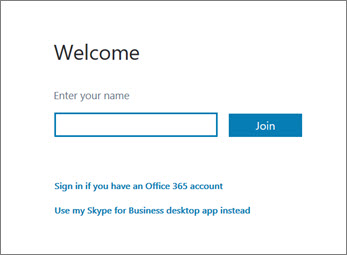
- I velkomstskærmbilledet i skype-mødeappen, der åbnes, skal du skrive dit navn i tekstfeltet Skriv dit navn og derefter klikke på Deltag.
Få vist oplysninger om de andre deltagere
Deltagerlisten angiver tilladelsesniveauet for hver deltager: enten Præsentationsvært eller Gæst. Kun præsentationsværter kan dele deres skærme, dele PowerPoint-præsentationer, åbne whiteboards og få adgang til andre funktioner, afhængigt af hvordan mødet er organiseret.
Ikonerne ud for hvert navn angiver, om personen i øjeblikket deltager i chat, lyd, video eller indholdsdeling under mødet.
Sende en chatbesked
Hvis du vil sende chatbeskeder til andre mødedeltagere, skal du gøre følgende:
Klik på chatikonet .

Klik på meddelelsesområdet nederst i chatvinduet, og begynd at skrive.
Tip
Du kan formatere meddelelsen ved hjælp af indstillingerne for tekstformatering, og du kan tilføje humørikoner, hvis du vil.
Tryk på Enter.
Bemærk
Dine chatbeskeder modtages af alle mødedeltagerne.
Gemme en fil, som en anden deltager har delt
For at gemme en fil, som en person deler under et møde, skal du gøre følgende:
- Klik på Del, og klik derefter på Vedhæftede filer (x).
- Klik på Gem som under den vedhæftede fil, du vil gemme.
- Klik på Gem for at vælge, hvor du vil gemme den vedhæftede fil på computeren.
Dele en fil
Du kan kun dele en fil med andre deltagere, hvis du er præsentationsvært. Afhængigt af de tilladelsesniveauer, som er angivet af mødearrangøren, skal den præsentationsvært, der kører Skype for Business, gøre dig til præsentationsvært, inden du kan dele, hvis du ikke allerede er præsentationsvært. Gør følgende:
- Klik på Del.

- Klik på Tilføj vedhæftet fil .
- Klik på Gennemse for at vælge en fil.
- Når filen er overført, skal du klikke på Vedhæftet fil i vinduet Del for at gemme, ændre tilladelser, omdøbe eller fjerne den vedhæftede fil.
Mødedeltagere får besked om, at der er en ny vedhæftet fil, som de kan gemme til senere visning.
Dele din skærm med andre personer
Afhængigt af de tilladelsesniveauer, som er angivet af mødearrangøren, skal præsentationsværten angive dig som præsentationsvært (hvis du ikke allerede er det), før du kan vise din skærm eller dit program til de andre mødedeltagere.
Bemærk
Kun én person kan dele ad gangen.
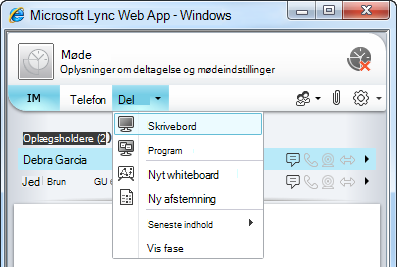
- I mødevinduet skal du klikke på knappen Del for at se dine indstillinger for deling.
Del din skærm
- I mødevinduet skal du klikke på knappen Del og derefter klikke på Del skærm.
Hvis du kun har én skærm, vises den til alle mødedeltagerne. Hvis du har mere end én skærm, bliver du bedt om at vælge den skærm eller de skærme, du vil vise.
Dele et program
- I mødevinduet skal du klikke på knappen Del og derefter klikke på Del program.
- I dialogboksen Del et eller flere programmer skal du vælge det eller de programmer, du vil vise, og derefter klikke på Del.
Give en PowerPoint-præsentation
Hvis din organisation understøtter det, og hvis du har tilladelser som præsentationsvært, kan du fremvise PowerPoint-slides til mødedeltagere:
- I mødevinduet skal du klikke på knappen Del , klikke på Præsenter PowerPoint-fil og derefter klikke på Gennemse for at vælge PowerPoint-filen.
- Brug navigationspilene til at bladre gennem din præsentation, eller klik på knappen Vis miniaturer , og klik på den slide, du vil præsentere, hvis du vil præsentere dine slides i en anden rækkefølge.
Åbne et whiteboard
Whiteboardet er en tom side til noter og tegninger, som alle mødedeltagere kan bruge sammen. Du skal være præsentationsvært for at åbne et whiteboard.
- I et mødevindue skal du klikke på knappen Del , klikke på Mere... og derefter klikke på Whiteboard.
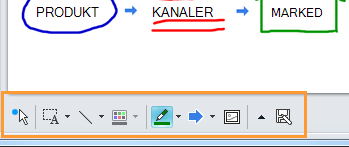
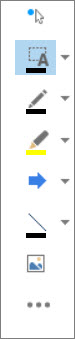
- For at begynde at skrive eller tegne på whiteboardet skal du bruge værktøjerne på værktøjslinjen.
Udføre en afstemning
Gennemfør en hurtig afstemning om den aktuelle diskussion eller indsaml relevante oplysninger fra mødedeltagere med et minimum af afbrydelser. Du skal være præsentationsvært for at oprette en afstemning.
- I mødevinduet skal du klikke på knappen Del , klikke på Mere... og så klikke på Afstemning.
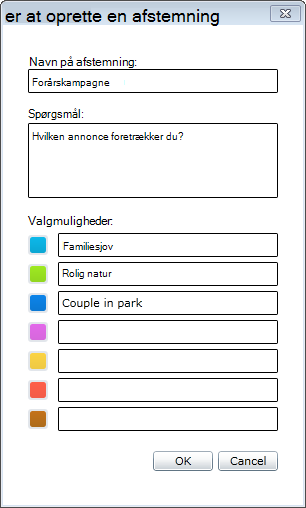
- Skriv dit spørgsmål og mindst to mulige svar, og klik derefter på Opret en afstemning.
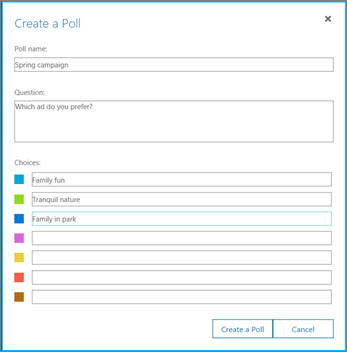
Hvis ingen andre deler, åbnes din afstemning, og mødedeltagerne kan starte afstemningen.
- Gør et af følgende:
- Hvis du vil ændre afstemningen, skal du klikke på knappen Rediger afstemningsspørgsmålet og -valgmulighederne .

- For at tillade, at mødedeltagerne og andre præsentationsværter kan se resultaterne af en igangværende afstemning, skal du klikke på knappen Vis resultater til alle.