
Udsendelse af skype-møder er en funktion i Skype for Business Online, som giver dig mulighed for at planlægge, producere og transmittere møder eller begivenheder til onlinemålgrupper med op til 10.000 deltagere. Portalen for skype-møde er stedet, hvor du planlægger et møde af denne størrelse.
Planlæg et møde
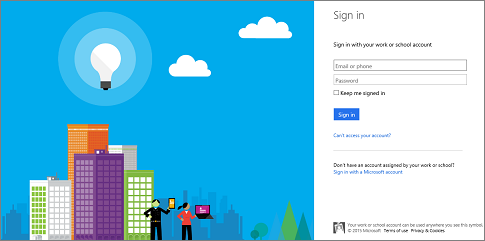
Gå til portal.broadcast.skype.com. (Du kan også gå til broadcast.skype.com for at gå til hovedsiden skype-møde Broadcast).
Log på med din arbejds- eller skolekonto (f.eks. seanc@contoso.com).
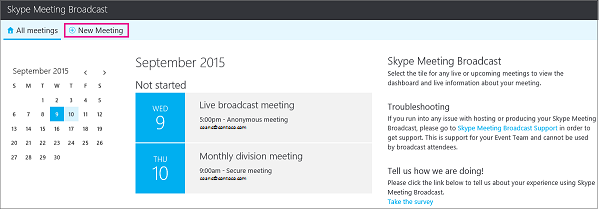
Klik på Nyt møde.
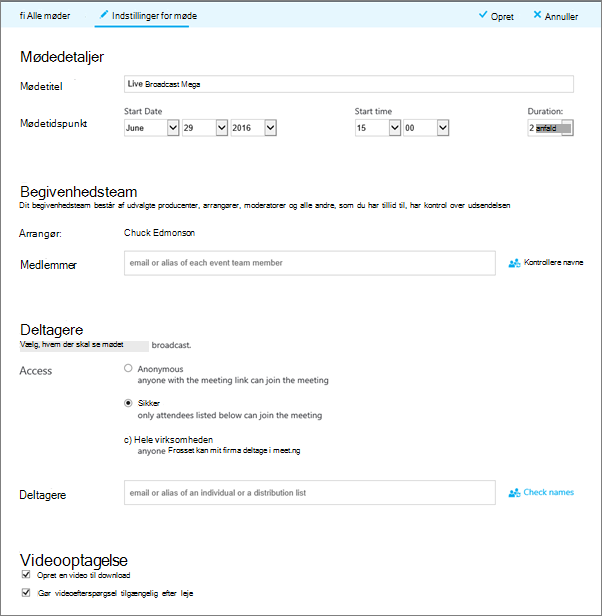
Udfyld mødeoplysningerne, herunder mødetitel, dato og klokkeslæt, varighed, deltagere og adgangsoplysninger.
Bemærk: Det maksimale antal medlemmer af begivenhedsteamet er 100. Brugere kan ikke bruge distributionslister til at angive teammedlemmer. Det maksimale antal deltagerposter er 150. Vi anbefaler på det kraftigste, at du bruger distributionslister til at angive store grupper af deltagere.
Når du tilføjer deltagere, vises der tre adgangsniveauer:
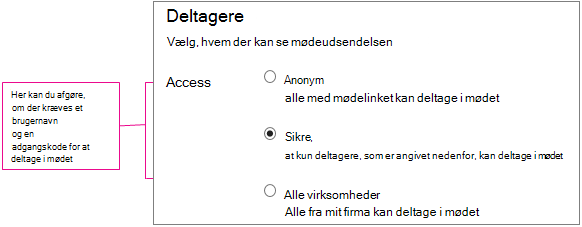
Anonym. Alle med deltagelseslinket kan deltage, også selvom de ikke arbejder i din virksomhed.
Sikker. Kun de brugere, der er blevet inviteret af udsendelsestjenesten, kan deltage. Når du vælger denne indstilling, vises feltet Deltagere, hvor du kan angive mailadresserne på de personer, du vil invitere. Hvis du vil invitere en gruppe, skal du angive gruppealiasset, f.eks marketers@contoso.com. .
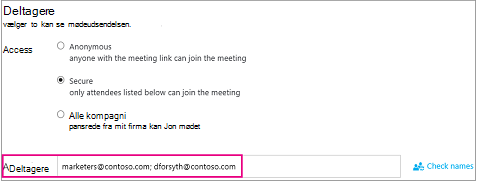
Hele virksomheden. Alle i virksomheden kan deltage ved at klikke på deltagelseslinket. De skal bruge deres firmabrugernavn og -adgangskode for at deltage.
Fjern markeringen i afkrydsningsfeltet Aktivér mødevideooptagelse , hvis du ikke vil optage en MP4-fil af din begivenhed, som kan downloades. Se Optage og publicere en skype-mødeudsendelse for at få flere oplysninger.
Klik på Udført.

Her finder du en mødeoversigtsside med alle detaljer. Ud for linket Deltag skal du klikke på Vis.
Klik på ikonet Kopiér for at kopiere linket Deltag i møde.

Åbn din Outlook-kalender, klik på Nyt møde, og indsæt begivenhedslinket i brødteksten i mødeindkaldelsen.

Tilpasse et møde
Du kan tilføje et Yammer-feed eller Bing Pulse til mødet, så målgruppen kan deltage i løbet af begivenheden og du kan måle deres deltagelse og tilfredshed. Du kan finde flere oplysninger i Føje et Yammer-feed til en udsendelse af et skype-møde og bruge Bing Pulse i din udsendelse af skype-møde.
Du kan også oprette en brugerdefineret URL-adresse til fejlfinding og support, der er specifik for dine mødedeltagere. Du kan finde flere oplysninger i afsnittet Oprette en brugerdefineret URL-adresse til fejlfinding og support i din skype-mødeudsendelse.
Fjern tidligere møder
Du kan sende tidligere møder, som du ikke længere ønsker, til papirkurven. Når du fjerner et tidligere møde, havner mødedetaljerne og alt mødeindhold i papirkurven. Hvis du fjerner mødet, slettes alt det indhold, der er knyttet til mødet, herunder deltagerrapport, Q&A-historik og optagelser. Muligheden for manuelt at udløse en permanent sletning af et møde er endnu ikke tilgængelig. Mødet, inklusive tilknyttet indhold, fjernes dog permanent af systemet 180 dage efter udsendelsen slutter. Eksternt indhold, f.eks. fra Yammer, Microsoft Pulse og rapporter over netværksanvendelse, slettes ikke.
Gå til portalen for skype-mødeudsendelse, og klik derefter på det møde, du vil fjerne.
Klik på Slet øverst på siden med mødeoplysninger.

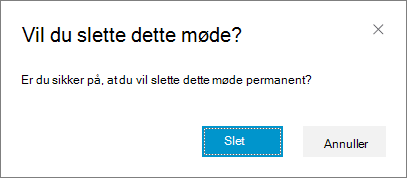
Klik på Slet, for at bekræfte, at du vil slette mødet.
Bemærk
Da muligheden for at slette et møde permanent endnu ikke er tilgængelig, sender knappen Slet mødet og det tilknyttede indhold til papirkurven.)
Se Også
Hjælp til skype-mødeudsendelse
Hvad er en skype-mødeudsendelse?
Deltage i en session med skype-mødeudsendelse
Administrere en begivenhed med skype-mødeudsendelse
Bruge Bing Pulse i din skype-mødeudsendelse