
Se, hvordan du konfigurerer og bruger et headset, computerens indbyggede mikrofon og højttalere eller en anden enhed til lyd i Skype for Business. Du opnår den bedste lydkvalitet under et møde eller opkald med Skype for Business ved at bruge en lydenhed, der er optimeret til Skype for Business. Du kan afprøve lydkvaliteten med de følgende trin i sektionen Test din lydkvalitet.
[! VIDEO ] Din computer skal have en fungerende mikrofon og højtalere for at bruge lydfunktionerne i Skype for Business. Hvis der ikke er en indbygget mikrofon, skal du forbinde en ekstern mikrofon eller et headset til computeren.
Tag et øjeblik, og overvej følgende:
- Ekstern mikrofon Hvis du vil bruge en ekstern mikrofon, skal den konfigureres i overensstemmelse med instruktionerne senere i denne artikel.
- Brug intern mikrofon og højtalere Hvis du kun skal bruge intern mikrofon og højtalere, er det stadig vigtigt, at du følger trinene i denne artikel.
- Ingen lydenheder påkrævet Det er ikke nødvendigt at vælge en mikrofon for at bruge Skype for Business, fordi den kun kan bruges med højtalere – eller uden højtalere. Du kan vælge kun at lytte eller kun at bruge funktionerne uden lyd.
- Fejlfinding Hvis du følger alle trin og alligevel oplever problemer, skal du sørge for at læse sektionen Fejlfinding og følge det link, der passer til din version af Windows.
Bemærk
Hvis du bruger Skype for Business med Windows 8.1, skal du sørge for at opdatere dine enhedsdrivere til den seneste version. Se Downloade og installere drivere til Windows 8.1.
Konfigurere din enhed
Bemærk
Det er vigtigt at følge alle trin i dette afsnit for at sikre, at din foretrukne lydenhed vælges, hver gang du starter Skype for Business.
- I hovedvinduet i Skype for Business skal du klikke på pilen ud for knappen Indstillinger
 , og vælg Indstillinger> forlydenhed.
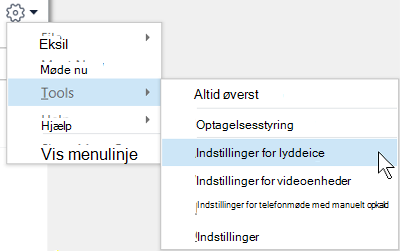
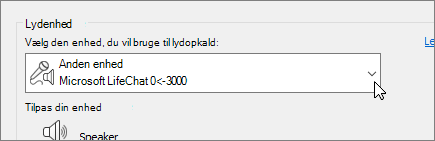
- Vælg din enhed under Lydenheder.
- Klik på den grønne pil ud for Højttaler for at høre en prøvetone, og træk i skyderen, hvis du ønsker at justere lydstyrken.
- Tal i et par sekunder for at teste din mikrofons lydstyrke. Lydstyrken er optimal, når statuslinjen når midten af testområdet. Træk i skyderen ved siden af Mikrofon for at justere mikrofonens lydstyrke.
- Klik på knappen med den grønne pil ved siden af Ringelyd for at høre et eksempel på ringelyden, når du modtager et opkald, og træk i skyderen for at justere ringelydstyrken.
- Klik på Kontrollér opkaldskvaliteten, og følg instruktionerne for at optage en kort besked og afspille den. Juster lyden efter behov. Bemærk, at denne mulighed måske ikke er tilgængelig for din konto.
- Hvis du har mere end én lydenhed, kan du indstille begge til at ringe, når du modtager et opkald. Under Sekundær ringelyd skal du vælge Ring også og derefter vælge en ekstra enhed.
Du kan også vælge Slå lyden til, når telefonen ringer, hvilket automatisk slår lyden til for dine højttalere, når du modtager et opkald i Skype for Business. - Vælg Tillad afspilning af lyd i stereo, når det er muligt for at sikre den bedst mulige lydkvalitet under mødet.
- Klik på OK, når du er færdig.
Tip
Du kan vælge forskellige mikrofon- og højttalerenheder under hvert afsnit. For at undgå ekko er det dog bedst at bruge den samme enhed til begge dele. Hvis du er nødt til at bruge separate enheder, kan du minimere ekkoet, hvis du skruer ned for dine højttaleres lydniveau.
Kan du ikke se din lydenhed?
Hvis du ikke kan se din enhed på listen, skal du kontrollere, at den er sluttet direkte til din computer. Følg derefter omhyggeligt de instruktioner, der fulgte med enheden, for at installere den.
Hvis du skal bruge hjælp til problemer med lyd, så prøv fejlfindingsværktøjet til lyd, som ofte kan rette lydproblemer automatisk. Kør fejlfindingsværktøjet ved at klikke på knappen Start , skrive Troubleshootog derefter klikke på Fejlfinding på listen. Klik på Afspilning af lyd>Kør fejlfindingsværktøjet.
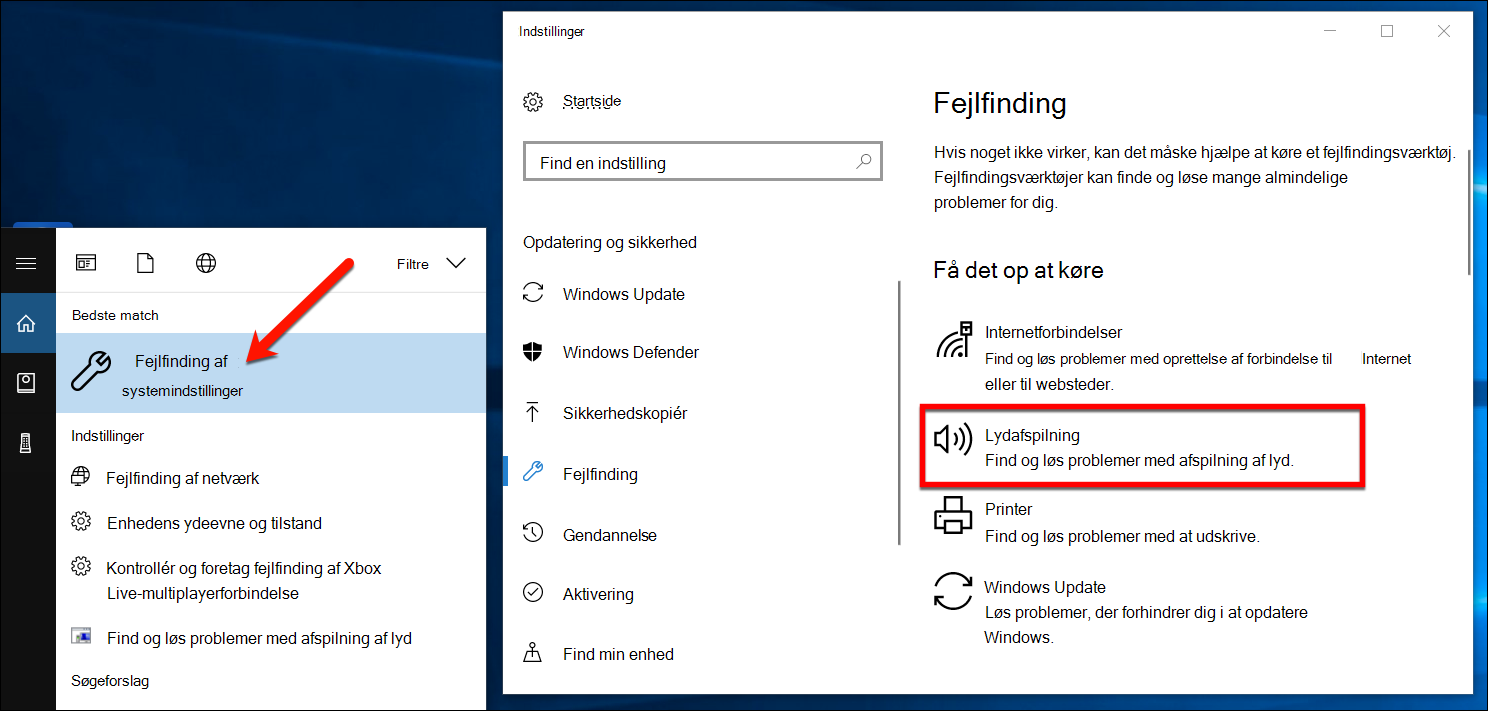
Få mere at vide om fejlfinding af lyd i Windows under Fejlfinding af lydproblemer i Windows.
Flere headset eller output
Hvis du vil konfigurere Windows til at bruge flere headsets eller andre lydoutputenheder, skal du se Udsend lyd til flere enheder i Windows 10.
Teste lydkvaliteten
Før du starter et møde eller opkald i Skype for Business, skal du sikre dig, at din enhed producerer lyd korrekt. Bemærk, at Kontrollér opkaldskvaliteten muligvis ikke er tilgængelig for din konto.
- Klik på Vælg primær enhed nederst til venstre i hovedvinduet i Skype for Business.
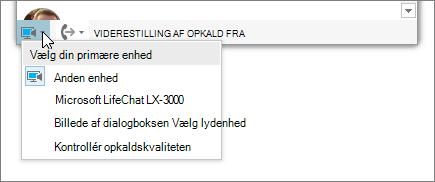
- Klik på Kontrollér opkaldskvaliteten, og følg instruktionerne for at optage en kort besked og afspille den.
- Hvis du ikke er tilfreds med lydkvaliteten, skal du klikke på Indstillinger for lydenheder for at justere mikrofonen og højttalerne eller vælge en anden enhed.
Slå mikrofonen fra
Du kan slå din mikrofon fra ved at klikke på knappen Slå fra. Klik igen for at slå mikrofonen til.

Fejlfinding af lyd i Skype for Business
Har du stadig problemer med lyden? Gå til Fejlfinding af lyd og video i Skype for Business.
Du kan finde flere oplysninger om generel lydfejlfinding i Windows under Fejlfinding af lydproblemer i Windows.
Vigtig
Hvis du ikke kan se din lydenhed, når du installerer drivere, skal du installere din lydenheds software. Her er nogle gode råd:
- Til Windows 10: Løs problemer med lyd
- Til Windows 8.1: Opdater drivere
- Til Windows 7: Opdater drivere
Se også
Fejlfinding af lyd og video i Skype for Business
Konfigurer en videoenhed til Skype for Business
Start et improviseret Skype for Business-møde