
Med viderestilling af opkald kan du vælge, hvordan Skype for Business skal håndtere indgående opkald, når du er væk fra din arbejdstelefon eller vil have en anden til at besvare dine opkald.
Bemærk
Viderestilling af opkald er ikke muligt i Lync Basic.
Slå Viderestilling af opkald til eller fra
Du kan slå Viderestilling af opkald til eller fra flere forskellige måder.
Valgmulighed 1: Knappen Indstillinger
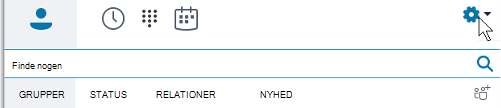
- Øverst i hovedvinduet i Skype for Business skal du klikke på pilen ud for knappen

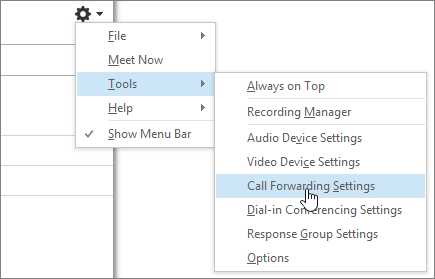
- Vælg Indstillinger > for viderestilling af opkald.
- Vælg Viderestil mine opkald til eller Ring samtidigt til og vælg derefter en indstilling.
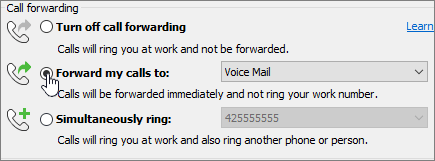
Hvis du har angivet stedfortrædere eller en teamopkaldsgruppe, ringer dine opkald på deres telefoner. Du kan få mere at vide under Rediger medlemmer af teamopkaldsgruppe og Rediger stedfortrædere nedenfor.
Hvis du vil slå viderestilling af opkald fra, skal du vælge Slå viderestilling af opkald fra.
Valgmulighed 2: Knappen Viderestilling af opkald
- Klik på knappen Viderestilling af opkald nederst i hovedvinduet i Skype for Business.

- Vælg Viderestil mine opkald til eller Ring samtidigt til i rullemenuen, og vælg en indstilling.
Hvis du har angivet stedfortrædere eller en teamopkaldsgruppe, ringer dine opkald på deres telefoner. Du kan få mere at vide under Rediger medlemmer af teamopkaldsgruppe og Rediger stedfortrædere nedenfor.
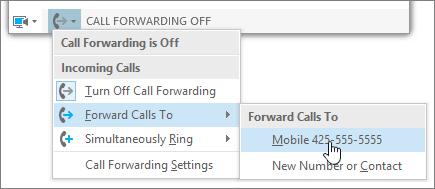
Hvis du vil slå viderestilling af opkald fra, skal du vælge Slå viderestilling af opkald fra.
Bemærk
- Hvis du foretager et opkald til nødtjenester deaktiveres reglerne for viderestilling af opkald i 120 minutter, så den person, der besvarer nødopkaldet, kan vende tilbage til dig. Du kan når som helst nulstille indstillingerne for viderestilling af opkald ved at klikke på menuen til viderestilling af opkald i nederste venstre hjørne af hovedvinduet i Skype for Business.
- Når du konfigurerer Viderestilling af opkald i Skype for Business, får vedkommende, som ringer til dig, vist det nummer, du har angivet, der skal viderestilles til. Dette gælder kun for opkald fra Skype for Business til Skype for Business.
- Nogle indstillinger er muligvis ikke tilgængelige for dig, fordi din administrator har blokeret dig fra at foretage ændringer.
Ændre indstillinger for viderestilling af opkald
Hvis du vil ændre dine indstillinger for viderestilling af opkald, skal du klikke på pilen ud for Indstillinger og vælge Funktioner > Indstillinger for viderestilling af opkald.
Vælg, hvor ubesvarede opkald skal gå hen
I menuen Indstillinger for viderestilling af opkald under Dine aktuelle indstillinger for viderestilling af opkald skal du klikke på linket ud for Ubesvarede opkald, der vil gå til.
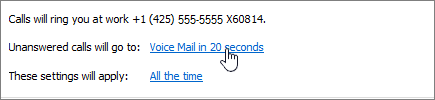
Vælg det telefonnummer, opkaldet skal viderestilles til. Det kan f.eks. være telefonsvarer eller nyt nummer eller ny kontakt.
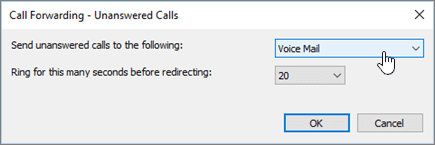
Klik på OK for at gå tilbage til vinduet Skype for Business – Indstillinger > Viderestilling af opkald.
Vælg, hvor lang tid der går, før ubesvarede opkald viderestilles
I menuen Indstillinger for viderestilling af opkald under Dine aktuelle indstillinger for viderestilling af opkald skal du klikke på linket ud for Ubesvarede opkald, der vil gå til.
Angiv et tidsrum, der skal gå, før opkaldet viderestilles, i menuen Ring i dette antal sekunder, før der stilles om.
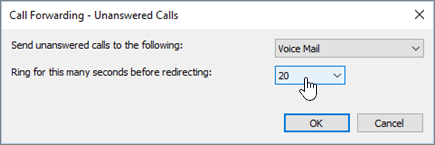
Klik på OK for at gå tilbage til vinduet Skype for Business – Indstillinger > Viderestilling af opkald.
Vælge, hvornår viderestilling af opkald skal være aktiveret
Klik på linket ud for Disse indstillinger vil gælde under Dine aktuelle indstillinger for viderestilling af opkald i menuen Indstillinger for viderestilling af opkald.
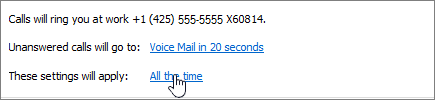
Vælg en af følgende:
- Hele tiden Når du modtager opkald, bliver de viderestillet, uanset hvilken tidsplan, herunder arbejdstid, der er konfigureret i Outlook.
- Inden for arbejdstid, der er angivet i Outlook Når der modtages opkald, viderestilles de inden for de timer, du har angivet for arbejdstid. Hvis du vil konfigurere din kalendertidsplan, herunder arbejdstider, skal du se Ændre arbejdstimer og -dage i Outlook eller Ændre din Calendar-arbejdsdage og første dag i ugen.
Bemærk
Hvis du har tilpasset indstillingerne for ubesvarede opkald: Når du aktiverer og derefter deaktiverer viderestilling af opkald, ændres standardindstillingen for telefonsvarer i indstillingerne for ubesvarede opkald.
Redigere medlemmer af teamopkaldsgruppe
En teamopkaldsgruppe er en gruppe personer, der kan besvare opkald til din arbejdstelefon, hvis din administrator aktiverer denne funktion, og dit team understøtter den. Du kan tilføje eller fjerne medlemmer og vælge, hvem der må modtage opkald på dine vegne.
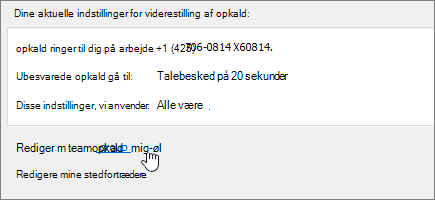
Klik på Rediger medlemmerne af min teamopkaldsgruppe i menuen Indstillinger for viderestilling af opkald.
Benyt en af følgende fremgangsmåder:
Du kan tilføje medlemmer ved at klikke på Tilføj og derefter dobbeltklikke på den ønskede kontakt.
Slet et medlem ved at markere kontakten og derefter klikke på Fjern.
Hvis du vil angive, hvor lang tid der skal gå, før gruppens telefoner ringer, skal du vælge et tidsrum i Ring til din teamopkaldsgruppe efter dette antal sekunder.
Bemærk
Dine opkald viderestilles ikke automatisk til medlemmerne af din teamopkaldsgruppe, så snart du har konfigureret dem. Du skal huske at vælge en indstilling under Ring samtidigt til eller Viderestil mine opkald til i sektionen for viderestilling af opkald.
Redigere stedfortrædere
Du kan tilføje stedfortrædere og vælge, om du vil have dem til at modtage opkald på dine vegne. Skype for Business opretter automatisk gruppen Stedfortrædere på din liste over Kontakter, når du tilføjer stedfortrædere.
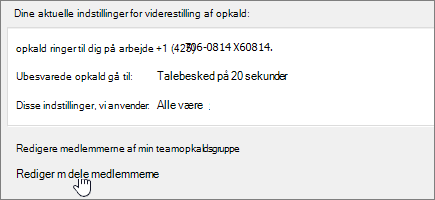
Klik på Rediger mine stedfortrædere i menuen Indstillinger for viderestilling af opkald.
Benyt en af følgende fremgangsmåder:
Klik på Tilføj, og dobbeltklik derefter på den kontakt, du ønsker at tilføje som stedfortræder.
Hvis du vil gøre det muligt for dine stedfortrædere at besvare dine opkald, skal du markere feltet ud for Modtag opkald.
Hvis du vil angive, hvor lang tid der skal gå, før telefonen ringer hos dine stedfortrædere, skal du vælge et tidsrum i menuen Ring til dine stedfortrædere efter dette antal sekunder.
Slet en stedfortræder ved at markere navnet og derefter klikke på Fjern.
Bemærk
Dine opkald viderestilles ikke automatisk til dine stedfortrædere, så snart du har konfigureret dem. Du skal huske at vælge en indstilling under Ring samtidigt til eller Viderestil mine opkald til i sektionen for viderestilling af opkald.
Bemærk
Du kan udpege op til 25 stedfortrædere, og du kan fungere som stedfortræder for op til 25 uddelegerende.
Relaterede emner
Viderestille opkald og ringe samtidigt på flere numre
Konfigurere dine talebeskeder