
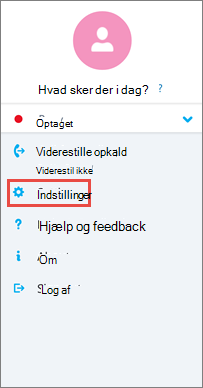
Brug indstillingerne på din Android-enhed til at angive indstillinger for opkald, møder og kontakter samt andre overordnede indstillinger. Afhængigt af hvordan din organisation har konfigureret Skype for Business, er nogle af disse indstillinger måske slået fra. Du kan få adgang til dine indstillinger ved at trykke på dit billede og derefter trykke på Indstillinger.
Opkald og møder
Angiv mobilnummeret på din Android-telefon med lande-/områdekoder. Dette giver dig mulighed for at foretage og modtage arbejdsopkald og deltage i møder fra Skype for Business. Når Skype for Business ikke kan bruge Wi-Fi eller mobildatanetværket til at foretage et lyd- eller videoopkald, bliver du ringet tilbage på dette nummer for at oprette forbindelse til lyddelen af det Skype for Business opkald.
Første gang du logger på Skype for Business til Android, får du vist, hvordan du kan konfigurere dit telefonnummer. Hvis du vil opdatere dit telefonnummer, skal du trykke på Opkald og møder på skærmbilledet Indstillinger, trykke på Nyt nummer og derefter angive dit mobilnummer, herunder lande- og områdekode.
Taleindstillinger
Normalt viser Skype for Business til Android ikke mødeindhold eller deltagernes videofeeds under et møde, medmindre du har en Wi-Fi forbindelse. Hvis du vælger disse indstillinger og ikke har forbindelse til Wi-Fi, forsøger Skype for Business at bruge din dataforbindelse til at vise skærmdeling og video. Hvis du vil ændre dine indstillinger, skal du trykke på Stemmeindstillinger på skærmen Indstillinger og derefter trykke på en af følgende indstillinger:
- Altid VoIP Du får forbindelse til lyd ved hjælp af VoIP enten med Wi-Fi (hvis Wi-Fi er tilgængeligt) eller med dit mobildataabonnement (hvis Wi-Fi ikke er tilgængeligt).
- Kun VoIP over Wi-Fi Du får forbindelse til lyd med VoIP via Wi-Fi, og du vil ikke bruge dit mobildataabonnement. Hvis Wi-Fi ikke er tilgængelig, ringer Skype for Business til dig på det telefonnummer, du har angivet.
- Mobilnetværk Skype for Business ringer dig op på din mobile enhed, og du skal besvare Skype for Business-opkaldet for at deltage i mødet. Opkald vil bruge din minutter fra dit mobildataabonnement.
Kræv Wi-Fi til videoopkald
Normalt viser Skype for Business til Android ikke mødeindhold eller deltagernes videofeeds under et møde, medmindre du har en Wi-Fi forbindelse. Hvis du slår disse indstillinger fra og ikke har forbindelse til Wi-Fi, forsøger Skype for Business at bruge din dataforbindelse til at vise skærmdeling og video. Hvis du vil ændre dine indstillinger for Wi-Fi, skal du slå kontakten Kræv Wi-Fi for videoopkald til eller fra på skærmbilledet Indstillinger.
Vigtig
Hvis du slår denne indstilling fra, kan det medføre højere datagebyrer og besvær med at få vist delt indhold eller video eller begge dele.
Exchange
Som standard er indstillingen Exchange-legitimationsoplysninger slået til, så alle dine møde- og talebeskedoplysninger vises i Skype for Business.
Du kan bruge Exchange-indstillingen til at angive legitimationsoplysninger, hvis dine Exchange-legitimationsoplysninger er forskellige fra dine Skype for Business-indstillinger. Hvis de er ens, skal indstillingen være slået Til. Du skal angive Exchange-legitimationsoplysninger for at få vist møder og talebeskeder.
HTTP-proxy
Du skal angive indstillinger for HTTP-proxy, hvis organisationens netværk har en proxy, hvor der kræves konfiguration af legitimationsoplysninger. Du skal angive domænet, brugernavnet og adgangskoden for at logge på og bruge programmet på organisationens Wi-Fi-netværk.
Synkroniser kontakter
Du kan føje Skype for Business-kontakter til din Android-enheds telefonbog. Det gør du ved at markere afkrydsningsfeltet under Synkroniser kontakter på skærmbilledet Indstillinger.
Statuslinjeikon
Markér eller fjern markeringen i afkrydsningsfeltet for at aktivere eller deaktivere statuslinjeikonet for Skype for Business.
Lyd
Du kan slå lyde og vibrationer fra for Skype for Business, eller du kan bruge enhedens lydindstillinger. Tryk på Lyd på skærmen Indstillinger, og vælg derefter enten Brug min telefonindstilling eller Fra.
Vibrer
Du kan slå vibrering fra for Skype for Business, eller du kan bruge enhedens lydindstillinger. Tryk på Lyd på skærmen Indstillinger, og vælg derefter enten Brug min telefonindstilling eller Fra.
Hjælp til handicappede
Teksttelefontilstanden (TTY) bruges til tekstkommunikation via en telefonlinje. En teksttelefonenhed skal være sluttet til din mobilenhed for at kunne fortolke den ændrede lyd. Ellers kan du opleve forringet lydkvalitet. Hvis du bruger teksttelefontilstanden under et mødeopkald, kan der muligvis også opstå problemer med lydkvaliteten.
Teksttelefontilstand er som standard slået fra. Hvis du vil ændre denne indstilling, skal du skubbe kontakten Tilgængelighed til på skærmbilledet Indstillinger.
Logføring
Systemadministratorer bruger logge til at indsamle, analysere og gemme data. En systemadministrator kan f.eks. bede dig om at aktivere logføringsindstillinger i forbindelse med fejlfinding. Medmindre du bliver bedt om det, skal du ikke bekymre dig om denne indstilling. Skub til Til, for at slå logføring til.
Hvis du vil sende fejllogge til dit tekniske supportteam, skal du trykke på Send logfiler og derefter angive mailadressen til dit supportteam.
Overfør Sign-In logge
Hvis du modtager en fejlmeddelelse om logon, kan du sende dine logonlogge til Microsoft. Tryk på Overfør logonlogge, og tryk derefter på en af disse indstillinger:
- Altid Overfør altid logonfejl ved logon.
- Aldrig Upload aldrig logonlogge.
- Spørg mig Spørg brugeren, om der skal overføres en log, hver gang der opstår en logonfejl.
Om
Tryk på Om for at få vist versionsoplysninger, vilkår for anvendelse, erklæring om beskyttelse af personlige oplysninger og tredjepartsmeddelelser.