
I vinduet med indstillinger for Mit billede i Skype for Business kan du ændre dine logonindstillinger for at gøre logonprocessen hurtigere, angive oplysninger om tilstedeværelse og møder i kalenderen, der skal vises til andre i Skype for Business, og fortælle Skype for Business, hvordan du vil interagere med andre Office-programmer.
Vigtig
Hvis knappen Rediger eller fjern billede i indstillingerne i vinduet Mit billede er nedtonet (ikke tilgængelig), har organisationen slået brugernes mulighed for at ændre deres billeder fra. Kontakt teknisk support, hvis du har spørgsmål vedrørende denne politik.
Sådan får du adgang til vinduet med indstillinger for Mit billede:
- I hovedvinduet i Skype for Business skal du klikke på knappen Indstillinger
 og vælge Mit billede eller klikke på pilen ud for knappen Indstillinger
 og vælg Værktøjer>Indstillinger.
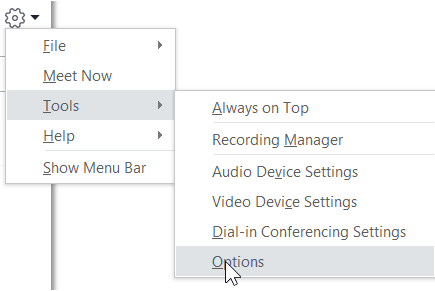
- Vælg Mit billede på siden Indstillinger.
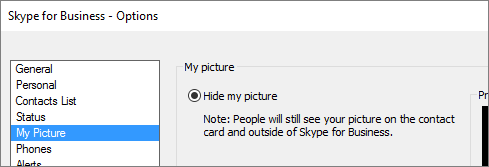
Bemærk
Hvis du har valgt Vis menulinje, kan du åbne indstillingsmenuen fra hovedvinduet i Skype for Business ved at klikke påVærktøjsindstillinger> og derefter vælge Mit billede.
Skjule mit billede
Afhængigt af hvordan Skype for Business er konfigureret, kan du muligvis skjule billedet af dig for andre Skype for Business-brugere. Dine kontakter kan se et standardbillede med en kontur af en persons hoved i stedet for billedet af dig.
- Hvis du vil skjule billedet fra andre Skype for Business-brugere, skal du klikke på Skjul mit billede og derefter klikke på OK.
Bemærk
Hvis du ikke ønsker, at dit billede skal vises i nogen Microsoft Office-programmer, herunder Skype for Business:
- Klik på Indstillinger >Mit billede >, rediger eller fjern billede.
- Klik på X i SharePoint-vinduet.
- Klik på Gem, og klik derefter på OK.
Vise mit billede
Hvis din organisation har konfigureret Skype for Business, så der vises billeder af personer sammen med deres kontaktoplysninger, vises billedet af dig fra virksomhedens adressekartotek automatisk. Hvis du er tilfreds med dette billede, behøver du ikke at foretage nogen ændringer i indstillingerne i dette vindue.
Skifte mit billede
Hvis knappen Rediger eller fjern billede er nedtonet, har organisationen valgt ikke at lade brugerne skifte deres billeder. Hvis du har mulighed for at ændre dit billede, kan du se her, hvordan du skal gøre.
Brug et billede fra din computer eller et eksternt drev
Klik på Rediger eller fjern billede.
Der åbnes enten et Microsoft Exchange- eller Microsoft SharePoint-vindue, afhængigt af, hvordan systemet er konfigureret.
Hvis du er i et Exchange-vindue, skal du gøre følgende:- Klik på Rediger>Rediger foto>Gennemse.
- Klik på Gem i vinduet Skift foto. Hvis der vises en meddelelse, hvor du bliver bedt om at lukke vinduet, skal du klikke på Ja.
- Naviger til den placering, hvor dit andet billede er gemt (det kan være på computeren eller på et eksternt netværksdrev). Det andet billede kan være af en hvilken som helst størrelse eller type, herunder HD (high-definition).
- Dobbeltklik på filen.
Hvis du er i SharePoint, skal du gøre følgende:
- Klik på Gennemse, og naviger derefter til det billede, du vil overføre og bruge i stedet for.
- Dobbeltklik på billedet eller filnavnet, og klik derefter på Rediger.
- Klik på Gem.
Bemærk
Der kan gå et lille stykke tid, efter at du har skiftet billedet, før det nye billede vises.
Brug af et billede fra et offentligt websted
Bemærk
Hvis dine kontakter skal kunne se billedet, skal de også have adgang til det websted, billedet er overført til.
Hvis din organisation har aktiveret denne indstilling, kan du bruge et foto fra et offentligt websted, f.eks. Yammer, OneDrive, Facebook, LinkedIn osv., som dit Skype for Business-billede. Hvis denne indstilling er tilgængelig, indeholder vinduet med indstillinger for Mit billede en knap med teksten Vis et billede fra et websted:
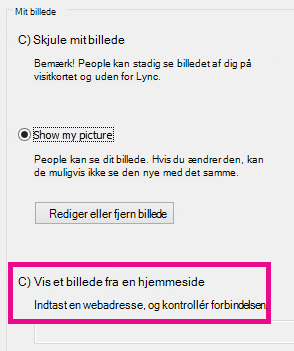
Hvis du vil bruge denne indstilling, skal du vælge Vise et billede fra en hjemmeside, skrive URL-adressen til det billede, du vil bruge, og derefter klikke på Opret forbindelse til billede.