
Vinduet Personlige indstillinger i Skype for Business er stedet, hvor du kan ændre dine logonindstillinger for at gøre logonprocessen hurtigere, angive oplysninger om tilstedeværelse og møder i kalenderen, der skal vises til andre i Skype for Business, og fortælle Skype for Business, hvordan du vil interagere med andre Office-programmer.
Sådan får du adgang til vinduet Personlige indstillinger:
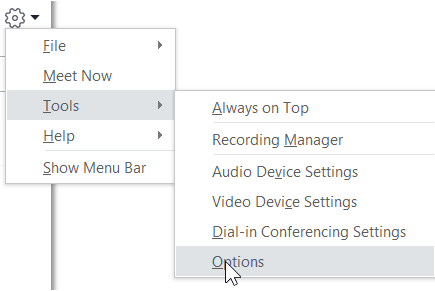
- I hovedvinduet i Skype for Business skal du klikke på knappen Indstillinger
 og vælge Personlig eller klikke på pilen ud for knappen Indstillinger
 og vælg Værktøjsindstillinger>.
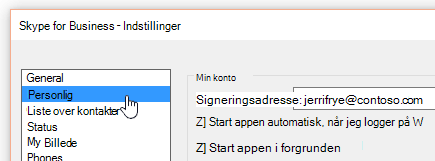
- Vælg Personlig på siden Indstillinger.
Bemærk
Hvis du har valgt Vis menulinje, kan du åbne indstillingsmenuen fra hovedvinduet i Skype for Business ved at klikke påVærktøjsindstillinger> og derefter vælge Personlig.
Angive dine logonindstillinger
Sådan ændrer du din logonadresse
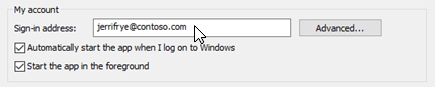
Skriv navnet på brugerkontoen i feltet Logonadresse under Min konto.
Bemærk
Hvis din organisation bruger Microsoft 365, anbefaler vi, at du ikke ændrer indstillingen Avanceret , fordi det aktuelle valg, Automatisk konfiguration, er påkrævet til Microsoft 365.
Sådan logger du automatisk på og starter Skype for Business
Under Min konto skal du markere afkrydsningsfeltet Start appen automatisk, når jeg logger på Windows .
Bemærk
Hvis du vil have, at hovedvinduet i Skype for Business åbnes foran andre åbne vinduer, når det starter, skal du markere afkrydsningsfeltet Start appen i forgrunden. Hvis denne indstilling ikke vælges, vises Skype for Business-ikonet i Windows-meddelelsesområdet (proceslinjen), når Skype for Business starter.
Forhindre Skype for Business i at starte automatisk
- Fjern markeringen i afkrydsningsfeltet Start appen automatisk, når jeg logger på Windows under Min konto.
Angiv indstillinger for Exchange- og Outlook-integration
Sådan får du automatisk vist din tilstedeværelse, når du er i møde
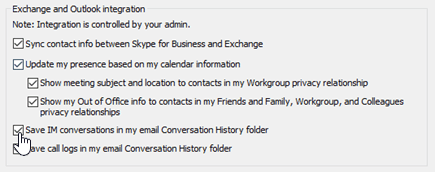
Under Exchange- og Outlook-integration skal du markere afkrydsningsfeltet Opdater min tilstedeværelse på basis af mine kalenderoplysninger . Brug følgende indstillinger til at angive, hvem der kan se disse oplysninger:
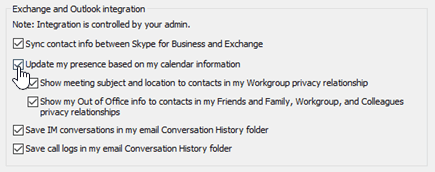
- Markér afkrydsningsfeltet Vis mødeemne og mødested til kontakter i fortrolighedsforholdet Arbejdsgruppe for at vise disse oplysninger til dine kontakter i din arbejdsgruppe.
- Markér afkrydsningsfeltet Vis mine Fraværsoplysninger til kontakter i fortrolighedsforholdene Venner og familie, Arbejdsgruppe og Kollegaer for at vise dine Fraværsoplysninger i Outlook til dine kontakter. Fjern markeringen i afkrydsningsfeltet for at skjule dine Fraværsoplysninger for alle dine kontakter.
Sådan gemmer du samtaleoversigten eller opkaldsoversigten i Outlook
- Under integration af Exchange og Outlook skal du markere afkrydsningsfeltet Gem chatsamtaler i mappen Samtaleoversigt eller afkrydsningsfeltet Gem opkaldslogge i mappen Samtaleoversigt . Hvis du rydder disse afkrydsningsfelter, bliver din samtaleoversigt og opkaldsoversigt ikke gemt.
Angive dine placeringsindstillinger
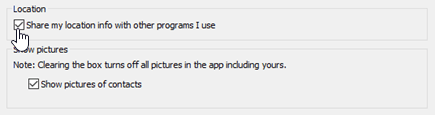
Brug indstillingerne under Placering til at angive, om Skype for Business skal dele din aktuelle placering på dit visitkort og med andre Office-programmer.
Markér afkrydsningsfeltet Del mine placeringsoplysninger med andre programmer, jeg bruger, under Placering.
Bemærk
Hvis du vælger denne indstilling, kan alle kontakter (bortset fra eksterne kontakter) se din placering.
Angive indstillinger for visning af dit billede
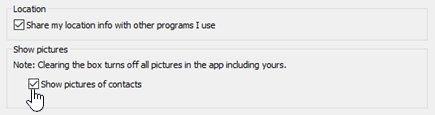
Brug indstillingerne under Vis billeder til at angive, om du vil se andre personers billeder.
Markér eller fjern markeringen i afkrydsningsfeltet Vis billeder af kontakter under Vis billeder. Standardindstillingen er at få vist billeder. Billeder optager plads på skærmen, så hvis det er vigtigere for dig at få vist flere kontakter på listen, kan du vælge at rydde denne indstilling. )
Bemærk
Når du fjerner markeringen i dette felt, betyder det også, at andre ikke får vist billeder af dig i Skype for Business, og at du ikke kan se billeder af afsendere og modtagere i chatbeskeder og gruppesamtaler.