Skype for Business på en iOS-, Android- eller Windows Phone-enhed giver dig en god onlinemødeoplevelse med det nyeste inden for lyd- og videofunktioner, skærmdeling og brugervenlighed.
Vigtig
Hvis du vil bruge Skype for Business, skal du have en Skype for Business- eller Lync-konto – typisk det samme brugernavn og den samme adgangskode, som du bruger, når du logger på fra arbejdet eller skolen.
Log på Skype for Business for første gang
På din iOS-enhed skal du stryge hver side med apps, indtil du ser Skype for Business-ikonet.

Tryk på ikonet Skype for Business for at åbne appen.
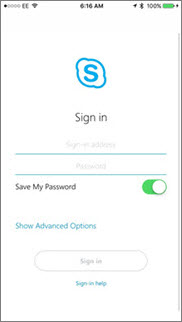
Angiv din logonadresse (f.eks. user@domain.com) og din adgangskode, og tryk derefter på Log på.
Du bliver muligvis spurgt om både et brugernavn og en logonadresse. Brugernavnet er det, du bruger til at logge på organisationens netværk, enten user@domain.comdomænebrugernavn.
Angiv dit mobilnummer med lande-/områdekoder. Hvis du er Enterprise Voice-kunde, og Skype for Business ikke kan bruge et Wi-Fi eller mobildatanetværk til at foretage et lyd- eller videoopkald, bliver du ringet op på dette nummer og forbundet til lyddelen af opkaldet.
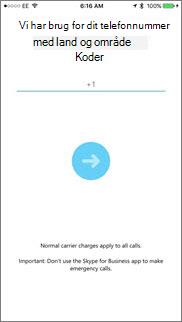
Tryk på Næste.
Hvis det er relevant, skal du vælge, om du vil tilmelde dig Program til forbedring af brugeroplevelsen, og klikke på Næste.
Acceptér licensaftalen, og klik på Færdig.
Log af Skype for Business
Tryk på dit billede og derefter på Log af.
Log på Skype for Business for første gang
Gennemse dine apps, indtil du finder Skype for Business-ikonet ( ), og tryk derefter på ikonet for at åbne appen.
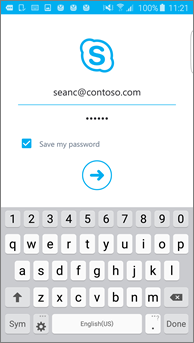
Angiv din logonadresse (f.eks. user@domain.com) og din adgangskode, og tryk derefter på knappen Frem ( ).
).
Angiv dit mobilnummer med lande-/områdekoder. Hvis du er Enterprise VoIP-kunde, og Skype for Business ikke kan bruge et Wi-Fi- eller mobildatanetværk til at foretage et lyd- eller videoopkald, bliver du ringet op på dette nummer og forbundet til lyddelen af opkaldet.
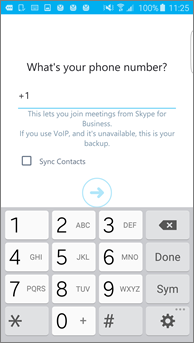
Vælg, om du vil synkronisere dine kontakter, og tryk derefter på knappen Frem ( ) for at begynde at bruge Skype for Business.
Log af Skype for Business
Tryk på dit billede på hovedskærmen i Skype for Business, og tryk derefter på Log af.
Bemærk
Fra og med den 20. maj 2018 udgår Windows Phone-appen til Skype for Business og kan ikke længere downloades fra Windows Phone Store.
Log på Skype for Business for første gang
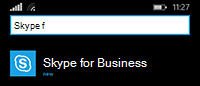
På startskærmen skal du stryge mod venstre for at se de installerede apps, søge efter Skype for Business og derefter trykke på ikonet for at åbne appen.
Angiv din logonadresse (f.eks. user@domain.com) og din adgangskode, og tryk derefter på Udført .
.
Du bliver muligvis spurgt om både et brugernavn og en logonadresse. Brugernavnet er det, du bruger til at logge på organisationens netværk, enten user@domain.comdomænebrugernavn.
På skærmen med programmet til forbedring af kundeoplevelsen skal du trykke på Deltag for at sende anonyme data til Microsoft om problemer med og brug af appen eller Nej tak, hvis du ikke ønsker at deltage.
På skærmen Gå aldrig glip af arbejdsopkald skal du indtaste dit mobilnummer med lande- og områdekoder. Når Skype for Business ikke kan bruge et Wi-Fi- eller mobildatanetværk til at foretage et lyd- eller videoopkald, bliver du automatisk ringet op på dette nummer og forbundet til lyddelen af opkaldet.
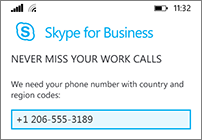
Tryk på Næste og gennemgå indstillingerne for meddelelser og adgang til telefonbogen:
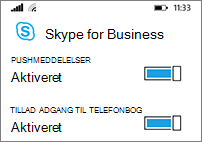
Pushmeddelelser Få en meddelelse, når du modtager en ny chatbesked eller et opkald. Normalt Til (anbefales).
Vigtig
Hvis du slår denne indstilling fra, får du ikke meddelelser om chatbeskeder, opkald eller andre Skype for Business-advarsler, medmindre appen er aktiv.
Tillad adgang til telefonbog Søg efter kontakter på mobiltelefonen, når du søger efter kontakter i Skype for Business.
Tryk på Næste og begynde at bruge Skype for Business.
Log af Skype for Business
På hovedskærmen i Skype for Business skal du trykke på knappen Flere >Log af.
