
Symptomer
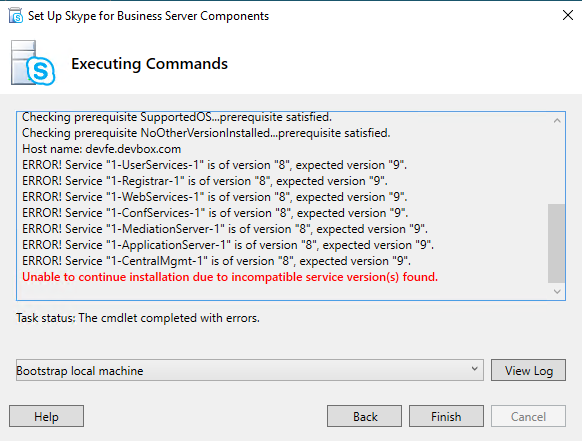
Når du forsøger at opgradere din Microsoft Skype for Business (SFB) 2019-pulje eller -server til SFB Subscription Edition RTM, eller når du forsøger at køre Install-CsDatabase cmdlet i PowerShell, vises følgende fejlmeddelelse i installationsguiden til Skype for Business:
Bemærk
Kan ikke fortsætte installationen på grund af fundne inkompatible tjenesteversioner.
Årsager
Denne funktionsmåde forventes, hvis serveren opdateres ved hjælp af Skype for Business SE-buildet, men puljen endnu ikke er opgraderet fra Skype for Business Server 2019 til Skype for Business Server SE ved hjælp af Topology Builder, og topologien endnu ikke er publiceret.
Løsning
Hvis du vil opgradere en pulje eller server, skal du følge disse trin:
Installér Subscription Edition-opdateringen på en af FE-serverne:
Stop alle Skype for Business-tjenester ved at indtaste følgende kommando i PowerShell:
Stop-CsWindowsServiceKør SkypeServerUpateInstaller.exe på FE-serveren.
Genstart tjenesterne ved at indtaste følgende kommando:
Start-CsWindowsService
Åbn topologigeneratoren, og overfør de puljer, du vil opgradere fra SFB 2019 til SFB Subscription Edition:
- Hvis du vil overføre en pulje, skal du højreklikke på puljen og derefter vælge Opgrader til Subscription Edition.
- Når overførslen er færdig, skal du publicere topologien.
- Åbn opgavelisten på siden Næste trin i guiden Publicer topologi. Listen over To-Do indeholder en liste over server-FQDN'er, der skal opdateres i trin 5.
Vent på, at topologien replikeres på FE-serveren:
Bekræft replikeringsstatus ved at køre følgende kommando:
Get-CsManagementStoreReplicationStatusHvis replikeringen ikke er fuldført, kan du manuelt kalde replikeringen ved at køre følgende kommando:
Invoke-CsManagementStoreReplication
Når topologien er replikeret, skal du køre bootstrapper.exe (placeret på C:\Program Files\Skype for Business 2019\Deployment). Sørg for, at bootstrapperen kører korrekt uden fejl.
Opdater de servere, der blev overført i trin 3:
Stop alle tjenester på opgraderede servere ved at køre følgende kommando:
Stop-CsWindowsServiceKør SkypeServerUpateInstaller.exe på hver server.
Genstart tjenester på alle opgraderede servere:
- For front end-puljeservere skal du køre følgende kommando i PowerShell:
Start-CsPool - På ikke-front end-puljeservere skal du genstarte tjenesterne ved at køre følgende kommando:
Start-CsWindowsService
- For front end-puljeservere skal du køre følgende kommando i PowerShell:
Kør bootstrapper.exe.
Gentag trin 1-5 for hver ekstra pulje, der skal opgraderes fra Skype for Business Server 2019 til Skype for Business Subscription Edition.
Bemærk
-
Bemærk: Hvis disse trin ikke følges korrekt, eller hvis den opdaterede topologi ikke replikeres korrekt, kan du støde på følgende fejl, når du kører bootstrapper- eller installationsguiden, eller når du kører kommandoen
Install-CsDatabase: WARNING: Skipping service "1-CentralMgmt-77" version "8", expected version "9".WARNING: Skipping service "1-CentralMgmtStore-77" version "8", expected version "9".WARNING: Skipping service "1-UserServices-64" version "8", expected version "9".WARNING: Skipping service "1-Registrar-64" version "8", expected version "9".WARNING: Skipping service "1-UserStore-64" version "8", expected version "9".WARNING: Skipping service "1-WebServices-64" version "8", expected version "9".WARNING: Skipping service "1-ConfServices-64" version "8", expected version "9".WARNING: Skipping service "1-MediationServer-64" version "8", expected version "9".WARNING: Skipping service "1-ApplicationServer-64" version "8", expected version "9".WARNING: Skipping service "1-ApplicationStore-64" version "8", expected version "9"
Flere oplysninger
Proceduren for opgradering af en pulje eller server fra Skype for Business Server 2019 til Skype for Business Server Subscription Edition følger den samme opgraderingsproces som ved overgangen fra Skype for Business Server 2013 til Skype for Business Server 2015. Du kan finde flere oplysninger i Opgradere til Skype for Business Server 2015.