
Niveau 1-begivenheder, også kendt som højt profilerede begivenheder eller forsamlinger, udsender typisk indhold til et stort publikum, ofte med høje produktionsværdier såsom flere video- og lydkilder og et dedikeret begivenhedsteam.
skype-mødeudsendelse er et effektivt værktøj til disse begivenheder, når det kombineres med relevant hardware, planlægning og øvelse.
Grundlæggende om livestreaming
Før vi dykker dybt ned i de bedste fremgangsmåder, så lad os lave en opdatering af de vigtigste komponenter, der er involveret i livestreaming generelt, og hvordan de relaterer til skype-møde-udsendelse.
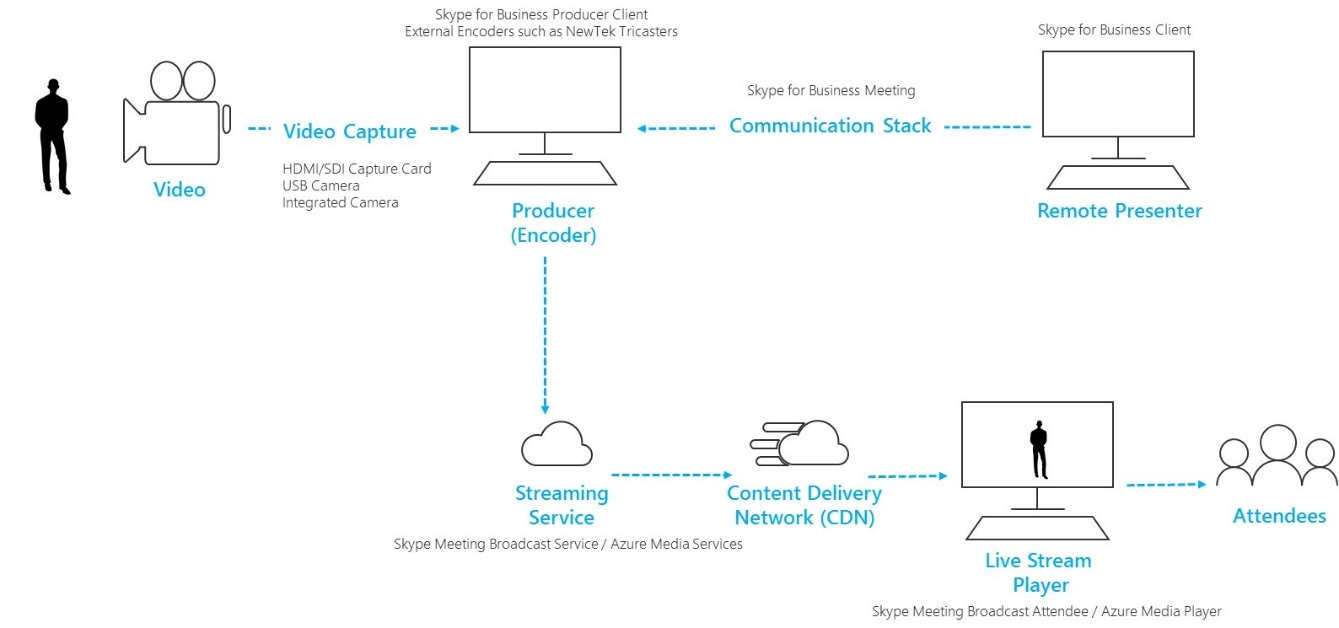
- Videokamera Dette kan være et integreret kamera i computeren, et USB-aktiveret kamera forbundet til computeren eller et kamera af professionel kvalitet. Videoen optages fra et kamera og gøres derefter klar til streaming.
- Videooptagelse De USB-kameraer, der er tilsluttet direkte til computeren, er tilstrækkelige til mange udsendelser, men visse begivenheder kræver professionelt udstyr. De fleste standardopløsnings- (SD) og HD-forbrugerkameraer, "prosumer" og kameraer i professionel kvalitet har SDI- eller HDMI-udgang, som kræver et videooptagelseskort (internt eller eksternt).
- Computer med kodningssoftware (Producer) Videofeedet fra kameraet føres ind i en software (lokal og/eller cloud), der gør det muligt at administrere de lyd- og videokilder, der er tilsluttet det (selv eller fra fjerndeltagere, hvis det er relevant). Producere kan vælge layout og styre overgangen fra én scene til en anden, før den sendes til en streamingtjeneste til udsendelse. Producenter kan også se en direkte forhåndsvisning af, hvad der bliver sendt til deltagerne.
- Streamingtjeneste Det endelige output fra producenten hostes på en streamingtjeneste, som igen bruger Content Delivery Network til effektivt at levere videoen til deltagere over hele verden.
- Netværk til levering af indhold (CDN) CDN'er gør det muligt at replikere live videostreams fra oprindelsesservere til cacheservere spredt over hele kloden, så videoindhold serveres til brugeren fra deres servere.
- Livestream aktiveret spiller Afspilleren bruges af deltagerne i udsendelsen til at se udsendelsen. Afspilleren hostes typisk på internettet, som separat eller er integreret i software til sociale netværk eller samarbejde.
Start med at læse Introduktion til skype-mødeudsendelse og bedste fremgangsmåder for skype-møde til produktion af begivenheden.
Brug kameraer i studiekvalitet sammen med en hardwareoptagelsesenhed
skype-mødeudsendelsen kan bruge en hvilken som helst videokilde, der vises som et Skype for Business-kompatibelt webkamera i Windows, og en hvilken som helst Windows-lydkilde. Det giver dig ekstra fleksibilitet, når du planlægger din udsendelse.
- Du kan bruge kameraer i studiekvalitet, som udsender indhold som HDMI eller SDI, hvis indholdet indtages ved hjælp af et optagelseskort eller en dongle. Hardwareudvidelseskort er tilgængelige fra flere producenter, der kan monteres i den stationære pc, der bruges til udsendelse. Der er også flere hardware-dongler, der kan acceptere et HDMI- eller SDI-input og konvertere til en USB-forbindelse, der vises i Windows som et standard USB-webkamera. Du kan vælge denne optagelseskilde i dialogboksen Videoenhed i indstillingerne for Skype for Business. Hvis enheden kan bruges i et almindeligt Skype for Business-videoopkald, kan den bruges i en udsendelse af et skype-møde.
- Hvis din HDMI- eller SDI-stream sender lyd sammen med video, skal du vælge den samme webkameradriver som mikrofonkilden i dialogboksen Lydenhed i indstillingerne for Skype for Business.
- Du kan bruge flere hardwareoptagelsesenheder, én på hver computer, der bruges til udsendelse, og skifte mellem kameraoptagelser ved at vælge den aktive video til udsendelse i Skype for Business (figur 1). Alternativt, hvis din begivenhed er produceret af et produktionsfirma eller en specialiseret intern afdeling, har de måske allerede et HDMI-feed fra et mixerbord eller andet udstyr, som har optagelser fra flere kameraer og lydkilder blandet sammen (figur 2). I dette tilfælde er en enkelt kilde til Skype for Business tilstrækkelig.
- Overvej nøje at købe ny kamerahardware, især hvis du køber professionelle studiekameraer. Ofte vil professionelle kameraer optage i en neutral farveprofil for maksimal fleksibilitet i efterproduktionen. Dette kan medføre, at din udsendelse mangler den mætning eller livlighed som et billigere "prosumer" DSLR, hvis du ikke også har hardware eller software til at farvegradere dit live-kameraoutput.
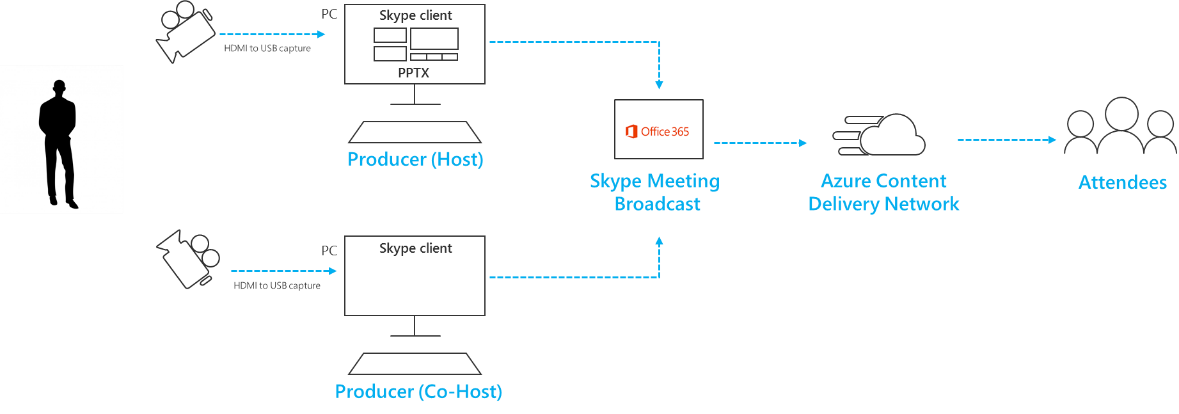
Figur 1 – Skift mellem flere kilder i udsendelse af skype-møde
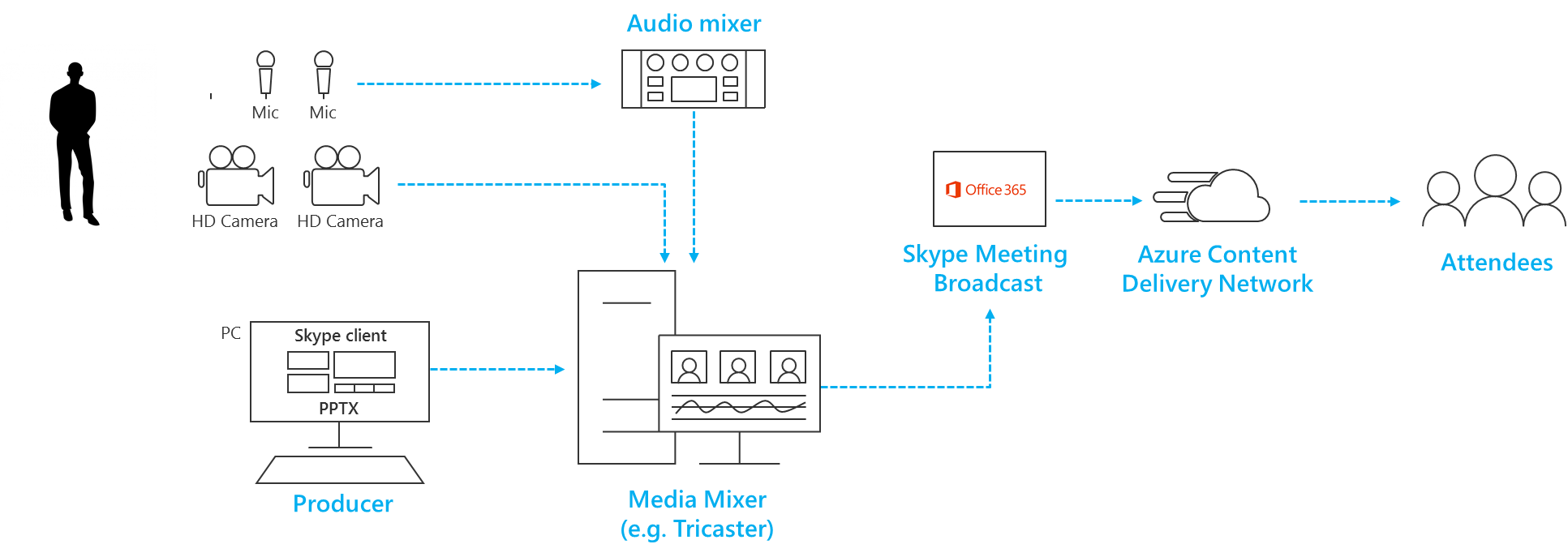
Figur 2 – Skift mellem flere kilder i en hardware-vision-mixer
Tilføj skærmdeling og forudindspillet video
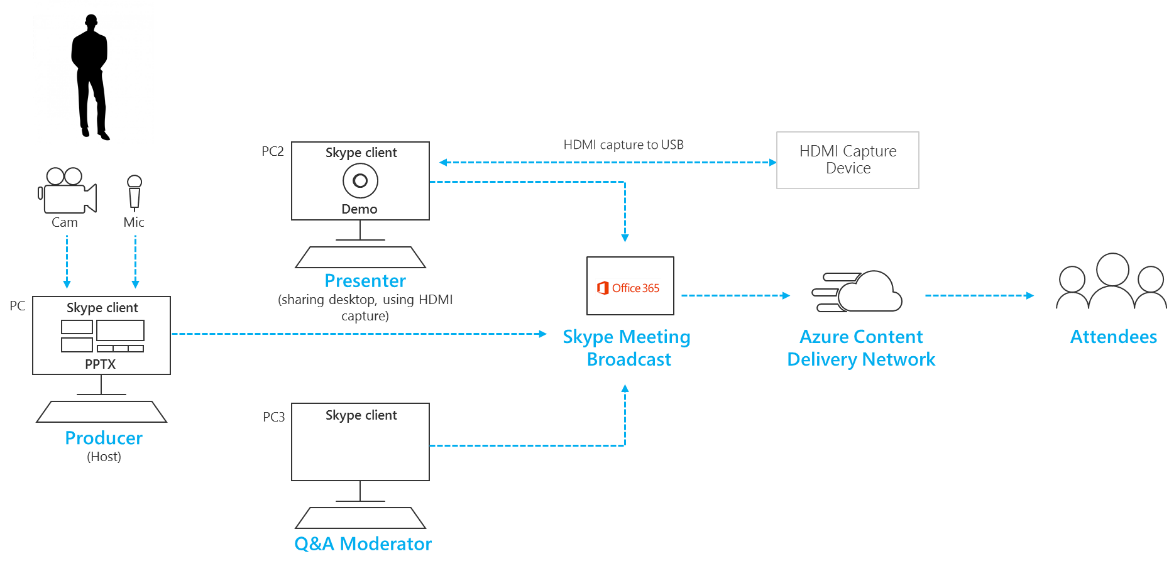
- Det er i øjeblikket ikke muligt at tilføje skærmdeling direkte i en skype-mødeudsendelse på samme måde, som det kan føjes til et almindeligt Skype for Business-opkald. Den samme effekt kan dog simuleres ved hjælp af en hardwareoptagelsesenhed, der tager sin HDMI-indgang fra skærmforbindelsen på en præsenterende bærbar computer.
- Den samme fremgangsmåde kan bruges til at overføre videoer eller musik til udsendelsen ved hjælp af videoafspilningssoftware, f.eks. appen Film & tv i Windows 10 eller Windows-medieafspiller i tidligere versioner af Windows.
- Øv dig på, hvordan du vil skifte til denne videokilde under udsendelsen, og vær opmærksom på, hvordan/hvornår du vil slå lyden til; og hvordan du undgår at publikum ser applikationens 'chrome' såsom afspilnings-/stop-kontrolelementer eller en musemarkør.
Tilføj billedtekster og grafik ved hjælp af en vision-mixer
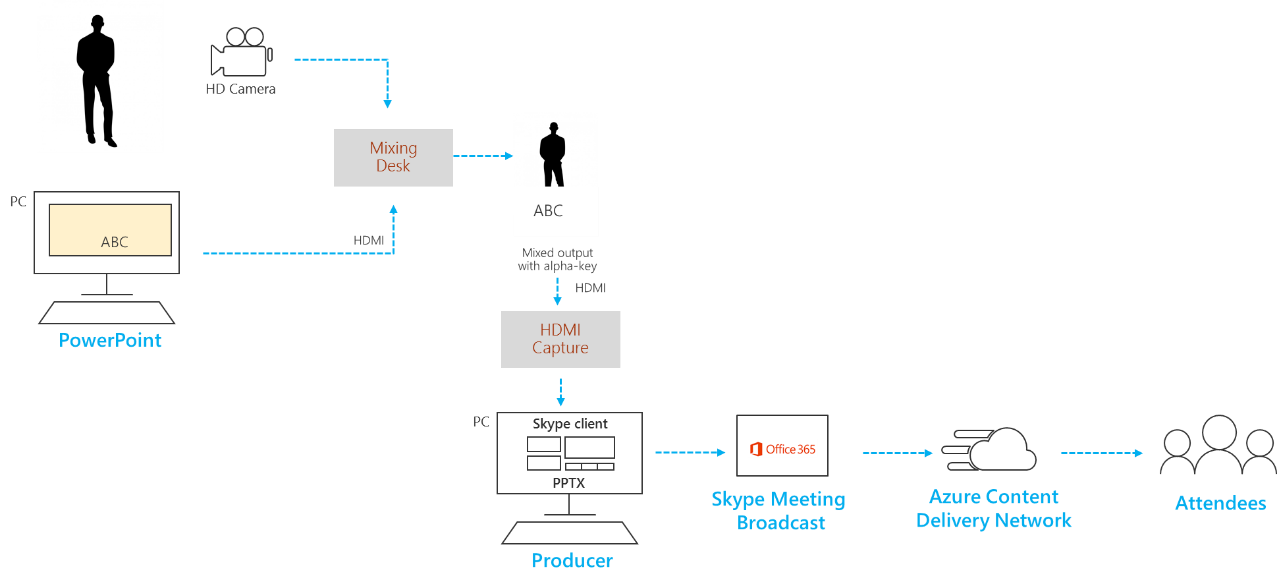
Selvom det er muligt at skifte den aktive videokilde i Skype for Business under udsendelsen, kan det med flere kilder til video og lyd være nemmere at bruge et mixerbord til vision og indtage et enkelt, formixet feed i udsendelsen. Dette har også den fordel, at der kræves færre optagelsesenheder og præsentations-pc'er.
Tilføjelse af grafik på skærmen, nogle gange kaldet nederste tredjedele, kan give dit publikum værdifulde oplysninger om den person, der taler, og er ofte kendetegnende for produktioner af høj kvalitet.
- Mange entry-level mixerborde understøtter alpha-key (også kendt som chroma-key) til at overlappe et billede oven på et andet ved at undertrykke en bestemt farve. Dette kan være nyttigt til at tilføje billedtekster og grafik.
- En metode er at føje dine billedtekster og grafik til en PowerPoint-præsentation med en blå eller grøn baggrund (som krævet af vision-mixeren) og derefter bruge visionsmixerens alfa-key-effekt til at overlejre denne grafik på kamerakilden. Husk, at du kan bruge PowerPoint til at animere din grafik til og fra skærmen.
Administrer fjernrum og auditorier
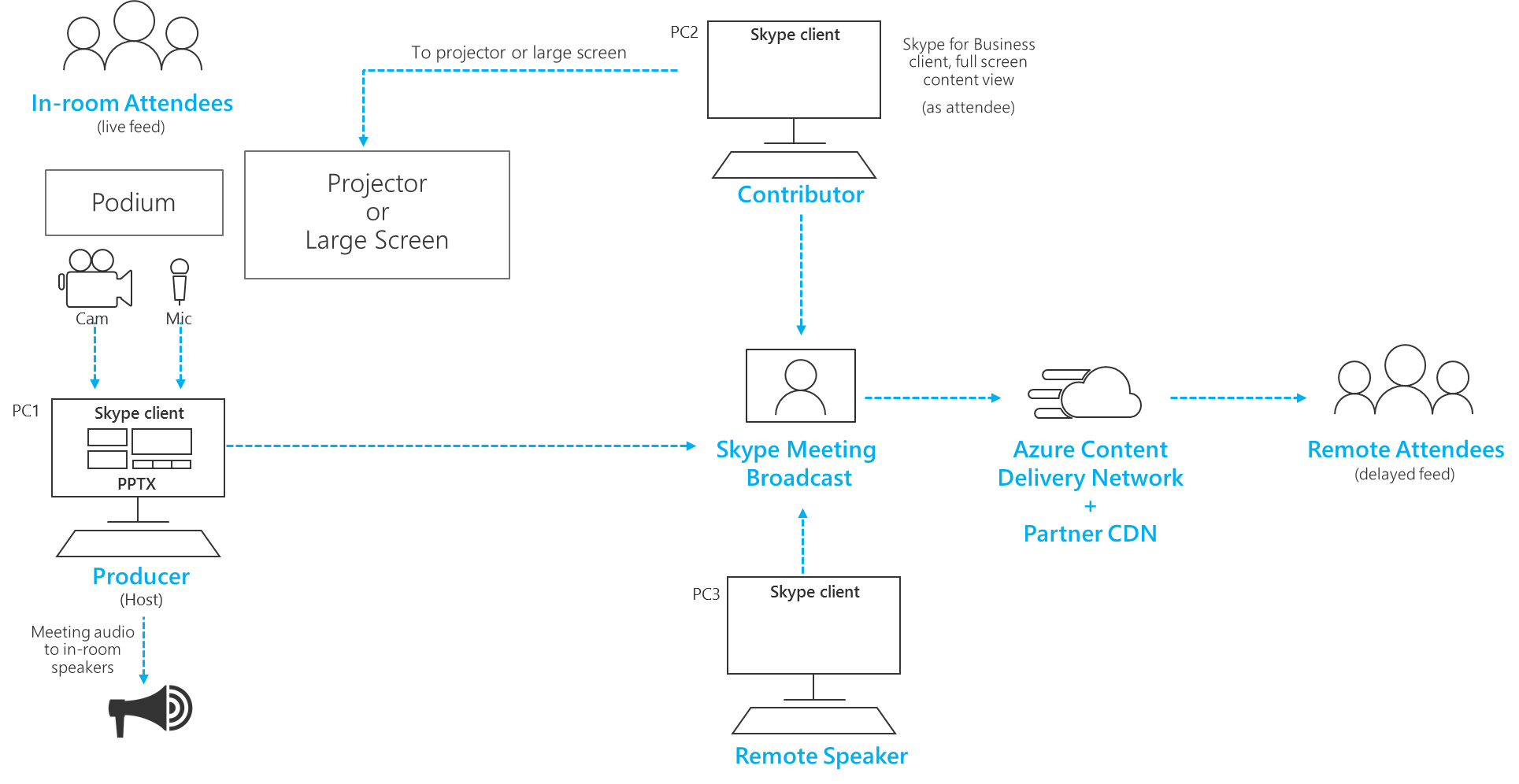
Vær opmærksom på, at dit publikum vil se udsendelsen med en forsinkelse på omkring 20 til 30 sekunder bagefter live. Dette vil ikke være et problem for publikum, der ser individuelt på deres egne enheder, men det har konsekvenser, hvis du streamer udsendelsen til et auditorium, der omfatter eksterne præsentationsværter.
- Rum, der indeholder både en målgruppe og eksterne præsentationsværter, skal modtage mødefeedet i realtid via Skype for Business-klienten og ikke se feedet med forsinket udsendelse via en browser.
- For at vise udsendelsen i det eksterne auditorium skal du bruge en anden pc til at oprette forbindelse som deltager i Skype for Business-klienten og skifte til indholdsvisning øverst til højre på titellinjen. Indholdsvisning fjerner al skærm, Chrome og præsentationsværtens miniaturebilleder og giver en fuldskærmsvisning af det aktive indhold. Dette vil være meget tættere på realtid end udsendelsesfeedet. Projicere denne visning over i det eksterne rum.
- Afprøv lyden i det eksterne auditorium omhyggeligt, og tjek især for uønsket ekko. Hvis det er muligt, kan du bruge den samme pc til at afspille lyd i rummet og optage lyd fra rummet. Dette vil gøre det muligt for Skype for Business at bruge standardalgoritmen til støjreduktion effektivt og producere en "ren blanding" af rummets lyd.
Administrer flere præsentationsværter
I en stor udsendelse vil begivenhedsteamet ønske at bevare stram kontrol over tilladelserne til præsentationsværter og deltagere i Skype for Business-opkaldet. Tag disse roller og tilladelser i betragtning, når du planlægger din strategi for tilladelser.
Bemærk
I denne sammenhæng henviser præsentationsværter og deltagere til brugere, som de vises i Skype for Business-klienten, og ikke til deltagere, der ser udsendelsen via en browser.
- Medlemmer af begivenhedsteam Brugere, der har fået tilladelser som medlemmer af begivenhedsteamet i Skype for Business-mødeportalen, kan deltage i Skype for Business-opkaldet som præsentationsværter og få adgang til kontrolelementerne til udsendelsen for at starte og stoppe udsendelsen og ændre den aktive videokilde.
- Præsentationsværter Præsentationsværter, som ikke er en del af rollen Medlemmer af begivenhedsteamet, kan tilføjes af andre præsentationsværter, som allerede er i opkaldet, direkte fra Skype for Business-klienten. Flere præsentationsværter kan ikke se kontrolelementerne til udsendelsen i Skype for Business-klienten og foretager heller ikke ændringer i den aktive video. Præsentationsværter kan tilføje flere deltagere og præsentationsværter og slå lyden til eller fra for alle andre brugere. Brug præsentationsværtsrollen moderat til teammedlemmer, der ikke deltager i begivenheden.
- Deltagere Deltagerne kan tilføjes af præsentationsværter, som allerede er med i opkaldet. Deltagerne kan slå lyden fra eller til på deres egen linje, men de kan ikke ændre den aktive video i udsendelsen og heller ikke påvirke kontrolfunktionerne til udsendelsen, f.eks. start eller stop af udsendelsen. Deltagere er det passende valg, når du har brug for at tilføje andre bidragydere til udsendelsen, f.eks. dem, der taler eksternt, da tilladelserne er lige tilstrækkelige til at give dem mulighed for at bidrage med indhold, mens begivenhedsteamet bevarer kontrollen over udsendelsen. Brug rollen Deltager, hvis du har brug for at tilføje et realtidsfeed for et eksternt lokale eller auditorium.
Gør din udsendelse robust i forhold til netværks- eller hardwarefejl
Følg de generelle retningslinjer for at have flere enheder og flere medlemmer af begivenhedsteamet, som fortsat kan styre udsendelsen, hvis en pc eller et netværk svigter. Disse yderligere trin kan være nyttige.
- Hvis du bruger en videooptagelsesenhed, kan du overveje at bruge en HDMI- eller SDI-splitter til at duplikere outputtet og derefter indlæse videoen separat ved hjælp af to optagelsesenheder i to pc'er. Dette giver robusthed på flere punkter.
- Overvej at bruge forskellige netværk på dine backupenheder, f.eks. en højhastighedsmobilforbindelse ud over virksomhedens traditionelle eller trådløse netværk.
- Overvej at bruge overvågningsfunktionerne i realtid, der er tilgængelige fra Hive Insights under udsendelsen til at kontrollere antallet af deltagere og niveauer af streamingkvalitet. Du kan åbne denne side fra Skype for Business-mødeportalen.
Brug testet hardware
Der findes ikke noget Microsoft-certificeringsprogram til hardware til skype-mødeudsendelse, men lyd- og videohardware, der er certificeret til Skype for Business, fungerer i skype-mødeudsendelse.
Desuden har følgende hardware vist sig at fungere godt på Surface Pro- og Surface Book-enheder, når den bruges sammen med skype-mødeudsendelse. Denne liste bør ikke udarbejdes som en anbefaling eller garanti, og flere leverandører vil levere passende hardware.
- Videokodnings-dongle (for at konvertere HDMI til USB-webkamera): Magewell USB Notering HDMI Gen 2 (understøtter også lyd i HDMI-streamen)
- Lydkodningsenhed (til at konvertere og blande flere XLR-lydfeeds til en USB-lydkilde): Zoom H5 Handy Recorder
- Vision-mixer (til at blande flere HDMI-feeds, blande lyd, tilføje visuelle effekter såsom alpha-key til undertekster): Roland V-1HD Video Switcher