
Et whiteboard er en tom side, som du kan bruge til at arbejde sammen med andre mødedeltagere, som kan skrive noter, tegne eller importere billeder.
Når mødet er slut, kan du gemme whiteboardet med dataene fra deltagerne.
Åbne et nyt whiteboard
I mødevinduet skal du klikke på knappen Præsenter indhold
 .
.Klik på Mere, og klik derefter på Whiteboard.
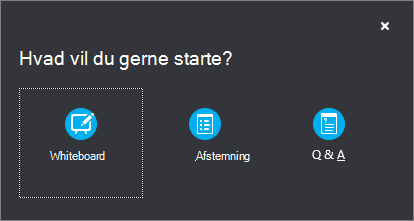
Der åbnes et tomt whiteboard på alle skærme.
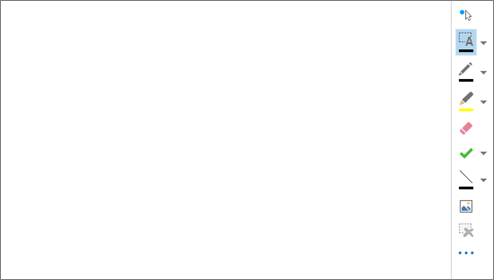
Anmærkningsværktøjerne åbnes automatisk i højre side af whiteboardet.
Klik på et af værktøjerne for at lave anmærkninger på whiteboardet, f.eks.: pegeværktøj, pen, overstregningstusch, viskelæder osv.
Whiteboardet lukkes automatisk, hvis du skifter til en anden præsentationsindstilling, men vil være tilgængeligt, hvis du åbner det senere i mødet. Du skal blot klikke på Præsenter>Administrer indhold for at få adgang til whiteboardet igen.
Brug af anmærkningsværktøjerne
Brug værktøjerne i siden af whiteboardet for visuelt at fokusere på siden eller for at lave en brainstorm sammen med deltagerne. Der kan arbejde mange personer på et whiteboard ad gangen, men hvert værktøj kan kun bruges af én person ad gangen.

- Laserpegepind En virtuel laserpegepind. Klik og træk markøren over siden. Der vises en blå cirkel i mødet med dit navn.
- Markér og skriv Markerer et område, hvor du kan skrive. Du kan ændre skrifttype, -størrelse og -farve ved at klikke på pilen ud for Markér og skriv for at åbne menuen.
- Pen Tegninger i frihånd. Klik, og begynd at skrive eller tegne med sort farve, eller klik på pil ned ud for knappen, og vælg en anden farve.
- Overstregningstusch Fremhæver et bestemt område på den aktuelle slide.
- Viskelæder Fjerner en anmærkning, du vælger.
- Stempel Indsætter et stempel på siden: pil, hak eller X. Vælg en indstilling i menuen, og klik derefter på whiteboardet for at lave et stempel.
- Figur Tegner figurer som f.eks. streger, pile og kvadrater. Klik på pil ned ud for knappen for at vælge en anden figur eller farve.
- Indsæt billede Indsætter et billede fra computeren på sliden.
- Slet de markerede anmærkninger Fjerner de anmærkninger, du har markeret.
- Flere indstillinger Giver mulighed for at markere anmærkningen, Fortryd, Annuller Fortryd, Kopiér, Klip, Sæt ind, Sæt ind som billede, Gem som og Send til OneNote.
Flytte eller slette tegninger
Du kan markere og derefter flytte eller slette enhver tegning på whiteboardet.
Flytte objekter
Klik på knappen Markér og skriv, og klik derefter på en eller flere tegninger, du vil flytte. Der vises en markeringsrektangel omkring de markerede objekter.
Træk rektanglet til en ny placering.
Bemærk
Ved skrevet tekst skal du pege på linjen øverst i tekstfeltet, før du begynder at trække.
Slette et objekt
- Klik på knappen Markér og skriv, og markér derefter den tegning, du vil slette.
- Tryk på Delete på tastaturet.
Hvem har tilføjet eller ændret indhold?
Hvis du vil se, hvem der har tilføjet eller ændret indhold på whiteboardet, skal du gøre et af følgende:
- Hvis et objekt på whiteboardet ikke er tekst, kan du pege på det med musen for at få vist oplysninger som "Oprettet af" og "Senest ændret af".
- Ved skrevet tekst skal du pege på teksten og derefter holde musemarkøren over det udfyldte rektangel, som vises over teksten, når du peger på den.
Administrer dit whiteboard
Klik på knappen Præsenter , og klik derefter på Administrer indhold.
Klik på menuen Tilladelser , og vælg derefter, hvem der kan hente whiteboardet til deres computer:
- Arrangør Det er kun den person, der har planlagt mødet, der kan hente.
- Præsentationsværter Alle præsentationsværterne i mødet kan hente.
- Alle Alle i mødet kan hente.
Klik på knappen Mere , og vælg derefter en indstilling: Gem som, Send til OneNote eller Omdøb.
Deltag i en afstemning i et Skype for Business mødeDeltag i Q&A-sessionen som deltager