
Når dit telefonsystem i Microsoft 365-fastnettelefon er konfigureret til at fungere sammen med Skype for Business, kan du ringe til personer i organisationen via Skype for Business, og lyden for opkaldet vil gå gennem din telefon. Du kan også foretage opkald fra Skype for Business-klienten ved hjælp af en hvilken som helst telefon i nærheden af dig (f.eks. din mobiltelefon, din privattelefon eller din hoteltelefon). Den person, du ringer til, får vist dit telefonnummer, som om du ringede fra virksomhedens primære telefonnummer. Når du foretager et Skype for Business-opkald med lyd, der dirigeres gennem dit telefonsystems fastnettelefon, får du god lyd samt:
- Chat, så du hurtigt kan kopiere/indsætte en URL-adresse, du vil dele, f.eks.
- Skrivebords- og programdeling, så du let kan vise og fortælle, løse problemer eller forklare ting med visuelle elementer
- Vedhæftede filer, så du kan sende filer til den anden person uden at forlade Skype for Business
Bemærk
Der er nogle ting du ikke kan gøre i dette scenario, såsom at optage dit møde, overføre en PowerPoint eller en anden slags fil, bruge Skype for Business video, Whiteboard, OneNote-integration og afstemninger samt Q&A-funktioner. Og du vil ikke kunne tilføje personer til opkaldet, dette er et "dig og en anden person"-scenarie. Hvis du skal bruge en af disse Skype for Business-funktioner, skal du konfigurere et almindeligt Skype for Business-møde, der ikke dirigeres gennem din telefon på skrivebordet.
Dette er en funktion, som administratoren skal konfigurere for din virksomhed. Der er en meget nem måde at se, om din virksomhed har aktiveret denne funktion. Fra hovedvinduet i Skype for Business skal du klikke på tandhjulsikonet ( ) for at få vist dialogboksen Indstillinger. Hvis du ser Viderestilling af opkald på listen, er Skype for Business ikke konfigureret til at fungere via din telefon på skrivebordet. Hvis du ser Opkaldshåndtering på listen, er telefonen på skrivebordet integreret med Skype for Business.
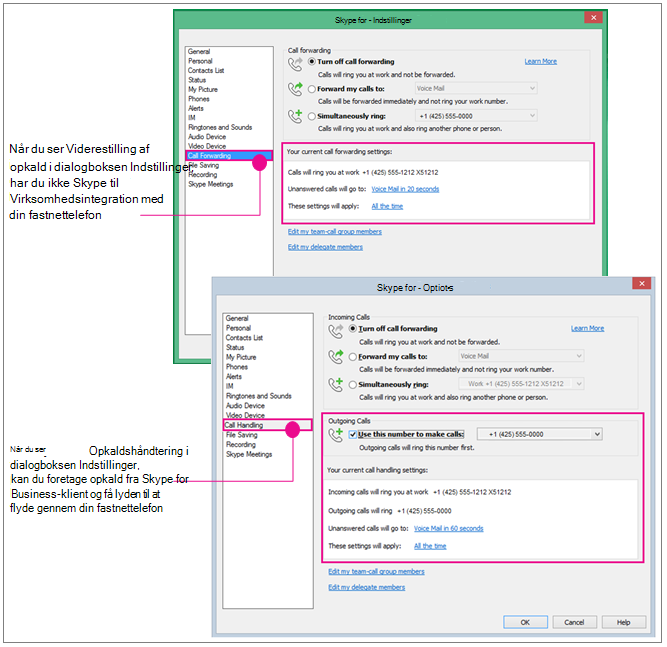
Forberedende arbejde: Indstil Opkaldshåndtering, Udgående opkald til nummeret på dit telefonsystems skrivebordstelefon
Hvis du vil bruge skrivebordstelefonen i dit telefonsystem til lyd i Skype for Business, skal du blot indstille Udgående opkald til at bruge det nummer.
Vigtig
People med en privat linje eller personer med den tildelte rolle som chef, stedfortræder, teamleder, teammedlem eller svargruppemedlem kan ikke bruge denne funktion. Ændring af konfigurationen til at bruge Skype for Business med din fastnettelefon vil deaktivere de indstillinger for opkaldshåndtering/viderestilling af opkald, du skal bruge til disse andre opgaver. Hvis du ændrer disse indstillinger, f.eks. for at viderestille Skype for Business-opkald til din mobiltelefon, mens du er væk fra skrivebordet (eller hvis du bruger Skype for Business Online-klienten, som automatisk indstiller "Ring samtidigt til dit mobilnummer"), skal du ændre indstillingerne tilbage igen, hvis du vil foretage et Skype for Business/Telefonsystem Ring til en snarlig telefon, når du kommer tilbage til kontoret.
Klik på Opkaldshåndtering underVærktøjsindstillinger>. (Hvis din brugergrænseflade siger Viderestilling af opkald, så er du ikke konfigureret til at bruge Skype for Business med din fastnettelefon i Telefonsystem).
Under Indgående opkald skal du vælge Ring samtidigt til og derefter angive dit Telefonsystems fastnettelefonnummer – uden lokalnummeret, hvis du har et. (Dette sikrer, at hvis nogen fra arbejdet ringer til dig via Skype for Business-klienten, ringer din skrivebordstelefon også – så du har mulighed for at bruge den til lyd og Skype for Business til deling og visning).
Markér afkrydsningsfeltet Brug dette nummer til at foretage opkald under Udgående opkald, og angiv derefter dit Telefonsystems skrivebordstelefonnummer – herunder dit lokalnummer, hvis du har et.
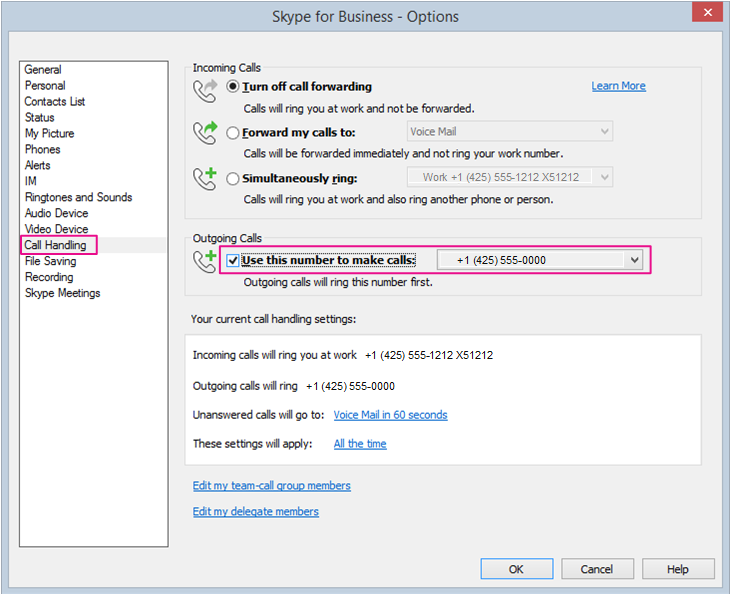
Klik på OK.
Foretag et Skype for Business-opkald! Læs videre...
Foretage opkald til Telefonsystem på skrivebordet/Skype for Business
Når nummeret til udgående opkald er blevet indstillet til Telefonsystems skrivebordstelefon, og når du foretager et opkald fra Skype for Business-klienten, ringer Skype for Business til din telefon først, du tager røret og hører den anden persons telefon ringe, opkaldet bliver besvaret og samtalen kan begynde! Chat, og brug Skype for Business-klienten til at dele og vise.
Grafikken giver dig et overblik:
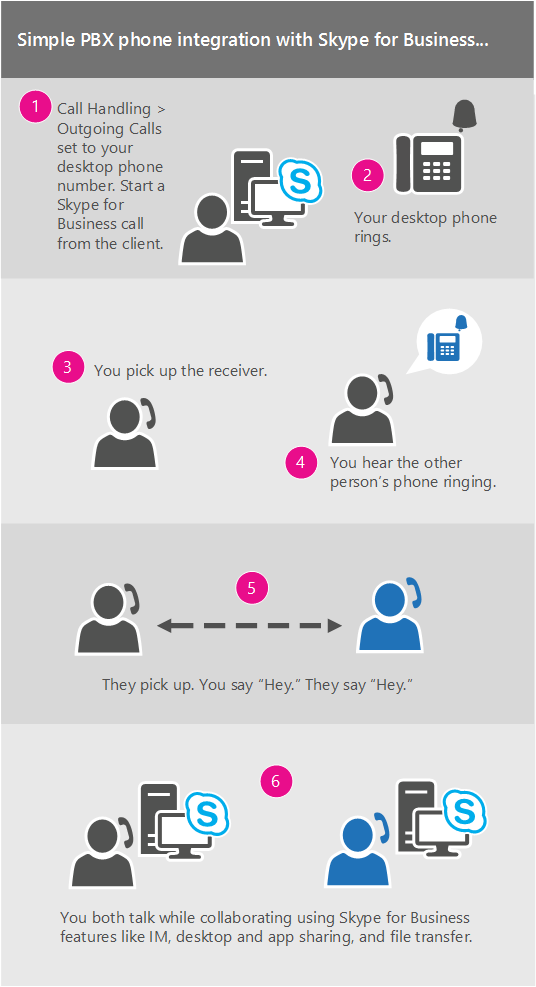 Her får du flere oplysninger:
På hovedskærmen i Skype for Business kan du søge efter eller finde den person, du vil ringe til.
Hold musen over billedet, indtil hurtigikoner vises.
Klik på telefonikonpilen, og vælg vedkommendes arbejdsnummer.
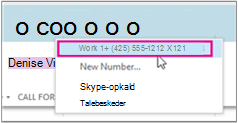
Samtalevinduet i Skype for Business åbnes, og meddelelseslinjen siger "Ringer op..."
Din skrivebordstelefon ringer. (Din telefons display angiver et indgående opkald fra din virksomheds globale telefonnummer.)
Tag telefonen!
Du vil høre din telefon ringe til deres telefon, og i mødemeddelelseslinjen i skype står der "Ringer til ekstern….”
Når opkaldet besvares, kan samtalen begynde. (I meddelelseslinjen i skype står der "Tilsluttet.")
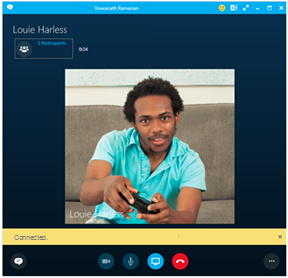
Herefter kan du tilføje chatbesked til dit opkald. Klik på meddelelsesboblen i nederste venstre hjørne.
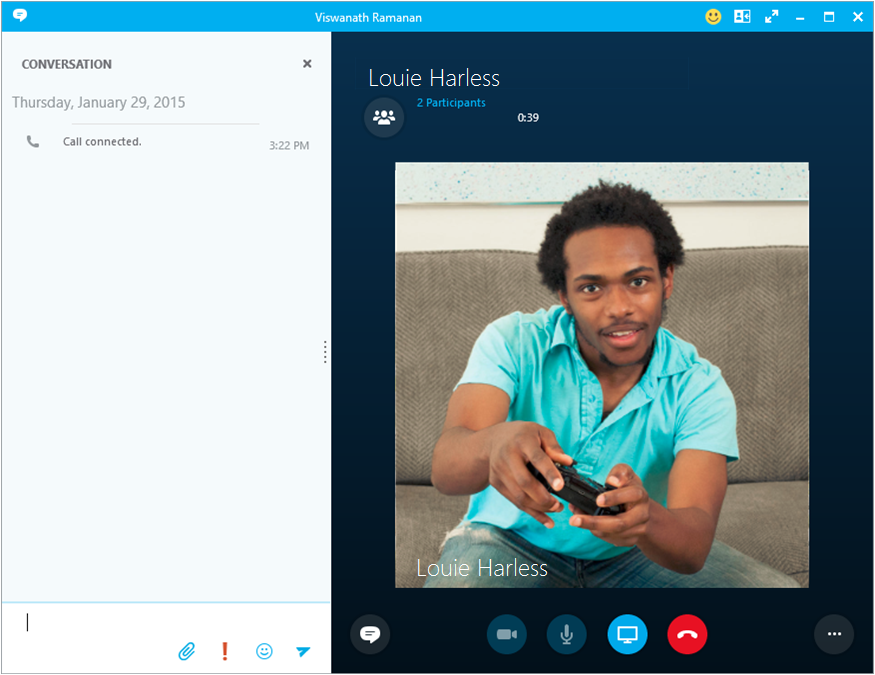
…og del dit skrivebord ved at klikke på præsentationsikonet.