
Elementer, der er blevet slettet fra et SharePoint i Microsoft 365-websteds papirkurv, opbevares i papirkurven for gruppen af websteder (eller papirkurven på andet trin). Hvis du er administrator for en gruppe af websteder, kan du fjerne disse elementer permanent ved at slette dem fra papirkurven for gruppen af websteder.
Bemærk
- SharePoint-papirkurven er anderledes end papirkurven i Windows. Hvis du vil gendanne de filer, der er slettet i Windows fra skrivebordet eller apps, kan du prøve Windows-papirkurven først. Hvis du vil placere papirkurven i Windows på skrivebordet, skal du se Vis eller skjul Papirkurv.
- Hvis du leder efter Papirkurv til OneDrive, skal du gå til dit OneDrive-websted og vælge Papirkurv i venstre rude.
Slet elementer eller tøm Papirkurv på andet trin i SharePoint
Advarsel!
Når du sletter et element fra papirkurven for andet trin eller en gruppe af websteder, fjernes det permanent.
På moderne teamwebsteder og klassiske websteder (underordnede) i venstre rude skal du vælge Papirkurv.

På moderne kommunikationswebsteder skal du vælge Webstedsindhold og derefter klikke på Papirkurv i den øverste navigationslinje. Hvis papirkurven ikke vises, og du har de nødvendige tilladelser, kan du prøve følgende trin.
Klik på knappen Indstillinger
 og klik derefter på Indstillinger for websted. Hvis du ikke kan se Indstillinger for websted, skal du klikke på Webstedsoplysninger og derefter klikke på Vis alle indstillinger for websted. Nogle sider kræver muligvis, at du vælger Webstedsindhold og derefter Indstillinger for websted.
Vælg Papirkurv under Administration af gruppe af websteder under Indstillinger for websted.

Klik på Papirkurv på andet trin nederst på siden Papirkurv.

Gør et af følgende:
Slet et eller flere elementer Hold markøren over og klik på cirklen ud for de(t) element(er), du vil slette, og klik derefter på Slet.
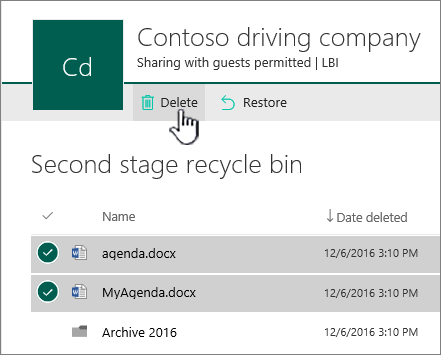
Slet alle elementer Fjern alle markeringer, og klik på Tøm papirkurv.

Klik på Slet i bekræftelsesdialogboksen.


Slet elementer ved hjælp af Windows PowerShell
Hvis du har brug for at slette mange elementer i papirkurven, kan du bruge PowerShell til at spare tid. Du kan få flere oplysninger i oversigten over PnP PowerShell.
Skriv en kommentar
Var denne artikel nyttig? Hvis det er tilfældet, kan du fortælle os om det nederst på denne side. Du må gerne fortælle os, hvad der var forvirrende eller manglede. Hvis du kom hertil via en søgning, og du ikke fandt de oplysninger, du søgte, så fortæl os, hvad du søgte efter. Du bedes oplyse din version af SharePoint, dit operativsystem og din browser. Vi bruger din feedback til at dobbelttjekke vores trin og opdatere denne artikel.