
Hvis brugerne skal kunne anvende mange af SharePoint-arbejdsprocesskabelonerne, skal du aktivere dem i gruppen af websteder for webstedet.
Bemærk
SharePoint 2010-arbejdsprocesser har været udgået siden 1. august 2020 for nye lejere og fjernet fra eksisterende lejere den 1. november 2020. Hvis du bruger SharePoint 2010-arbejdsprocesser, anbefaler vi, at du overfører til Power Automate eller andre understøttede løsninger. Du kan få mere at vide under Udfasning af arbejdsproces i SharePoint 2010.
Aktivér SharePoint-arbejdsprocesskabeloner
SharePoint tilbyder forudbyggede arbejdsprocesskabeloner, så du kan automatisere visse opgaver, f.eks. indsamling af underskrifter eller godkendelse af et dokument. Sådan aktiverer du dem.
Fra webstedet på øverste niveau i SharePoint Server skal du klikke
 , og klik derefter på Indstillinger for websted.
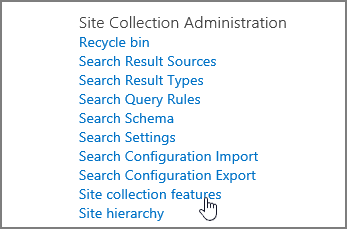
I SharePoint i Microsoft 365 skal du klikke , og klik derefter på Webstedsindhold. Klik på Indstillinger for websted under Webstedsindhold.Klik på Funktioner for gruppen af websteder på siden Indstillinger for websted under Administrator for gruppe af websteder.
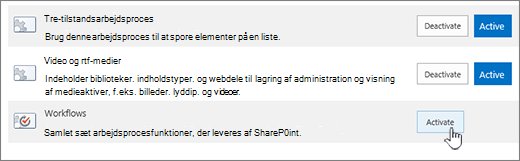
Søg efter Arbejdsproces på siden Funktioner på gruppen af websteder. Du bør finde flere angivelser, f.eks. følgende.
- Tre-tilstandsarbejdsproces
- Arbejdsprocesser (denne indeholder signatursamling og flere andre arbejdsprocesskabeloner)
- Arbejdsprocessen for godkendelse af fordeling
- Godkendelse af arbejdsproces for publicering
Klik på Aktivér ud for de arbejdsprocesser, du vil have aktiveret.
Luk Indstillinger for websted , når du er færdig.
Vi lytter!
Var denne artikel nyttig? Hvis det er tilfældet, kan du fortælle os om det nederst på denne side. Fortæl os, hvad der var forvirrende eller manglede. Du bedes fortælle, hvordan du endte her, din version af SharePoint, operativsystem og browser. Vi bruger din feedback til at dobbelttjekke fakta, tilføje oplysninger og opdatere denne artikel.