
Da vi løbende bestræber os på at forbedre og samle vores tjenester, udgår SharePoint News-forbindelsen den 22. juli 2024.
Fra og med den 22. juli 2024 stopper vi oprettelsen af nye SharePoint News-forbindelser i Microsoft Teams. Derefter udgår eksisterende SharePoint News-forbindelser, og brugerne modtager ikke længere nye meddelelser om indlæg via denne forbindelse fra den 26. august 2024.
Denne artikel indeholder en oversigt over udfasningstidslinjen, dens indvirkning på kunderne samt alternative løsninger.
Tidslinjer
| Dato | Handling |
|---|---|
| Juli 22, 2024 | Det vil ikke længere være muligt at oprette nye SharePoint News-forbindelser. |
| 26. august 2024 | Eksisterende SharePoint News-forbindelser udgår, og brugerne stopper med at modtage nye meddelelser om indlæg. |
Betydning for kunderne
Fra og med den 26. august 2024 vil brugere ikke kunne modtage meddelelser om SharePoint-webstedsnyheder i Teams via SharePoint News-forbindelsen. Denne ændring sker automatisk på den angivne dato, og der kræves ingen handling fra administrator. Det er dog vigtigt at give dine brugere besked om denne ændring og opdatere al relevant dokumentation.
Sådan finder du ud af, om du har en konfigureret SharePoint News Connector
Gå til en teamkanal i Teams.
Vælg Flere kanalindstillinger (...), og vælg Administrer kanal.
Vælg Rediger under afsnittet Forbindelser.
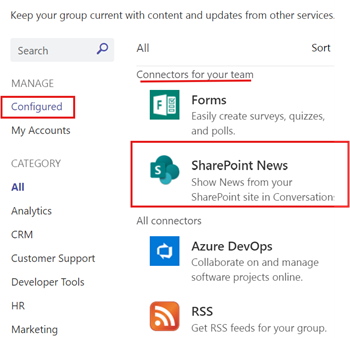
Vælg Konfigureret. Hvis SharePoint News Connector er konfigureret, vises det på listen.
Alternative løsninger
Hvis du fortsat vil modtage meddelelser om SharePoint-webstedsnyheder i Microsoft Teams-kanalen, skal du overveje følgende alternative løsninger:
Viva Connections-meddelelser (anbefales, hvis du allerede har Viva Connections konfigureret og aktiveret i din organisation)
Viva Connections-appen leverer nyhedsmeddelelser via Microsoft Teams og linker brugere til Viva Connections-appen via meddelelsen. Få mere at vide om Viva Connections News-meddelelser.
Viva Amplify (anbefales, hvis du allerede har konfigureret og aktiveret Viva Amplify i din organisation)
Viva Amplify samler interne kommunikationsprocesser i ét værktøj. Du opretter indhold én gang og publicerer derefter din meddelelse via SharePoint, mail, Microsoft Teams og snart Viva Engage
Opret din egen arbejdsproces i Teams (anbefales, hvis du ikke har Viva Connections eller Viva Amplify i din organisation). Følg vejledningen nedenfor for at få mere at vide:
Installer appen Arbejdsprocesser i Teams.
Vælg Apps i venstre rude i Teams, og vælg derefter Arbejdsprocesser.
Vælg fanen Opret , og vælg derefter Opret fra bunden øverst til højre.
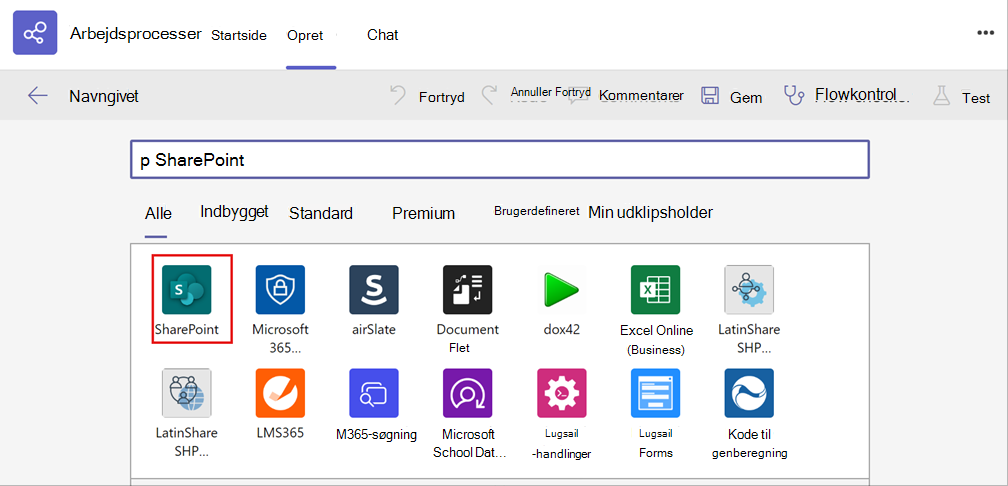
I det nye tomme flow skal du starte med at konfigurere udløserhandlingen. Søg efter SharePoint. Vælg derefter udløseren, når en fil oprettes eller ændres (kun egenskaber).
Vælg derefter en webstedsadresse. I feltet Biblioteksnavn skal du vælge Angiv brugerdefineret værdi og manuelt indtaste "Webstedssider". Når du er færdig, skal du vælge Nyt trin.
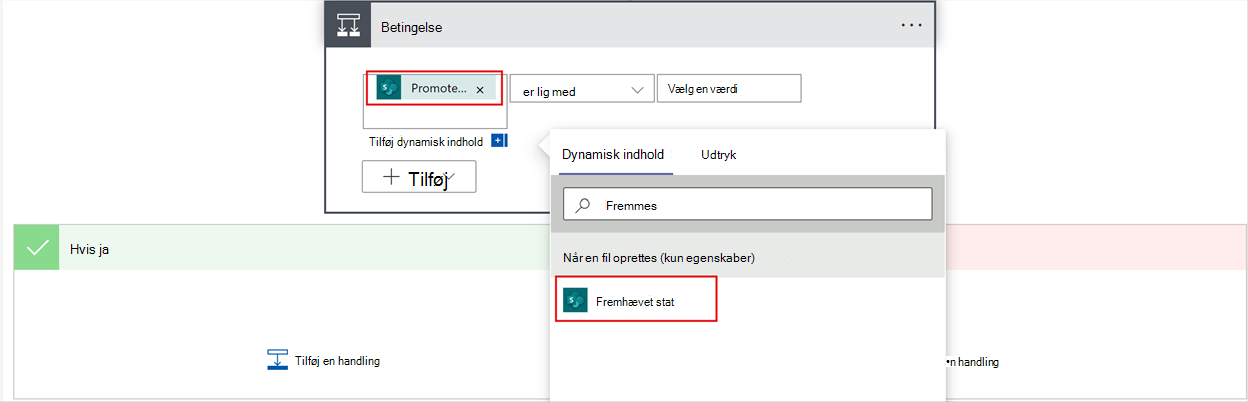
Brug kontrolelementet Betingelse, og vælg den fremhævede tilstand. Angiv den fremhævede tilstand til lig med "2", som er metadataene for et nyt indlæg, der publiceres.
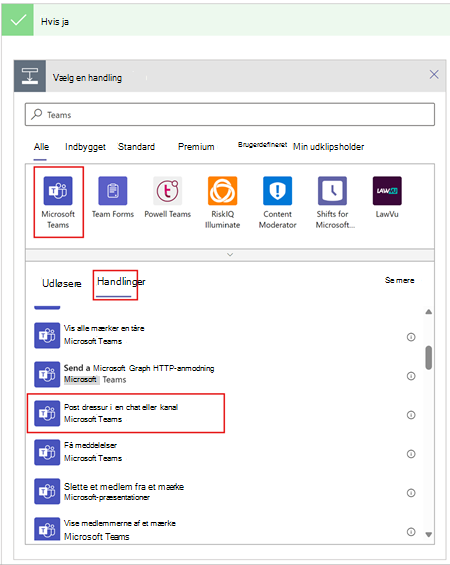
Når du har angivet betingelsen for udløseren, skal du derefter konfigurere handlingen for Ja. Søg efter og vælg Microsoft Teams, vælg Handlinger, og vælg Slå meddelelse op i en chat eller kanal.
Konfigurer beskeden til at blive sendt til det ønskede team og den kanal, du ønsker. Du kan vælge at slå meddelelsen op som en flowbot eller som en bruger.
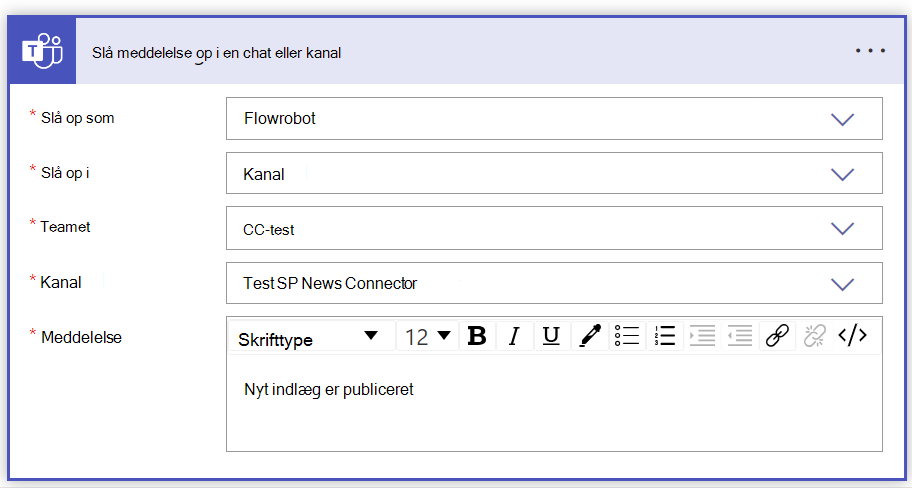
Gem arbejdsprocessen.
Handlingspunkter for administratorer
Selvom der ikke kræves nogen administratorhandling for at implementere udfasningen, skal du:
- Giv dine brugere besked om de kommende ændringer.
- Opdater al relevant intern dokumentation for at afspejle disse ændringer.
- Del de alternative løsninger med dine brugere for at sikre en problemfri overgang.