Opret en besked, så du bliver holdt opdateret, når et SharePoint-dokument eller et element på dit websted ændres.
Du kan konfigurere en besked for en liste, et bibliotek, en mappe, en fil eller et listeelement. Du kan f.eks. konfigurere en besked for en bestemt mappe i et bibliotek uden at skulle modtage beskeder om andre elementer i biblioteket.
Bemærk
Det kan tage op til fire timer, før meddelelser modtages.
Andre måder at foretage meddelelser på:
- Brug af regler er en ny og nemmere måde at konfigurere meddelelser om en liste på. Du kan få mere at vide under Opret en regel for at automatisere en liste.
- En anden måde at få meddelelser om ændringer af filer eller listeelementer er at bruge Power Automate med SharePoint-forbindelseskomponenten.
Få besked om ændringer af elementer i SharePoint
Bemærk
Fra og med juli 2026 udgår SharePoint-beskeder til SharePoint i Microsoft 365 helt og holder op med at fungere. Det anbefales enten at bruge regler eller Power Automate to do-meddelelser. Få mere at vide om tilbagetrækningen af SharePoint-beskeder.
Du kan få en besked, når en fil, et link eller en mappe ændrer sig i et SharePoint-dokumentbibliotek. Afhængigt af elementet (fil, mappe, link) kan du se forskellige indstillinger, når du konfigurerer en besked.
- Gå til listen eller biblioteket.
- Markér den fil, det link eller den mappe, du vil have en besked om.
- På listen over indstillinger for listen eller biblioteket skal du vælge ellipserne (...) og derefter vælge Giv mig besked.
- I dialogboksen Giv mig besked, når elementer ændrer sig vælger og ændrer du de ønskede indstillinger.
- Vælg OK for at gemme.
Få besked om alle ændringer i et dokumentbibliotek i SharePoint
- Gå til listen eller biblioteket, og sørg for, at ingen elementer er markeret.
- På listen over indstillinger for listen eller biblioteket skal du vælge ellipserne (...) og derefter vælge Giv mig besked.
- I dialogboksen Giv mig besked, når elementer ændrer sig ændrer eller udfylder du de ønskede indstillinger.
- Vælg OK.
Annuller beskeder i SharePoint
Hvis du vil have vist dine vigtige beskeder fra en side på webstedet, skal du vælge ellipsen (...) på listen over indstillinger for listen eller biblioteket og derefter vælge Administrer mine vigtige beskeder.
Vælg den besked, du vil slette.
Vælg Slet markerede beskeder.
Hvis du vil slette, skal du vælge OK.
Se opdateringer uden mailbeskeder
Hvis du hellere vil være fri for at modtage mails, men stadig ønsker at holde styr på ændringer i dine dokumentbiblioteker, skal du se Filaktivitet i et dokumentbibliotek.
Bemærk
Systemgenererede mails fra SharePoint-arbejdsprocesser og beskeder sendes fra no-reply@sharepointonline.com adressen med visningsnavnet "SharePoint Online".
Vigtig
Før du kan modtage en vigtig besked som en mail, skal en serveradministrator konfigurere udgående mail i Central administration af SharePoint. Ligeledes skal en serveradministrator aktivere indstillingerne for sms/mms-tjenesten i den centrale administration, før du kan modtage en vigtig besked som en sms.
Indstil en besked i SharePoint Server 2021, 2019 eller 2016
Gå til det SharePoint-bibliotek eller den liste, som du vil indstille beskeden for. Hvis du er i en visning for listen eller biblioteket på en anden side, skal du muligvis først vælge titlen på listen eller biblioteket. Hvis du f.eks. vil gå til dokumentbiblioteket , skal du muligvis først vælge Dokumenter.
Gør et af følgende:
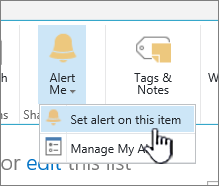
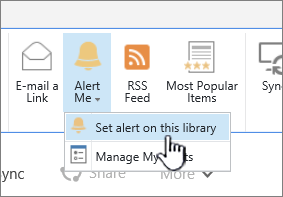
Hvis du vil indstille en besked for hele biblioteket eller listen, skal du vælge Bibliotek eller Liste, derefter vælge Giv mig besked og derefter vælge Indstil en besked for dette bibliotek.
Hvis du vil indstille en besked for et dokument, skal du markere dokumentet, vælge Files eller Documents, vælge Giv mig besked og derefter vælge Indstil besked for dette dokument.
Hvis du vil indstille en besked for et listeelement, skal du markere elementet, vælge fanen Elementer , vælge Giv mig besked og derefter vælge Indstil besked for dette element.
Vælg de indstillinger, du vil bruge til beskeden.
Bemærk
Navnene på fanerne og knapperne på trin 1 og 2 kan være anderledes, hvis du er i et særligt bibliotek eller en særlig liste, f.eks. et billedbibliotek, en opgaveliste eller en kalenderliste. En kalenderliste indeholder f.eks. fanerne Begivenheder og Kalender, hvor du kan finde Giv mig besked.
Afhængigt af opsætningen af webstedet og serverne kan den bruger, du oprettede en besked til, modtage en mail, som bekræfter, at du oprettede beskeden. Mailen med beskeden kan indeholde hyperlinks til listen eller biblioteket, beskedindstillinger, navnet på den bruger, der oprettede beskeden, en mobilvisning samt andre oplysninger og kommandoer.
Annuller beskeder i SharePoint 2016
Gå til det SharePoint-bibliotek eller den liste, som du vil indstille beskeden for. Hvis du er i en visning for listen eller biblioteket på en anden side, skal du muligvis først vælge titlen på listen eller biblioteket. Det kan f.eks. være, at du først skal vælge Dokumenter for at gå til biblioteket Dokumenter .
Vælg Bibliotek eller Liste, vælg Giv mig besked, og vælg derefter Administrer mine beskeder.
Bemærk
De nøjagtige navne på fanerne varierer, hvis du er på en særlig liste, f.eks. en opgaveliste eller kalenderliste. En kalenderliste indeholder f.eks. fanerne Begivenheder og Kalender, hvor du kan finde Giv mig besked.
Marker afkrydsningsfeltet ud for navnet på den besked, du vil slette.
Vælg Slet markerede beskeder.
Vælg OK.
Konfiguration af mail eller sms-tjenester
Du kan finde oplysninger om, hvordan du konfigurerer udgående mail eller sms-tjenesten, under Konfigurere udgående mail for en SharePoint Server-farm.