
Liste over indhold bruger de regler, som du opretter, til at bestemme, hvordan et dokument skal distribueres. Reglerne er baseret på en kombination af indholdstyper og metadata.
I denne artikel beskrives det, hvordan du opretter regler for organisering og distribution af dokumenter eller poster. Alle SharePoint-virksomhedswebsteder kan aktiveres til dokumentrouting.
Vigtig
Du skal først aktivere funktionen Liste over indhold og konfigurere arrangøren til at distribuere poster. Du kan finde flere oplysninger om, hvordan du konfigurerer lister over indhold, i Konfigurere listen over indhold til at distribuere dokumenter.
Denne artikel indeholder
- Før du opretter regler: Første trin
- Forstå, hvordan dokumenter distribueres
- Oprette regler for distribution af dokumenter
Før du opretter regler: Første trin
Før du opretter regler for distribution af dokumenter, skal du følge nogle vigtige trin.
- Aktivere funktionen Liste over indhold.
- Opret biblioteker og mapper, som dokumenter skal distribueres til. Det kan være en god ide at oprette mapper for hver type dokument, du distribuerer. Du kan f.eks. oprette et bibliotek udelukkende til mailposter eller Excel-regneark. Du kan få mere at vide om, hvordan du opretter biblioteker, under Opret et dokumentbibliotek i SharePoint.
- Indholdstyper skal være knyttet til dokumenter, der skal distribueres. I dem kan indholdstypen være en del af de kriterier, der bestemmer den endelige placering, hvor et dokument gemmes.
Forstå, hvordan dokumenter distribueres
Du kan distribuere dokumenter til et bibliotek eller en mappe på et datacenterwebsted eller en anden type SharePoint-websted. Biblioteket til indlevering, som oprettes automatisk, når du aktiverer funktionen Liste over indhold, fungerer som standardplaceringen. Dokumentdistributionsprocessen består af flere elementer:
Målbiblioteker og -mapper Indholdsforvaltere eller dataadministratorer opretter manuelt biblioteker og mapper, hvor dokumenter skal distribueres, og udpeger disse biblioteker som destinationsbiblioteker.
Webstedsindholdstyper Hvert dokument skal have en indholdstype, og brugerne kan tilføje relevante webstedsindholdstyper manuelt for at målrette biblioteker.
Bibliotek til indlevering Dokumenter, der ikke matcher en regel, eller som mangler påkrævede metadata, sendes til biblioteket til indlevering, så brugerne kan angive påkrævede metadata. Eller du kan konfigurere Liste over indhold, så alle overførte dokumenter midlertidigt dirigeres til biblioteket til indlevering.
Bemærk
Biblioteket til indlevering er tænkt som en "opsamlingsmulighed" for de elementer, der ikke matcher nogen regel. Det er designet som en midlertidig placering og ikke som et permanent samarbejdswebsted.
Liste over dokumentregler Dette er en samling af alle routingreglerne. Indholdsforvaltere eller dataadministratorer besøger denne liste for at oprette, administrere og få vist ruteregler.
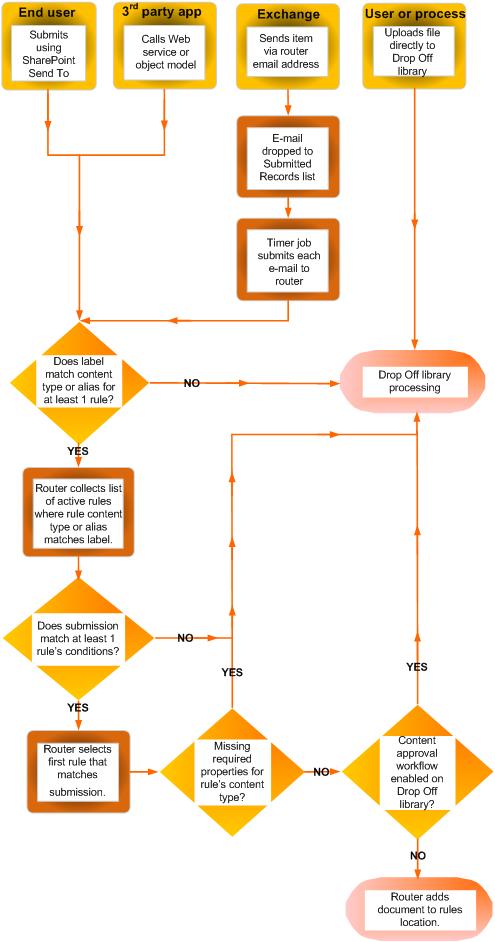
I nedenstående diagram vises, hvordan dokumenter og mails distribueres på grundlag af specifikke kriterier, og hvordan dokumenter, der mangler oplysninger, returneres til biblioteket til indlevering.
Oprette regler for distribution af dokumenter
For hver posttype du føjer til postdistributionslisten, angiver du en titel og beskrivelse af posten. Du kan også angive placeringen på det websted, hvor posten er gemt. For at sikre, at alle relevante poster dirigeres til den korrekte placering, kan du angive alternative navne til posttypen.
Bemærk
Du skal mindst have tilladelser som webstedsejer for at kunne oprette regler for distribution af dokumenter.
Gå til det websted, som du vil oprette regler for listen over indhold for.
Vælg Mere i panelet Hurtig start for at se indstillingerne for webstedsindhold.
Vælg Indstillinger på menulinjen i Apps.
På siden Indstillinger for websted under sektionen Webstedsadministration skal du vælge Regler for liste over indhold.
På siden Regler for liste over indhold skal du vælge tilføji Klik for at tilføje et nyt element.
Angiv et navn, der beskriver reglens betingelser og handlinger, i sektionen Regelnavn .
I sektionen Regelstatus og prioritet skal du vælge Aktiv for at anvende reglen på indgående indhold. Vælg derefter en prioritet for at bestemme, hvordan indhold routes, hvis det matcher mere end én regel for liste over indhold.
Hvis denne regel ikke skal gælde for indgående indhold, skal du vælge Inaktiv.Knytte reglen til en indholdstype i sektionen Indholdstype for indsendelsen . Ved at gøre dette navngives indsendelser til Liste over indhold med den valgte indholdstype, og egenskaber, der bruges i reglens betingelser, identificeres.
- Vælg den relevante indholdsgruppe. Den valgte gruppe bestemmer de indholdstyper, du kan vælge mellem i næste trin.
- Vælg den relevante indholdstype.
- Hvis den indholdstype, du har valgt, har et andet navn på et andet SharePoint-websted, skal du markere afkrydsningsfeltet under Alternative navne. Angiv derefter det navn, der bruges på det andet websted, i det viste felt, og vælg Tilføj. Navne på alternative indholdstyper vises på listen nedenfor.
Vælg de betingelser, som en indsendelses egenskaber skal opfylde for reglen, i sektionen Betingelser . Det kan f.eks. være, at du vil have, at reglen skal gælde for alle dokumenter, der har ordet "budget" i titlen. Hvis du vil tilføje flere betingelser, skal du vælge linket Tilføj en anden betingelse .
Bemærk
De egenskaber, der er tilgængelige på rullelisten Egenskab , er forskellige alt efter den indholdstype, du valgte i trin 6.
Angiv eller gå til en placering i sektionen Målplacering for at placere indhold, der svarer til reglen. Hvis du vil gruppere ensartede dokumenter i mapper, skal du markere afkrydsningsfeltet Opret en mappe automatisk . Hvis du f.eks. har en egenskab, der viser alle dokumenter for projekter i organisationen, kan du tvinge Liste over indhold til at oprette en separat mappe for hvert projekt.
Bemærk
Reglerne for listen over indhold er beregnet til at distribuere dokumenter til forskellige placeringer. Vi understøtter ikke brug af regler til at sende filer til den samme placering under samarbejde.