
Du kan trække filer og mapper fra computeren for at uploade dem til dit OneDrive-bibliotek eller SharePoint-teamwebsted med den moderne oplevelse. Du kan også gennemse og uploade dine filer ved hjælp af den klassiske version. Du kan finde flere oplysninger under Forskelle mellem moderne og klassisk oplevelse for lister og biblioteker.
Bemærk
- Hvis du vil oprette og uploade filer og mapper i et bibliotek, skal du have tilladelsen som bidragyder til biblioteket. Hvis du ikke er sikker på, hvilke tilladelser du har, skal du kontakte din SharePoint-Administration. Du kan finde flere oplysninger i Typer af filer, der ikke kan føjes til en liste eller et bibliotek.
- SharePoint kan uploade mapper, der er indbygget i Microsoft Edge, Google Chrome og Mozilla Firefox.
Træk filer til dit OneDrive- eller SharePoint-webstedsbibliotek
Bemærk
- Træk og slip fungerer bedst med den nye Microsoft Edge eller Google Chrome. I andre browsere kan du bruge kommandoen Upload som en alternativ metode.
- Hvis du ikke kan se muligheden for at trække og slippe filer, skal du muligvis opdatere din kopi af Office til den moderne version.
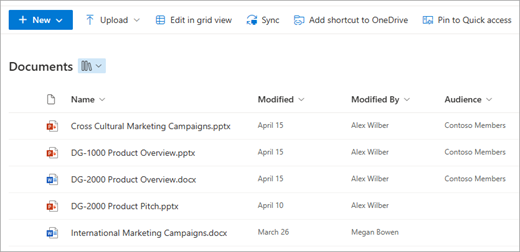
- Åbn OneDrive- eller SharePoint-webstedsbiblioteket.
- Åbn Stifinder.

- Gå til mappen med de dokumenter, du vil uploade.
- Træk og slip filerne til SharePoint-biblioteket. Biblioteket bør vise en fremhævning, når du holder filen hen over det.
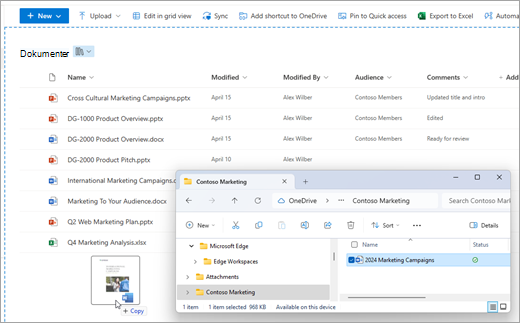
- Du bør kunne se filerne blive vist i dokumentbiblioteket.
Overfør en fil til SharePoint eller OneDrive i Stifinder
Når du synkroniserer dit OneDrive- eller et SharePoint-bibliotek med din enhed, kan du overføre en fil fra Stifinder:
Find den fil, du vil uploade, i Stifinder.
Vælg filen, og vælg derefter indstillingen Klip på værktøjslinjen.
I Stifinder skal du gå til den synkroniserede OneDrive- eller SharePoint-mappe, hvor du vil placere filen.
Når du har valgt den pågældende mappe, skal du vælge Sæt ind på værktøjslinjen.
Der vises et lille statusikon for at angive status for synkroniseringen til OneDrive eller SharePoint:
Ikon Betydning 
Synkroniseringen mellem din enhed og skylageret venter. 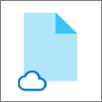
Et blåt skyikon angiver, at filen kun er tilgængelig online. Filer, der kun er online, optager ikke plads på din computer. Du kan se et skyikon for hver fil, der kun er online, i Stifinder, men filen downloades ikke til din enhed, før du åbner den.
Du kan ikke åbne filer, der kun er online, når enheden ikke har forbindelse til internettet.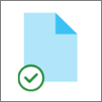
En fil , der kun er tilgængelig online . Når du åbner det, downloades det til din enhed og bliver til en lokalt tilgængelig fil. Du kan åbne en lokalt tilgængelig fil når som helst, selv uden adgang til internettet.
Hvis du har brug for mere diskplads, kan du ændre filen tilbage til kun at være online. Du skal blot højreklikke på filen og vælge Frigør plads.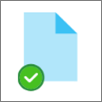
Filen er markeret som Behold altid på denne enhed. Disse filer er blevet downloadet til din enhed og de optager plads, men de er der altid, også når du er offline.
Du kan få mere at vide om brug af OneDrive og Filer on-demand under Spar diskplads med OneDrive-filer on-demand til Windows.
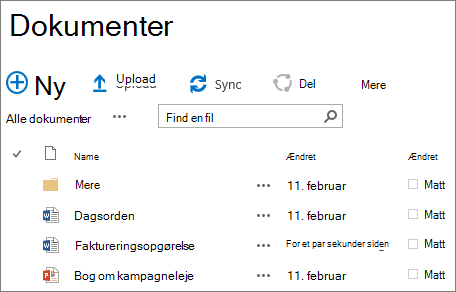
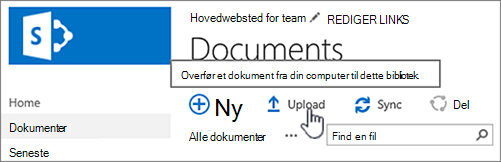
Overføre store filer eller mange filer til et bibliotek
Hvis du uploader store filer eller mange filer, hvor den samlede mængde er stor, til et bibliotek, kan der opstå fejl pga. maksimumsgrænsen for filstørrelser i SharePoint eller timeoutfejl. Du kan få mere at vide under Administrere store lister og biblioteker.
Lang sti- og filnavne
Når du overfører filer og mapper, skal du være opmærksom på sti- og filnavnlængden. SharePoint i Microsoft 365 og OneDrive understøtter op til 400 tegn, for den samlede længde af fil og sti. SharePoint Server-versioner understøtter op til 260 tegn, for den samlede længde af fil og sti. Du kan få flere oplysninger under Restriktioner og begrænsninger i OneDrive og SharePoint.
Kræver udtjekning
Webstedsejere kan konfigurere et bibliotek til at kræve, at du skal tjekke filer ud, inden du redigerer dem (og tjekke dem ind, når du er færdig). Hvis biblioteket kræver udtjekning, er filen tjekket ud til dig, når du uploader den første gang. Du skal tjekke filen ind, før andre kan redigere den. Du kan finde flere oplysninger under Tjekke ud, tjekke ind eller slette ændringerne i filer i et SharePoint-bibliotek.
Godkend indsendt indhold
Webstedsejere kan konfigurere et bibliotek til at kræve godkendelse af indholdet, før det bliver synligt for andre, der bruger biblioteket. Som forfatter kan du se filen på listen og arbejde med den, men ingen andre kan. En juridisk afdeling kan f.eks. kræve godkendelse, før dokumenter bliver offentliggjorte. Du kan finde flere oplysninger i Kræv godkendelse af elementer på en liste eller i et bibliotek på et websted.
Spore filversioner
Du kan tilføje en fil for at erstatte en eksisterende fil med en revideret version af filen. Hvis biblioteket er konfigureret til at spore versioner, når du tilføjer en fil, bliver det den nyeste version, og den ældre fil bliver en del af versionsoversigten. Når du uploader en ny version af en fil, kan du overveje at skrive kommentarer om ændringer i denne version, så du nemmere kan spore filens historik. Du kan finde flere oplysninger i Sådan virker versionsstyring i lister og biblioteker.
Flere ressourcer
Du kan få mere at vide i følgende artikler:
- Du kan finde flere oplysninger om oprettelse og brug af biblioteker i Introduktion til biblioteker
- Klassisk og moderne oplevelser i SharePoint
- Opret et dokument fra OneDrive til arbejde eller skole
- Synkroniser filer med OneDrive i Windows
- Del SharePoint-filer eller -mapper