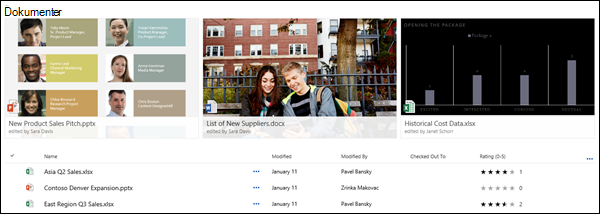
Du kan fremhæve vigtige filer, mapper eller links i et dokumentbibliotek i SharePoint i Microsoft 365 eller SharePoint Server 2019 ved at fastgøre dem til toppen af dokumentbiblioteket. Hvis du fastgør et element, vises der et miniaturebillede øverst på siden dokumentbibliotek, hvilket gør det nemmere for brugerne at finde det. Du skal derefter blot klikke på billedet for at åbne elementet i browservinduet. Hvis du klikker på det øverste, højre hjørne af miniaturebilledet, ændres menuen øverst til venstre for dokumentbiblioteket til en liste over yderligere handlinger, du kan udføre på elementet.
Bemærk
Det fremhævede område er specifik for en enkelt mappe- eller biblioteksvisning. Når du bruger brugerdefinerede visninger, skal du fastgøre elementet i hver visning, hvor du vil have, det skal vises.
Bemærk
Denne fremgangsmåde er ikke tilgængelig i den klassiske version.
Sådan fremhæver du et element i et dokumentbibliotek
Gå til det dokumentbibliotek, som indeholder den fil, mappe eller det link, du vil fremhæve.
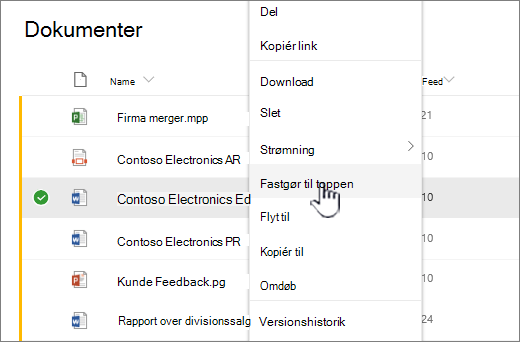
Højreklik på den fil, mappe eller det link, du vil fremhæve, og vælg derefter Fastgør til toppen.
Bemærk
Du kan fremhæve op til 3 elementer pr. bibliotek, mappe eller visning.
Sådan ændrer du rækkefølgen af markerede elementer
- Gå til det dokumentbibliotek, den mappe eller visning, hvor elementet er fremhævet.
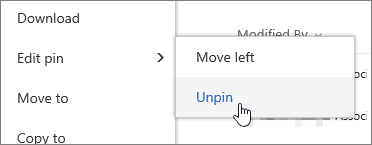
- Højreklik på den fil eller mappe, du vil ændre rækkefølgen, og vælg derefter Rediger fastgjort.
- Vælg Flyt til højre eller Flyt til venstre for at ændre rækkefølgen af elementet.
Sådan frigør du et element
Gå til det dokumentbibliotek, den mappe eller visning, hvor elementet er fremhævet.
Højreklik på den fil eller mappe, du vil stoppe med at fremhæve, og vælg derefter Frigør.
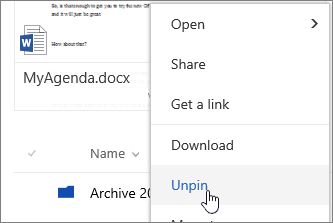
Hvis du har fastgjort mere end ét element, skal du vælge Rediger fastgjort og derefter klikke på Frigør.