Ud over at flytte eller kopiere filer i SharePoint kan du også synkronisere SharePoint-filer med appen OneDrive-synkronisering.
Bemærk
Hvis du ikke kan se andre websteder på listen, når du forsøger at flytte eller kopiere elementer, tillader din organisation ikke flytning eller kopiering på tværs af websteder. Hvis du er SharePoint-administrator eller global administrator for din organisation, kan du få mere at vide om, hvordan du aktiverer kopiering på tværs af websteder i SharePoint Administration, under Tillade eller forhindre brugerdefineret script.
Vælg din version af SharePoint fra en af fanerne nedenfor:
Trin 1:
Vælg filer eller mapper i et SharePoint-bibliotek, som du vil flytte eller kopiere.
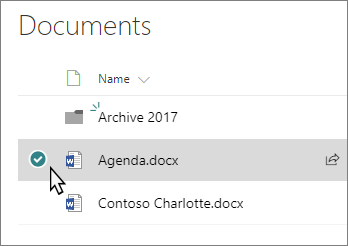
Trin 2:
På kommandolinjen langs toppen skal du vælge Flyt til eller Kopiér til.
Bemærk
Hvis du ikke kan se Flyt til eller Kopiér til på kommandolinjen, skal du vælge ellipseikonet  (Flere) og derefter vælge Flyt til eller Kopiér til.

Trin 3:
Vælg en destination i det aktuelle bibliotek, OneDrive eller et andet SharePoint-websted, og vælg derefter Flyt til eller Kopiér til. Hvis et websted ikke vises, skal du vælge Flere steder nederst på listen over websteder til venstre. (SharePoint Server 2019 understøtter i øjeblikket kun det aktuelle bibliotek.)
Trin 4:
Hvis du vil flytte eller kopiere dine filer til en ny mappe, skal du vælge  i øverste højre hjørne for at tilføje en ny mappe. Skriv et navn til mappen, og vælg Opret. Du kan derefter vælge den nye mappe og vælge Flyt til eller Kopiér til.
Bemærk
- Når du bruger Flyt til, kopieres historikken for dokumentet til den nye destination. Når du bruger Kopiér sammen med dokumenter med versionshistorik, kopieres kun den nyeste version. Hvis du vil kopiere tidligere versioner, skal du gendanne og kopiere hver enkelt version. Du kan finde flere oplysninger om versionsstyring i Aktivere og konfigurere versionsstyring for en liste eller et bibliotek.
- Hvis du vil have mere at vide om at flytte en fil fra OneDrive til et SharePoint-websted, skal du se Flytte filer og mapper mellem OneDrive og SharePoint.
- Handlingen Flyt til vil mislykkes, hvis du forsøger at flytte dokumentet på tværs af biblioteker, og destinationen har gennemtvunget entydige værdier.
- Når en fil flyttes, vises den fortsat i kildemappen, indtil den er fuldt flyttet til destinationen, hvorefter den bliver slettet. Filen forbliver i kildewebstedets papirkurv, når overførslen er fuldført, og er underlagt den normale papirkurv, medmindre en bruger gendanner den fra papirkurven.
- Når du flytter eller kopierer en fil til en placering med andre egenskaber, bevares kun de understøttede egenskaber på den nye placering. Hvis du f.eks. flytter en fil fra et dokumentbibliotek, der har en kolonne af typen Prioritet, til et dokumentbibliotek, der ikke har en, går oplysningerne i kolonnen Prioritet tabt.
- De administrerede metadataværdier, der er knyttet til den fil, der kopieres eller flyttes, bevares ikke.
- Vi fraråder, at du flytter OneNote-notesbøger uden for OneNote-appen.
-
Flyt til og kopiér for at fungere bedst inden for SharePoint Onlines grænser.
- Indstillingen Flyt til er i øjeblikket ikke tilgængelig på biblioteket Websider.
- Du kan se almindelige scenarier på denne Tech Community-blog.
Se Også
Arbejd med synkroniserede filer i Stifinder
Brugere af SharePoint Server Subscription Edition kan få en anden oplevelse fra og med funktionsopdateringen til SharePoint Server Subscription Edition version 22H2. Denne funktionsopdatering er inkluderet i den offentlige opdatering for september 2022 til SharePoint Server Subscription Edition, samt alle fremtidige offentlige opdateringer til SharePoint Server Subscription Edition.
Kopiere
Vælg de elementer, du vil kopiere, og vælg derefter Kopier til. Eller, for elementet, vælge Mere >Kopiér til.

Bemærk
Hvis du bruger den klassiske version af SharePoint, er Kopiér til ikke tilgængelig.
Gå til og vælg den placering, hvor du vil have en kopi af filerne eller mapperne.
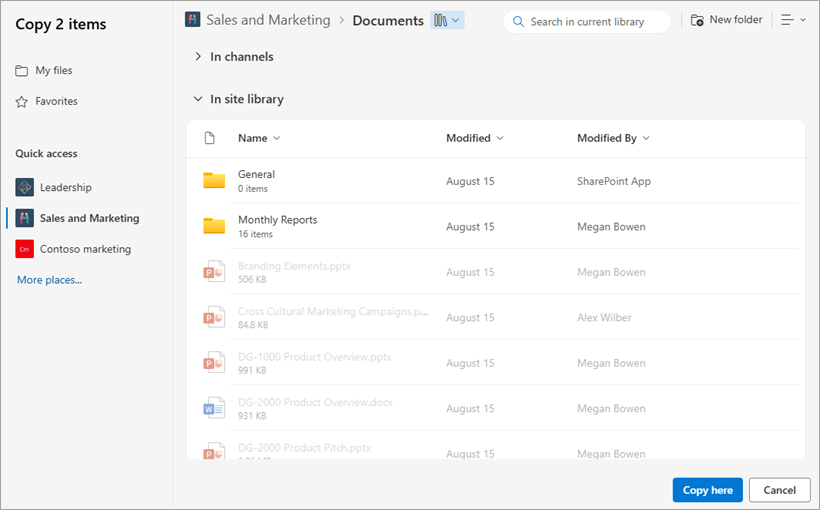
Hvis du vil oprette en ny mappe, som filerne skal kopieres til, skal du vælge Ny mappe. Skriv navnet på den nye mappe i dialogboksen Opret en mappe .
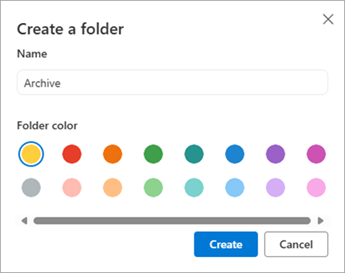
Hvis destinationen er korrekt, skal du vælge Kopiér her.

Bemærk
Du kan kopiere op til 500 MB filer og mapper på én gang.
Når du bruger Kopiér sammen med dokumenter med versionshistorik, kopieres kun den nyeste version. Hvis du vil kopiere tidligere versioner, skal du gendanne og kopiere hver enkelt version. Du kan finde flere oplysninger om versionsstyring i Aktivere og konfigurere versionsstyring for en liste eller et bibliotek.
Hvis funktionsopdateringen version 22H2 er blevet installeret:
- Hvis farmadministratoren har konfigureret farmen til at være i frigivelsescirklen "Tidlig udgivelse", kan du også vælge en destinationsplacering på forskellige underordnede websteder, i forskellige grupper af websteder og i forskellige webprogrammer.
- Hvis farmadministratoren har konfigureret farmen til at være i funktionsudgivelsescirklen "Standard udgivelse", understøtter den kun den tidligere funktionsmåde med kopiering og flytning af filer inden for de samme dokumentbiblioteker. SharePoint Server Subscription Edition-farme er som standard i "Standard Release"-funktionsudgivelsesringen.
- Administratorer af SharePoint-farme kan vælge funktionsudgivelsesringen til deres SharePoint Server Subscription Edition-farme ved at gå til Central administration > Systemindstillinger>, Indstilling for funktionsudgivelse.
Hvis funktionsopdateringen version 23H1 eller en nyere funktionsopdatering er blevet installeret, kan du også vælge en destinationsplacering på forskellige underordnede websteder, forskellige grupper af websteder og forskellige webprogrammer. Denne funktionalitet aktiveres, uanset om farmadministratoren har konfigureret farmen til at være i funktionsudgivelsesringen "Tidlig udgivelse" eller "Standard udgivelse".
Toppen af siden
Flyt
Vælg de elementer, du vil flytte.
Vælg Flyt til øverst på siden. Hvis du ikke kan se Flyt til, skal du på hovedmenuen vælge Mere>Flyt til.

Bemærk
Hvis du bruger den klassiske version af SharePoint**, er Flyt til** ikke tilgængelig.
Find og vælg den placering, hvor du vil flytte filerne eller mapperne til i dit dokumentbibliotek. Du kan også oprette en ny mappe, som filerne skal flyttes til, ved at vælge Ny mappe.
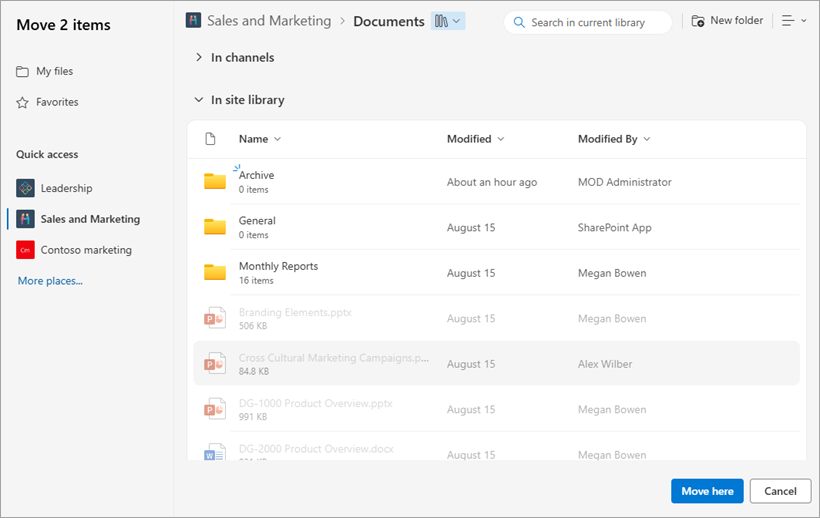
Hvis destinationen er korrekt, skal du vælge Flyt hertil.
Bemærk
Metadataene for den fil, der kopieres eller flyttes, bevares, så længe det samme ordlager bruges i både kilde- og destinationsplaceringen.
Når du vælger Flyt til, kopieres historikken for dokumentet til den nye destination. Du kan finde flere oplysninger om versionsstyring i Aktivere og konfigurere versionsstyring for en liste eller et bibliotek.
Hvis funktionsopdateringen version 22H2 er blevet installeret:
- Hvis farmadministratoren har konfigureret farmen til at være i funktionsudgivelsescirklen "Tidlig udgivelse", kan du også vælge en destinationsplacering i forskellige dokumentbiblioteker på samme websted.
- Hvis farmadministratoren har konfigureret farmen til at være i funktionsudgivelsescirklen "Standard udgivelse", understøtter den kun den tidligere funktionsmåde med kopiering og flytning af filer inden for de samme dokumentbiblioteker. SharePoint Server Subscription Edition-farme er som standard i "Standard Release"-funktionsudgivelsesringen.
- Administratorer af SharePoint-farme kan vælge funktionsudgivelsesringen til deres SharePoint Server Subscription Edition-farme ved at gå til Central administration > Systemindstillinger>, Indstilling for funktionsudgivelse.
Hvis funktionsopdateringen version 23H1 eller en nyere funktionsopdatering er blevet installeret, kan du også vælge en destinationsplacering i forskellige dokumentbiblioteker på samme websted. Denne funktionalitet aktiveres, uanset om farmadministratoren har konfigureret farmen til at være i funktionsudgivelsesringen "Tidlig udgivelse" eller "Standard udgivelse".
Kopiere
Vælg de elementer, du vil kopiere, og vælg derefter Kopier til. Eller, for elementet, vælge Mere>Kopiér til.
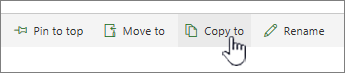
Bemærk
Hvis du bruger den klassiske version af SharePoint**, er Kopiér til** ikke tilgængelig.
Under Vælg en destination skal du vælge den placering, hvor du vil have en kopi af filerne eller mapperne.

Hvis du vil oprette en ny mappe, som filerne skal kopieres til, skal du vælge Ny mappe.
Skriv navnet på den nye mappe i tekstfeltet.
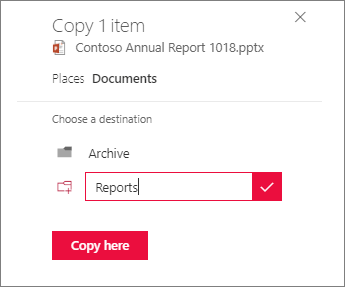
Markér afkrydsningsfeltet, og vælg derefter Kopiér her.
Bemærk
- Du kan kopiere op til 500 MB filer og mapper på én gang.
- Når du bruger Kopiér sammen med dokumenter med versionshistorik, kopieres kun den nyeste version. Hvis du vil kopiere tidligere versioner, skal du gendanne og kopiere hver enkelt version. Du kan finde flere oplysninger om versionsstyring i Aktivere og konfigurere versionsstyring for en liste eller et bibliotek.
Toppen af siden
Flyt
Vælg de elementer, du vil flytte.
Vælg Flyt til i hovedmenuen øverst på siden. Hvis du ikke kan se Flyt til, skal du på hovedmenuen vælge Mere>Flyt til.

Bemærk
Hvis du bruger den klassiske version af SharePoint**, er Flyt til** ikke tilgængelig.
I ruden Vælg en destination skal du vælge den nye placering i dokumentbiblioteket, hvor du vil lægge filerne, og vælge Flyt hertil.
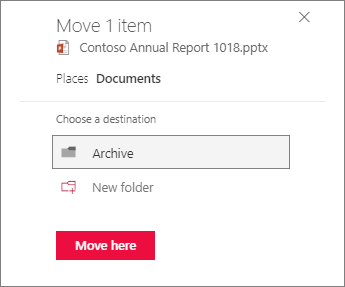
Hvis du vil føje en ny mappe til dokumentbiblioteket til, kan du også klikke på Ny mappei ruden Vælg destination og flytte elementet til den nye mappe. Skriv navnet på den nye mappe i tekstfeltet, markér afkrydsningsfeltet, og vælg derefter Flyt hertil.

Toppen af siden

