
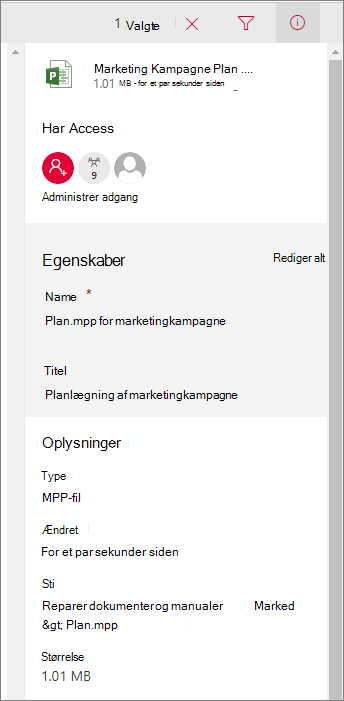
I oplysningsruden i et SharePoint-dokumentbibliotek kan du se alle egenskaberne for en fil, en mappe eller et link. Afhængigt af de tilladelser, du har fået af din administrator, kan du få vist eller redigere filnavnet, der som standard er det filnavn, du oprindeligt overførte, og den titel, du kan gøre mere beskrivende. Du kan også få vist et miniaturebillede af elementets indhold.
Bemærk
Antallet af egenskaber, der er tilgængelige til at få vist og redigere for en fil, en mappe eller et link, afhænger af, hvilke egenskaber ejeren af elementet eller din administrator har tildelt til den. Nogle af disse egenskaber kan være påkrævede.
Sådan får du vist oplysninger om et element i et dokumentbibliotek
Gå til det dokumentbibliotek, som indeholder den fil, mappe eller det link, du vil have vist oplysninger om.
Hvis biblioteket vises i listevisning, skal du klikke på ikonet til venstre for filen, mappen eller linket for at markere det. Hvis du er i miniaturevisning, skal du klikke i øverste højre hjørne af billedet af filen, mappen eller linket for at markere den/det.
Klik på
 , højre hjørne af siden dokumentbibliotek for at åbne oplysningsruden og få vist oplysningerne for det pågældende element.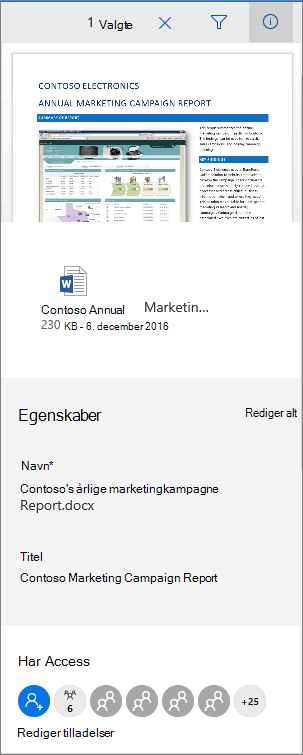
SharePoint i Microsoft 365
SharePoint Server 2019
Ser din skærm anderledes ud end dette? Din administrator har måske angivet den klassiske SharePoint-oplevelse for dokumentbiblioteket. Du kan få vist oplysninger om et element i klassisk brug ved at højreklikke på elementet og vælge Detaljer.
Sådan redigerer du oplysninger om et element i et dokumentbibliotek
Gå til det dokumentbibliotek, som indeholder den fil, den mappe eller det link, du vil redigere oplysninger om.
Klik på ikonet til venstre for filen, mappen eller linket for at markere den/det. Hvis du er i miniaturevisning, skal du klikke i det øverste, højre hjørne af filen, mappen eller linket for at markere den/det.
Klik på
, højre hjørne af siden dokumentbibliotek for at åbne oplysningsruden.Klik på værdien for den egenskab, du vil redigere, under egenskabsnavnet, skriv den nye værdi, og tryk derefter på Enter på tastaturet. Ændringen gemmes automatisk. Hvis du vil redigere mere end én egenskab ad gangen, skal du klikke på Rediger alle, redigere de egenskaber, du vil ændre, og derefter vælge Gem.

Bemærk
Ser din skærm anderledes ud end dette? Din administrator har måske indstillet den klassiske SharePoint-oplevelse for dokumentbiblioteket. Du kan redigere oplysningerne om et element i klassisk oplevelse ved at højreklikke på elementet, vælge Mere og derefter vælge Rediger egenskaber.
Relaterede emner
- Hvis du vil vælge kolonner, sortere og filtrere elementer og gemme en brugerdefineret visning, skal du se Opret en brugerdefineret visning af et dokumentbibliotek.
- Du kan få flere oplysninger om, hvordan du tjekker filer ind og ud, i Tjekke filer ud eller ind i et dokumentbibliotek.
Skriv en kommentar
Var denne artikel nyttig? Hvis det er tilfældet, kan du fortælle os om det nederst på denne side. Hvis den ikke var nyttig, må du gerne fortælle os, hvad der var forvirrende eller manglede. Vi bruger din feedback til at dobbelttjekke fakta, tilføje oplysninger og opdatere denne artikel.