
Tre-tilstandsarbejdsprocessen sporer et listeelements status gennem tre tilstande (faser). Den kan bruges til at administrere forretningsgange, der kræver, at organisationer sporer et stort antal problemer eller elementer, f.eks. kundesupportproblemer, kundeemner eller projektopgaver. De tre tilstande for en projektopgave kan f.eks. være Ikke startet, I gang og Afsluttet.
Bemærk
SharePoint 2010-arbejdsprocesser har været udgået siden 1. august 2020 for nye lejere og fjernet fra eksisterende lejere den 1. november 2020. Hvis du bruger SharePoint 2010-arbejdsprocesser, anbefaler vi, at du overfører til Power Automate eller andre understøttede løsninger. Du kan få mere at vide under Udfasning af arbejdsproces i SharePoint 2010.
Denne artikel indeholder
Konfigurer en liste til brug med en tre-tilstandsarbejdsproces
Fuldføre en arbejdsprocesopgave i en tre-tilstandsarbejdsproces
Hvordan fungerer tre-tilstandsarbejdsprocessen?
Tre-tilstandsarbejdsprocessen understøtter forretningsprocesser, der kræver, at organisationer sporer status for et problem eller element gennem tre tilstande og to overgange mellem tilstandene. For hver enkelt overgang mellem tilstande knytter arbejdsprocessen en opgave til en person og sender den pågældende person en mail om opgaven. Når denne opgave er fuldført, opdaterer arbejdsprocessen status for elementet og går videre til den næste tilstand. Tre-tilstandsarbejdsprocessen fungerer sammen med skabelonen Problemsporingsliste . Den kan dog bruges sammen med en hvilken som helst liste, der er konfigureret til at indeholde en valgkolonne med tre eller flere værdier. Værdierne i denne valgkolonne fungerer som de tilstande, som arbejdsprocessen sporer.
En liste kan have mere end én valgkolonne, og valgkolonnen kan have mere end tre værdier. Tre-tilstandsarbejdsprocessen kan dog kun konfigureres til at bruge én af valgkolonnerne og kun tre af værdierne i den valgte valgkolonne. Når du føjer en tre-tilstandsarbejdsproces til en liste eller et bibliotek, vælger du en valgkolonne og tre af de værdier, der leveres af kolonnen.
Tre-tilstandsarbejdsprocessen kan bruges til at administrere forretningsgange, der kræver, at organisationer sporer et stort antal problemer eller elementer, f.eks. kundesupportproblemer, kundeemner eller projektopgaver. Medarbejderne i et lille firma, der planlægger begivenheder, kan f.eks. bruge en problemsporingsliste og en brugerdefineret tre-tilstandsarbejdsproces til at administrere de mange opgaver, der er relateret til begivenheder, som de planlægger. Arbejdsprocessen sporer opgaven med planlægning af begivenheder gennem tre tilstande: Aktiv, Klar til gennemsyn og Fuldført. Alle de hændelsesforberedelsesopgaver, der er relateret til en bestemt hændelse, samles på en problemsporingsliste, der blev oprettet for den pågældende hændelse og markeret som Aktiv. Begivenhedskoordinatoren tildeler individuelle opgaver til sine teammedlemmer og starter derefter arbejdsprocessen på disse elementer for at påbegynde arbejdet på begivenhedsopgaven.
Når arbejdsprocessen starter, oprettes der en opgave for den angivne person. Når et teammedlem modtager en opgave, udfører han eller hun det arbejde, der kræves for at fuldføre opgaven. Dette kan være arbejde, der forekommer uden for den liste eller det websted, hvor problemsporingslisten er placeret. Hvis et teammedlem f.eks. får en arbejdsprocesopgave om at udvikle en cateringplan, kontakter han eller hun et cateringfirma og arbejder derefter sammen med dem om at udarbejde en plan. Når cateringplanen er udarbejdet, markerer teammedlemmet sin arbejdsprocesopgave som fuldført. På dette tidspunkt opdaterer arbejdsprocessen status for hændelsesopgaven på problemsporingslisten fra Aktiv til Klar til gennemgang, og der oprettes endnu en opgave, som arrangementskoordinatoren kan gennemgå cateringplanen. Når arrangementskoordinatoren har gennemgået og godkendt cateringplanen, markerer hun sin arbejdsprocesopgave som fuldført, og arbejdsprocessen opdaterer opgavens status fra Klar til gennemsyn til Fuldført.
Bemærk
En arbejdsprocesdeltager kan fuldføre en arbejdsprocesopgave i en tre-tilstandsarbejdsproces på to måder. En deltager kan redigere arbejdsprocesopgaven for at markere den som fuldført, eller en deltager kan ændre status for arbejdsproceselementet på listen (hvis deltageren har tilladelse til at ændre listen). Hvis en deltager manuelt opdaterer status for arbejdsproceselementet på listen, er arbejdsprocesopgaven fuldført. Hvis deltageren redigerer arbejdsprocesopgaven for at markere den som fuldført, opdateres status for arbejdsproceselementet på listen til Fuldført.
Handlingerne i tre-tilstandsarbejdsprocessen i det forrige eksempel bruger følgende proces:
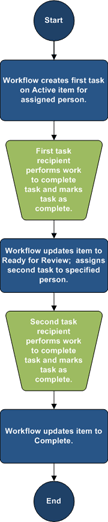
Konfigurer en liste til brug med en tre-tilstandsarbejdsproces
Før du kan bruge en tre-tilstandsarbejdsproces, skal du konfigurere en liste, der indeholder de elementer, du vil spore eller administrere med arbejdsprocessen. Skabelonen til problemsporingsliste fungerer sammen med tre-tilstandsarbejdsprocessen. Du kan dog også oprette en brugerdefineret liste, som du kan bruge med disse arbejdsprocesser. Hvis du opretter en brugerdefineret liste, skal du sørge for, at listen indeholder mindst én valgkolonne , som indeholder tre eller flere valgværdier. Når du konfigurerer arbejdsprocessen til brug med listen, skal du angive kolonnen Valg , der indeholder de tilstandsværdier, som arbejdsprocessen registrerer.
Opret en problemsporingsliste
Som standard kan du bruge en tre-tilstandsarbejdsproces med en hvilken som helst liste, du opretter fra skabelonen Problemsporingsliste .
Klik på Tilføj en appi menuen
 .
.Klik på Problemsporing på siden Dine apps, og skriv et navn til listen. Listenavnet er obligatorisk
Hvis du vil angive en beskrivelse af listen, skal du klikke på Avancerede indstillinger.
- Skriv en beskrivelse af formålet med listen i feltet Beskrivelse. Beskrivelsen er valgfri.
Klik på Opret.
Oprette en brugerdefineret liste til brug med en tre-tilstandsarbejdsproces
Hvis du vil oprette en brugerdefineret liste til brug med en tre-tilstandsarbejdsproces, skal du tilføje mindst én valgkolonne , der indeholder mindst tre tilstandsværdier, som arbejdsprocessen kan registrere.
- Klik på Tilføj en appi menuen.
- Klik på Brugerdefineret liste på siden Dine apps, og skriv et navn til listen. Listenavnet er obligatorisk.
- Hvis du vil have en beskrivelse af listen, skal du klikke på Avancerede indstillinger.
- Skriv en beskrivelse af formålet med listen i feltet Beskrivelse. Beskrivelsen er valgfri.
- Klik på Opret.
Tilpasse en brugerdefineret liste til brug med en tre-tilstandsarbejdsproces
- Klik på den brugerdefinerede liste, du oprettede i forrige trin.
- Klik på fanen Liste på båndet, og klik derefter på Listeindstillinger i gruppen Indstillinger.
- Klik på Opret kolonne under Kolonner.
- Skriv navnet på den kolonne, du vil bruge til at angive tilstandsværdierne for arbejdsprocessen, i sektionen Navn og type under Kolonnenavn. Du kan f.eks. angive navnet som Arbejdsprocestilstand.
- Under Typen af oplysninger i denne kolonne er skal du vælge Valg (menu, der skal vælges mellem).
- Skriv en valgfri beskrivelse af kolonnen i sektionen Flere indstillinger for kolonne under Beskrivelse.
- Klik på Ja under Kræve, at denne kolonne indeholder oplysninger.
- På listen under Skriv hvert valg på en separat linje skal du skrive tre eller flere valgværdier, som du vil have for denne kolonne. Disse værdier bliver tilstandene for arbejdsprocessen. Du kan f.eks. angive Aktiv, Klar til gennemsyn og Fuldført som de tre valgmuligheder.
- Under Vis valgmuligheder ved hjælp af skal du vælge enten Rullemenu eller Alternativknapper.
- Klik på Nej under Tillad valgmuligheder i forbindelse med udfyldning.
- Angiv, om du ønsker en bestemt standardværdi for denne kolonne, eller om du vil føje den til standardvisningen for listen.
- Klik på OK.
Føje en tre-tilstandsarbejdsproces til en liste
Du skal føje en tre-tilstandsarbejdsproces til en liste, før du kan bruge den på elementer på den pågældende liste. Når du føjer en tre-tilstandsarbejdsproces til en liste, skal du angive, hvilken kolonne på listen der indeholder de tilstandsværdier, som arbejdsprocessen skal registrere. Du kan også angive oplysninger om, hvad der skal ske på hvert trin i arbejdsprocessen. Du kan f.eks. angive emne og tekst til de mailbeskeder, som opgavemodtagere modtager.
Tre-tilstandsarbejdsprocessen er aktiveret som standard på de fleste typer websteder. En administrator af en gruppe af websteder kan dog deaktivere funktionen. Hvis tre-tilstandsarbejdsprocessen ikke er tilgængelig, skal du kontakte administratoren af gruppen af websteder.
Vigtig
Du skal have tilladelse til at administrere lister for at kunne føje en arbejdsproces til en liste.
Åbn den liste, hvor du vil tilføje en tre-tilstandsarbejdsproces.
Klik på fanen Liste ,>Listeindstillinger, eller klik på indstillingerne for den type bibliotek, du vil åbne. I et dokumentbibliotek skal du f.eks. klikke på Indstillinger for dokumentbibliotek.
Klik på Indstillinger for arbejdsproces under Tilladelser og administration.
Klik på Tilføj en arbejdsproces på siden Indstillinger for arbejdsproces.
Klik på Tre tilstande i sektionen Arbejdsproces under Vælg en arbejdsprocesskabelon på siden Tilføj en arbejdsproces.
Skriv et entydigt navn til arbejdsprocessen i sektionen Navn .
Angiv en opgaveliste, der skal bruges sammen med arbejdsprocessen, i sektionen Opgaveliste .
Bemærk
- Du kan bruge standardopgavelisten , eller du kan oprette en ny. Hvis du bruger standardopgavelisten, kan deltagerne i arbejdsprocessen let finde og se deres arbejdsprocesopgaver ved hjælp af visningen Mine opgaver på listen Opgaver.
- Opret en ny opgaveliste, hvis opgaverne for denne arbejdsproces kan afsløre følsomme eller fortrolige data, som du gerne vil holde adskilt fra den generelle opgaveliste.
- Opret en ny opgaveliste, hvis din organisation har mange arbejdsprocesser, eller hvis arbejdsprocesserne omfatter mange opgaver. I dette tilfælde kan det være en god ide at oprette opgavelister for hver arbejdsproces.
I sektionen Oversigtsliste skal du vælge en oversigtsliste, der skal bruges til arbejdsprocessen. Oversigtslisten viser alle de hændelser, der forekommer i hver forekomst af arbejdsprocessen.
Bemærk
Du kan bruge standardoversigtslisten , eller du kan oprette en ny. Hvis din organisation har mange arbejdsprocesser, kan det være en god ide at oprette en separat oversigtsliste for hver arbejdsproces.
Benyt en af følgende fremgangsmåder i sektionen Startindstillinger :
- Hvis du vil tillade, at arbejdsprocessen startes manuelt, skal du markere afkrydsningsfeltet Tillad, at arbejdsprocessen startes manuelt af en godkendt bruger med Deltag-tilladelser . Markér afkrydsningsfeltet Kræv tilladelse til at administrere lister for at starte arbejdsprocessen , hvis du vil kræve yderligere tilladelser for at starte arbejdsprocessen.
- Hvis du ønsker, at arbejdsprocessen skal starte automatisk, når der oprettes nye elementer, skal du markere afkrydsningsfeltet Start arbejdsprocessen, når der oprettes et nyt element .
Klik på Næste.
Vælg kolonnen Valg på listen, der indeholder de værdier, du vil bruge til tilstandene i arbejdsprocessen, i sektionen Tilstand for arbejdsproces, under Vælg et 'valg' felt, og vælg derefter de kolonneværdier, der skal bruges til tilstanden Start,Midt og Færdig for arbejdsprocessen.
I to afsnit skal du angive, hvad der skal ske, når en arbejdsproces startes (indstillinger for den første opgave i arbejdsprocessen), og angive, hvad der skal ske, når en arbejdsproces ændres til dens midterste tilstand (indstillinger for den anden opgave i arbejdsprocessen). Angiv følgende oplysninger:
Opgavedetaljer
| Felt | Beskrivelse |
|---|---|
| Opgavetitel: | Du kan eventuelt ændre den meddelelsestitel, der vises i opgaven, når arbejdsprocessen startes eller når den midterste tilstand. Hvis du markerer afkrydsningsfeltet Medtag listefelt , føjes det felt, du vælger, til slutningen af meddelelsen. |
| Opgavebeskrivelse: | Skriv eventuelle oplysninger, du vil medtage i beskrivelsen af opgaven. Hvis du markerer afkrydsningsfeltet Medtag listefelt , føjes det felt, du vælger, til slutningen af meddelelsen. Hvis du markerer afkrydsningsfeltet Indsæt link til listeelement , medtages et link til listeelementet i beskrivelsen. |
| Forfaldsdato for opgave: | Hvis du vil angive en forfaldsdato for opgaven, skal du markere afkrydsningsfeltet Medtag listefelt og derefter vælge datokolonnen på listen, der indeholder de datooplysninger, du vil bruge til forfaldsdatoen. |
| Opgave tildelt til: | Hvis du vil tildele opgaven til en person, der er angivet på listen, skal du klikke på Medtag listefelt og derefter vælge kolonnen på listen, der indeholder de brugeroplysninger, du vil bruge. Når denne arbejdsproces startes, tildeles den første opgave til den person, hvis navn vises i denne kolonne for arbejdsproceselementet. Hvis du vil tildele denne opgave i alle forekomster af arbejdsprocessen til en person, du angiver, skal du klikke på Brugerdefineret og derefter skrive eller vælge navnet på den person, du vil tildele opgaven til. |
Markér afkrydsningsfeltet Send mail, hvis deltagerne i arbejdsprocessen skal modtage mailbeskeder om deres arbejdsprocesopgaver.
Bemærk
Hvis du vil sikre dig, at arbejdsprocesdeltagere modtager mailbeskeder og påmindelser om deres arbejdsprocesopgaver, når arbejdsprocesserne er startet, skal du kontakte administratoren af gruppen af websteder for at få bekræftet, at mail er aktiveret for dit websted.
Oplysninger om e-mail
| Felt | Beskrivelse |
|---|---|
| For at | Skriv navnet på den person, der skal sendes en mail om arbejdsprocesopgaven til. Markér afkrydsningsfeltet Medtag opgave tildelt til , hvis du vil sende mailbeskeden til opgaveejeren. |
| Emne | Skriv emnelinjen, du vil bruge til mailbeskeden. Markér afkrydsningsfeltet Brug opgavetitel , hvis du vil føje opgavetitlen til emnelinjen i mailen. |
| Brødtekst | Skriv de oplysninger, der skal vises i meddelelsesteksten i mailbeskeden. Marker afkrydsningsfeltet Indsæt link til listeelement , hvis du vil medtage et link til listeelementet i meddelelsen. |
- Klik på OK.
Starte en tre-tilstandsarbejdsproces manuelt på et element
En tre-tilstandsarbejdsproces skal først føjes til en liste, så den bliver tilgængelig til brug på elementer på listen. Se de forrige afsnit for at få mere at vide.
En tre-tilstandsarbejdsproces kan konfigureres til at starte automatisk, når der føjes nye elementer til en liste, eller den kan konfigureres til at tillade brugere med bestemte tilladelser at starte arbejdsprocessen manuelt. Nogle arbejdsprocesser kan tillade begge muligheder.
Hvis du manuelt vil starte en tre-tilstandsarbejdsproces for et listeelement, skal du følge disse trin. Du skal have tilladelse til at redigere elementer for listen. I nogle arbejdsprocesser kan det være nødvendigt at have tilladelsen Administrer lister.
Bemærk
Hvis du vil sikre, at arbejdsprocesdeltagere modtager mailbeskeder og påmindelser om deres arbejdsprocesopgaver, når du har startet en arbejdsproces, skal du kontakte administratoren af gruppen af websteder for at få bekræftet, at mail er aktiveret for dit websted.
Åbn listen, der indeholder det element, hvor du vil starte en tre-tilstandsarbejdsproces.
Klik på ellipsen ud for det element, hvor du vil starte en arbejdsproces, og klik på Arbejdsprocesser i den menu, der vises.
Bemærk
Kommandoen Arbejdsprocesser er kun tilgængelig, når elementet er på en liste eller i et bibliotek, hvor mindst én arbejdsproces er tilknyttet.
Klik på Vis alt indhold på webstedeti menuen
.Klik på navnet på den tre-tilstandsarbejdsproces, du vil starte, under Start en ny arbejdsproces.
Arbejdsprocessen starter øjeblikkeligt.
Fuldføre en arbejdsprocesopgave i en tre-tilstandsarbejdsproces
Hvis du vil fuldføre en arbejdsprocesopgave i en tre-tilstandsarbejdsproces, skal du mindst have tilladelsen Rediger elementer til de opgavelister, hvor arbejdsprocesopgaverne registreres.
Åbn listen Opgaver for webstedet, og vælg derefter Mine opgaver i menuen Vis for at finde din arbejdsprocesopgave.
Bemærk
Hvis arbejdsprocessen ikke bruger webstedets standardopgaveliste , er det ikke sikkert, at arbejdsprocesopgaven vises på opgavelisten . Du kan finde din arbejdsprocesopgave ved at gå til det bibliotek, hvor arbejdsproceselementet er gemt. Peg på elementet, klik på pilen, der vises, og klik derefter på Arbejdsprocesser. Klik på navnet på den arbejdsproces, du deltager i, under Aktive arbejdsprocesser på siden Status for arbejdsproces. Klik på arbejdsprocesopgaven under Opgaver, og gå derefter til trin 3.
Åbn den liste, der indeholder det element, for hvilket du vil markere som fuldført.
Peg på navnet på den opgave, du vil fuldføre, klik på pilen, der vises, og klik derefter på Rediger element.
I dialogboksen Opgaver skal du skrive eller markere de oplysninger, der kræves for at fuldføre opgaven, og derefter klikke på Gem.