
SharePoint-webstedsejere og -administratorer kan nemt slette moderne sider fra et SharePoint-websted.
Bemærk
- Nogle af funktionerne introduceres gradvist til organisationer, der har tilmeldt sig programmet for målrettet udgivelsesversion. Det betyder, at du muligvis ikke har set funktionen endnu, eller at den ser anderledes ud end det, der beskrives i Hjælp-artiklerne.
- Du skal være webstedsejer eller SharePoint-administrator for at slette sider. Hvis du er webstedsejer, og du ikke kan slette en side, kan din administrator have deaktiveret muligheden for at gøre dette.
Slet din side
Du kan slette en side på to måder:
- Slet siden på selve siden
- Slet siden fra webstedsbiblioteket
Slet siden på sig selv
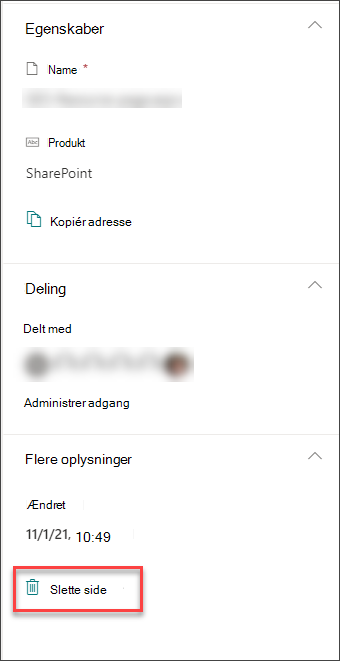
Du kan slette din side i ruden Sidedetaljer på selve siden.
- Sørg for, at siden er i redigeringstilstand ved at vælge Rediger øverst til højre på siden.
- På kommandolinjen skal du vælge
 Sidedetaljer.
 - Vælg Slet side.
- Bekræft eller annuller sletningen i bekræftelsesboksen, der vises ved at vælge Slet eller Annuller.
Slette en side fra biblioteket Websider
Du kan også slette siden via dit SharePoint-webstedssidebibliotek under Webstedsindhold.
Gå til det SharePoint-websted, hvor siden er.
Vælg Webstedsindhold under Indstillinger
øverst til højre. Vælg derefter Webstedssider.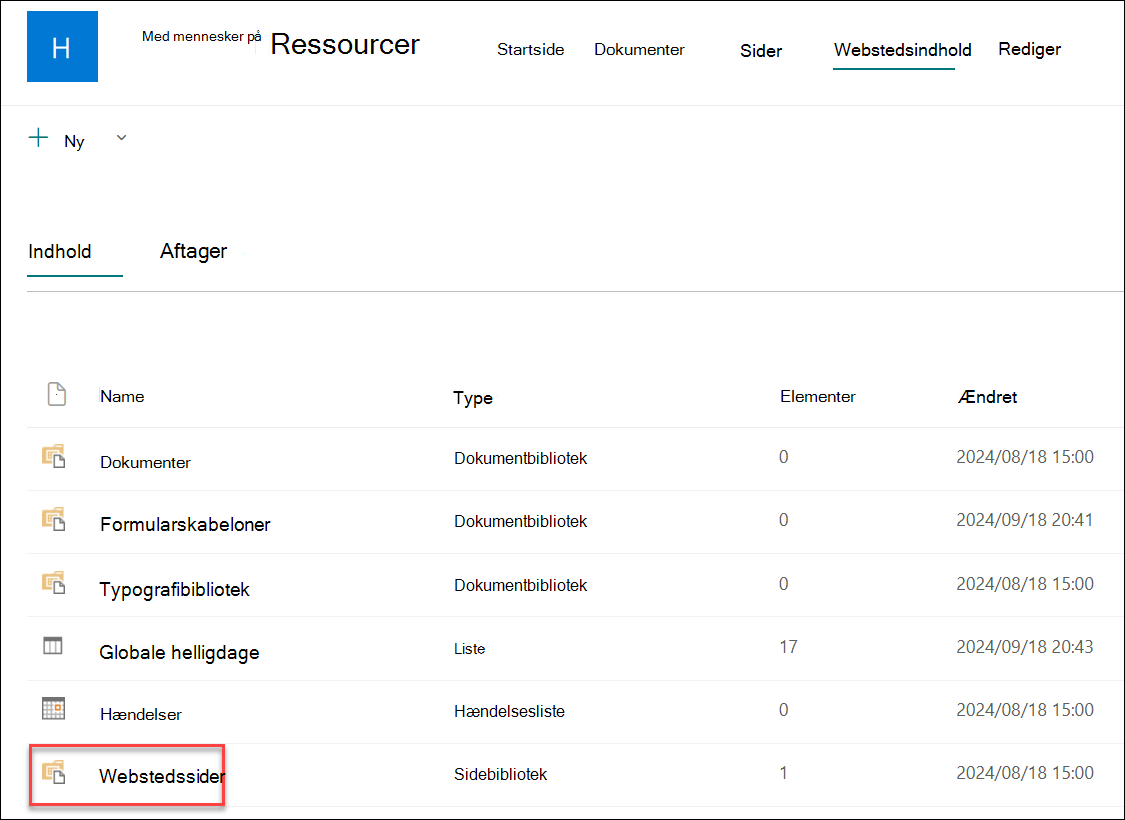
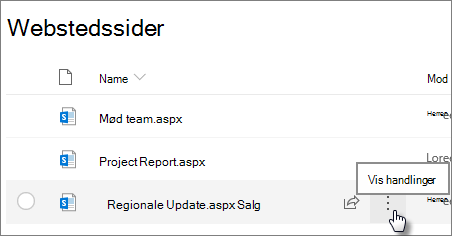
Vælg siden, og vælg derefter ellipsen (...) til højre for den markerede side.
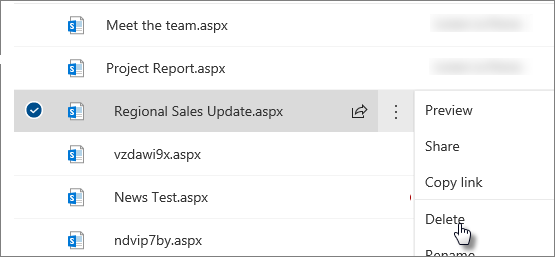
Vælg Slet.
Bemærk
Hvis du sletter en side, fjernes al webstedsnavigation til den (f.eks. sidenavigationen af webstedet). Den fjerner dog ikke automatisk eventuelle andre direkte links til siden (f.eks. et integreret link i en anden del af webstedet) – disse skal fjernes manuelt.
Hvis du finder ud af, at du skal gendanne siden, efter du har slettet den, kan du gendanne den fra papirkurven.
Bemærk
Sletning og derefter gendannelse af en side på et websted påvirker ikke dens versionshistorik. Hvis du sletter og derefter gendanner en side, kan du stadig få adgang til dens versionshistorik.
Du kan finde flere oplysninger om administration af dine moderne SharePoint-sider under Administration og livscyklus for en moderne SharePoint-side.