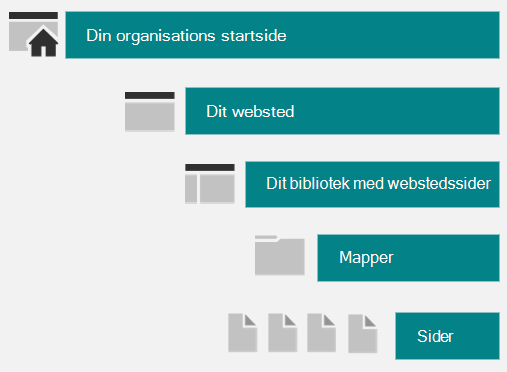
Sider og nyhedsindlæg, som du opretter, gemmer eller publicerer, gemmes i biblioteket Sider på webstedet.
Her er en forenklet illustration af, hvordan sider gemmes i SharePoint. Organisationen har sandsynligvis flere websteder, og hvert websted har sit eget sidebibliotek. Biblioteket kan indeholde mapper, hvor siderne er organiseret.
Administrer dine senest redigerede sider og nyhedsindlæg i SharePoint Publicer
Du kan også finde og administrere dine senest redigerede SharePoint-sider og nyhedsindlæg ved at gå til Udgiv fra programlinjen i SharePoint. Publish samler sider, nyhedsindlæg og kampagner fra Amplify i ét problemfrit, moderne kommunikationscenter.
Få mere at vide om SharePoint Publish: Introduktion til Publish
Sådan finder du biblioteket Sider
Gå til det websted, hvor siden er.
Vælg Sider øverst eller til venstre.
Hvis du ikke kan se Sider øverst eller til venstre på webstedet, skal du vælge Indstillinger
 øverst til højre, og vælg derefter Webstedsindhold.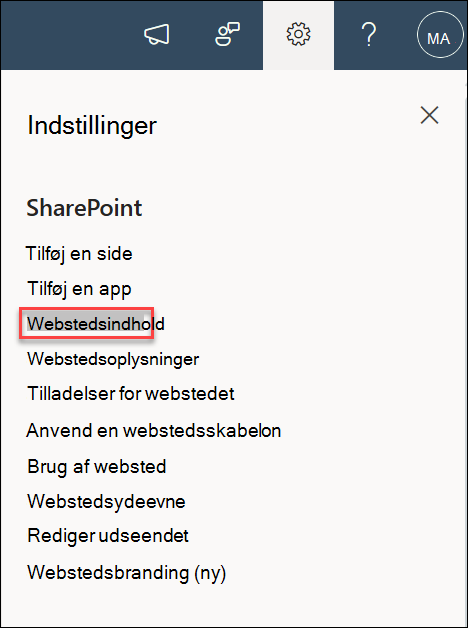
Vælg Webstedssider på siden Webstedsindhold.
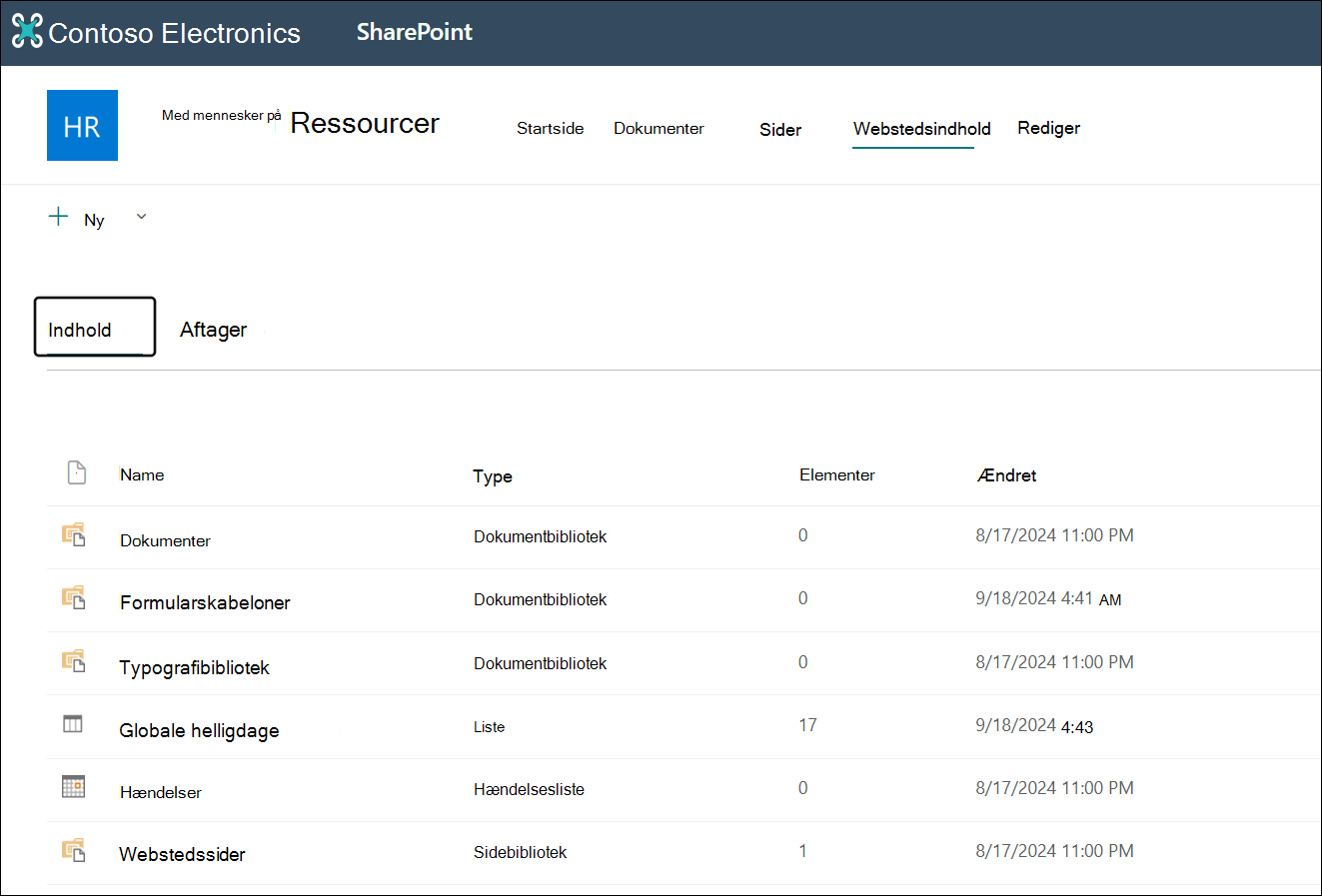
Kig efter navnet på din side eller nyhedsindlæg i kolonnen Navn . Det kan være i en mappe.
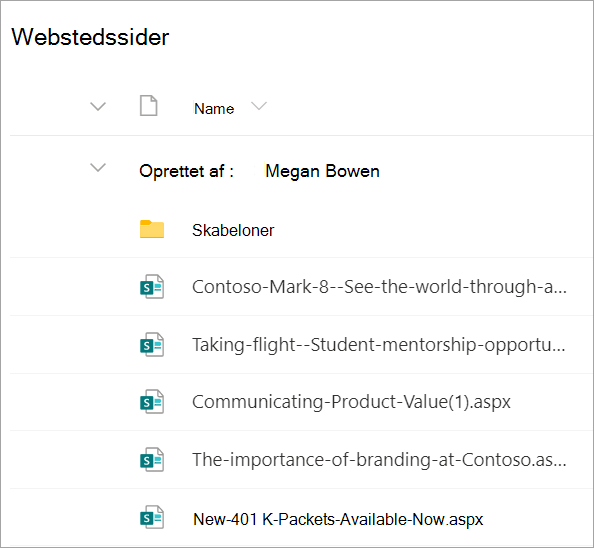
Du kan også bruge indstillingerne Filtrer eller Sorter til at finde din side.
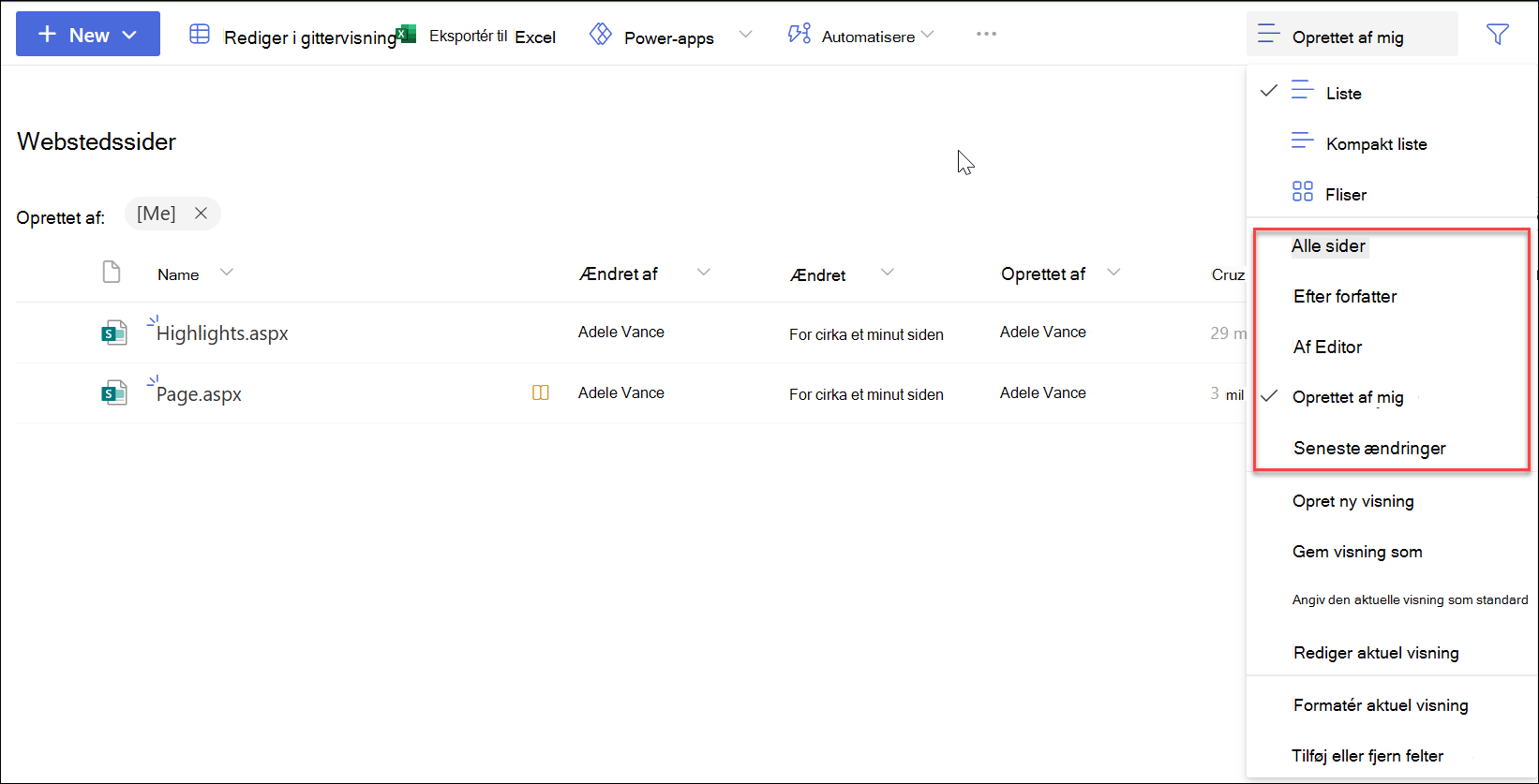
Sådan finder du nyhedsindlæg i biblioteket Sider
Nyhedsmeddelelser er sider med flere funktioner, hvilket er grunden til, at de gemmes i biblioteket Sider. For at skelne nyhedsindlæg fra almindelige sider kan du tilføje kolonnen Fremhævet tilstand og sortere eller filtrere efter værdien for fremhævet tilstand på 0 for sider og 1 for nyhedsindlæg.
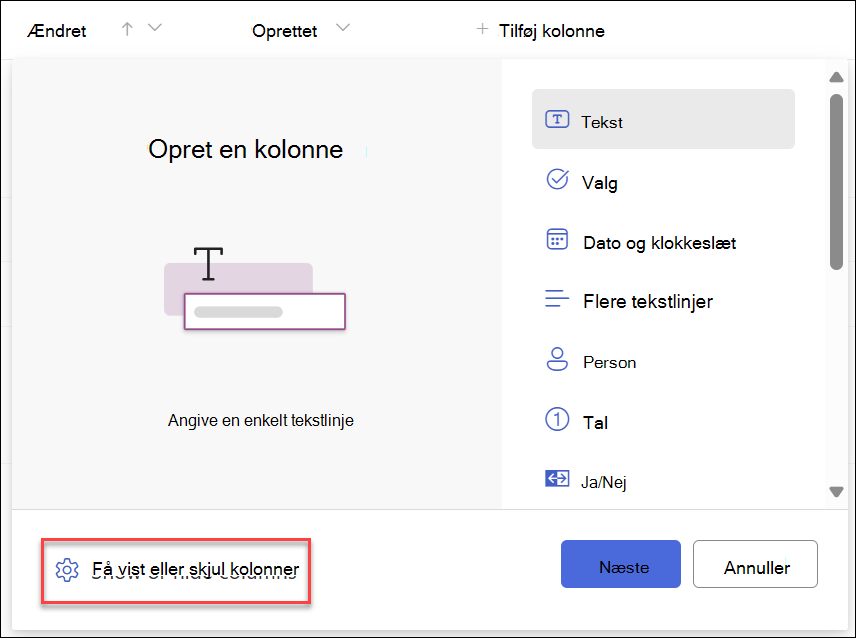
I biblioteket Websider skal du gå til slutningen af dine kolonner og vælge +Tilføj kolonne.
Rul ned til indstillingerne, og vælg Vis/skjul kolonner.
Vælg Fremhævet tilstand, og klik derefter på Anvend øverst.
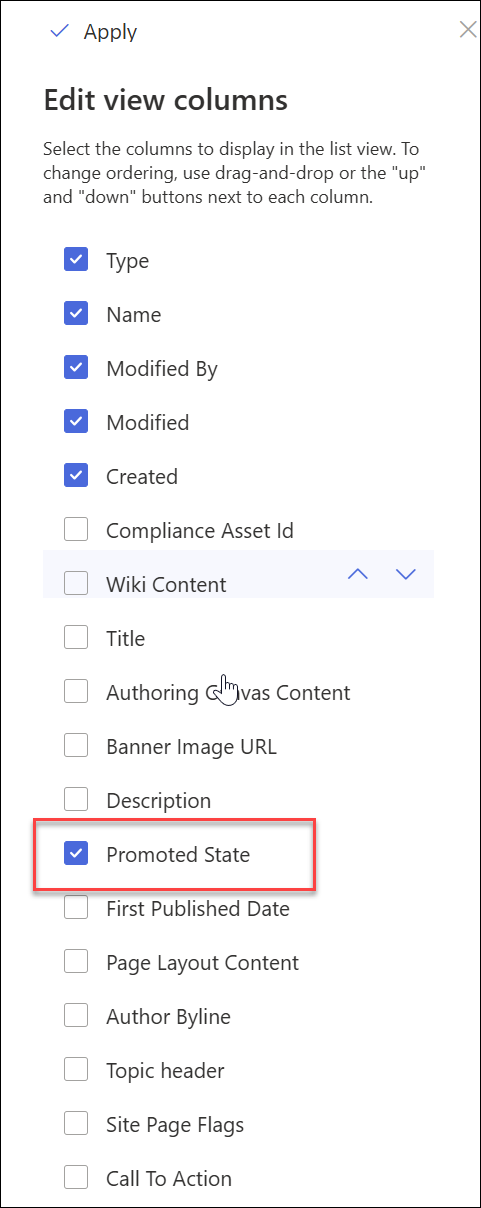
Nu får du vist et 0 eller 1 i kolonnen Fremhævet tilstand for hver side/nyhedsindlæg. 0 angiver en side, mens 1 angiver et nyhedsindlæg.
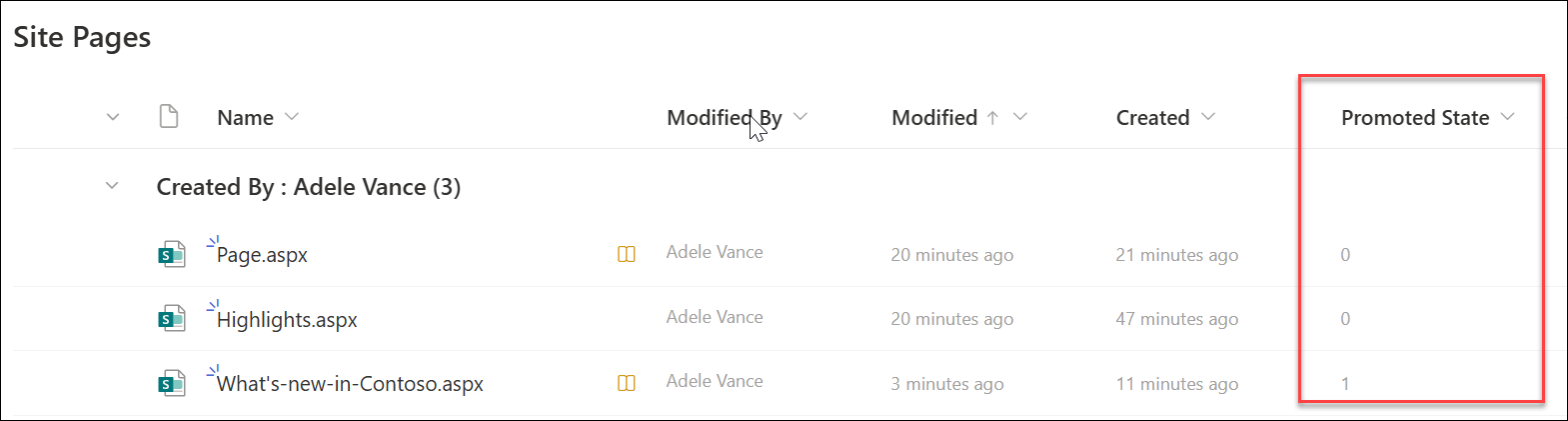
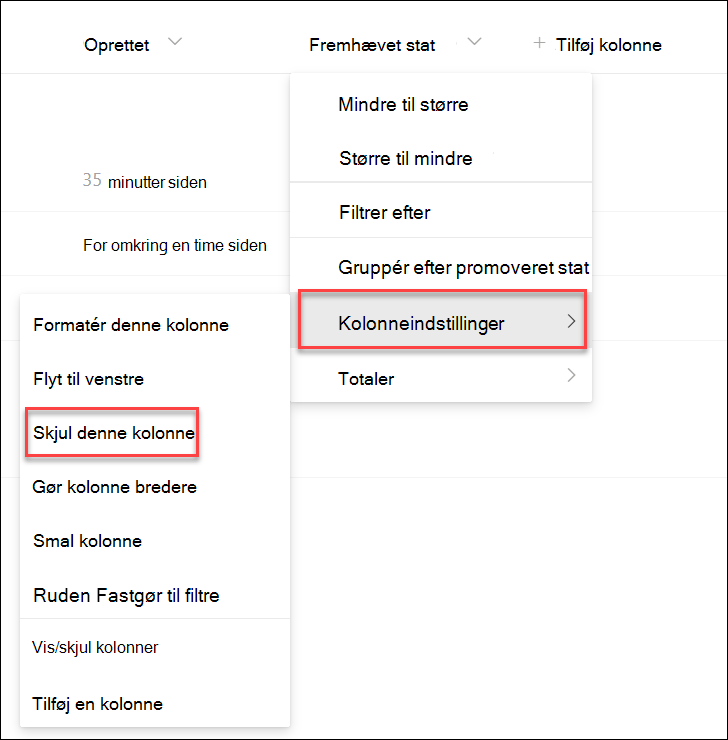
Du kan sortere eller filtrere efter 1 i kolonnen Fremhævet tilstand for nemt at se alle nyhedsindlæg. Det kan du gøre ved at vælge Filtrer efter i kolonnens rullemenu:
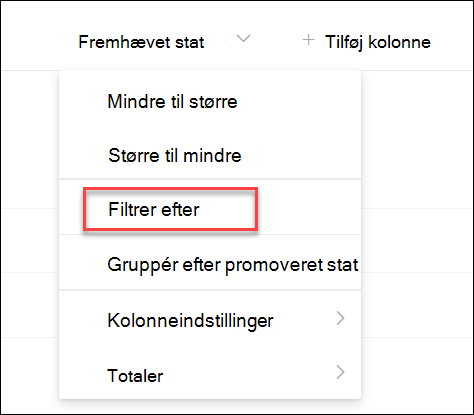
Hvis du vil fjerne kolonnen Fremhævet tilstand , skal du vælge Kolonneindstillinger>Skjul denne kolonne: