
Skab fokus og blikfang på din side og din video med webdelen Hero. Du kan få vist op til fem elementer i webdelen Hero og bruge flotte billeder, tekst og links til at skabe opmærksomhed på hver af dem. Webdelen Hero er som standard inkluderet på kommunikationswebsteder, men du kan også føje webdelen Hero til andre sider.
Hvis videoerne er konfigureret i Hero-webdelen, afspilles de indlejret, mens du kan blive og gennemse den samme side i stedet for at blive ført til et nyt vindue.
Nogle af funktionerne introduceres gradvist til organisationer, der har tilmeldt sig programmet for målrettet udgivelsesversion. Det betyder, at du muligvis ikke har set funktionen endnu, eller at den ser anderledes ud end det, der beskrives i Hjælp-artiklerne.
Bemærk
Du skal have tilladelse til at redigere for at kunne oprette sider. Hvis du er ejer, og du ikke kan tilføje en side, kan din administrator have deaktiveret muligheden for at gøre dette.
Indhold
- Hero-webdelen på kommunikationswebsteder: Emne og Showcase
- Skift layoutet for Hero-webdelen
- Skift billede, tekst og links til hver flise eller lag
- Skift et billedes fokuspunkt
- Skift rækkefølgen af fliser eller lag
- Placer webdelen Hero i én kolonne
- Tilføj en tom Hero-webdel på en side
- Billedskalering i webdelen Hero
Hero-webdelen på kommunikationswebsteder: Emne og Showcase
Når du opretter et kommunikationswebsted, kan du starte med et tomt websted eller vælge en af de andre webstedsskabeloner, hvoraf hver leveres med et standardsæt af webdele. Nogle af disse skabeloner til kommunikationswebsteder leveres med webdelen Hero, f.eks.:
- Standard kommunikation: Del oplysninger som f.eks. nyheder, begivenheder og andet indhold.
- Showcase: Brug billeder til at fremhæve et produkt, team eller en begivenhed.
I disse skabeloner er webdelen Hero standard på din side. Den er udfyldt på forhånd med standardbilleder, -tekst og -links, som du kan ændre for at vise dine egne billeder, tekst, sider, links eller dokumenter.
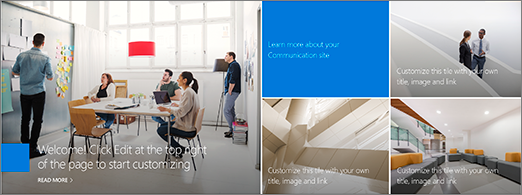
Når du vælger kommunikationsskabelonen Standard, er standardlayoutet for Hero fem fliser (som du kan ændre fra én til fem):
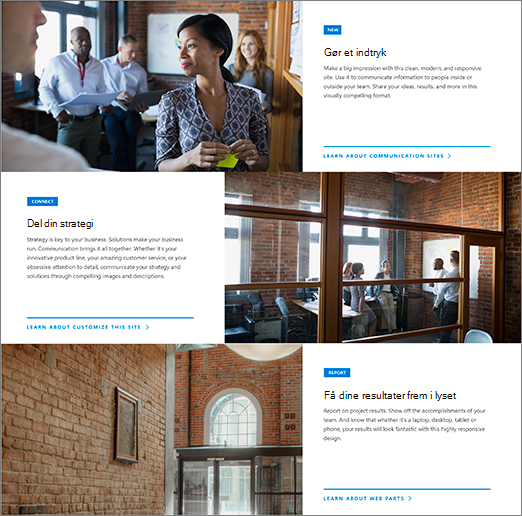
 Når du vælger skabelonen Fremhæv , er standardlayoutet for Hero tre lag (som du kan ændre fra ét til fem):
 Du kan ændre layoutet for Hero-webdelen fra et gitter til lodrette lag eller karruseller ved hjælp af knappen (1) Rediger egenskaber (
 ), og du kan ændre links, billeder og tekst for hver flise eller lag ved hjælp af knappen (2) Rediger detaljer ( ) for hver flise eller lag.
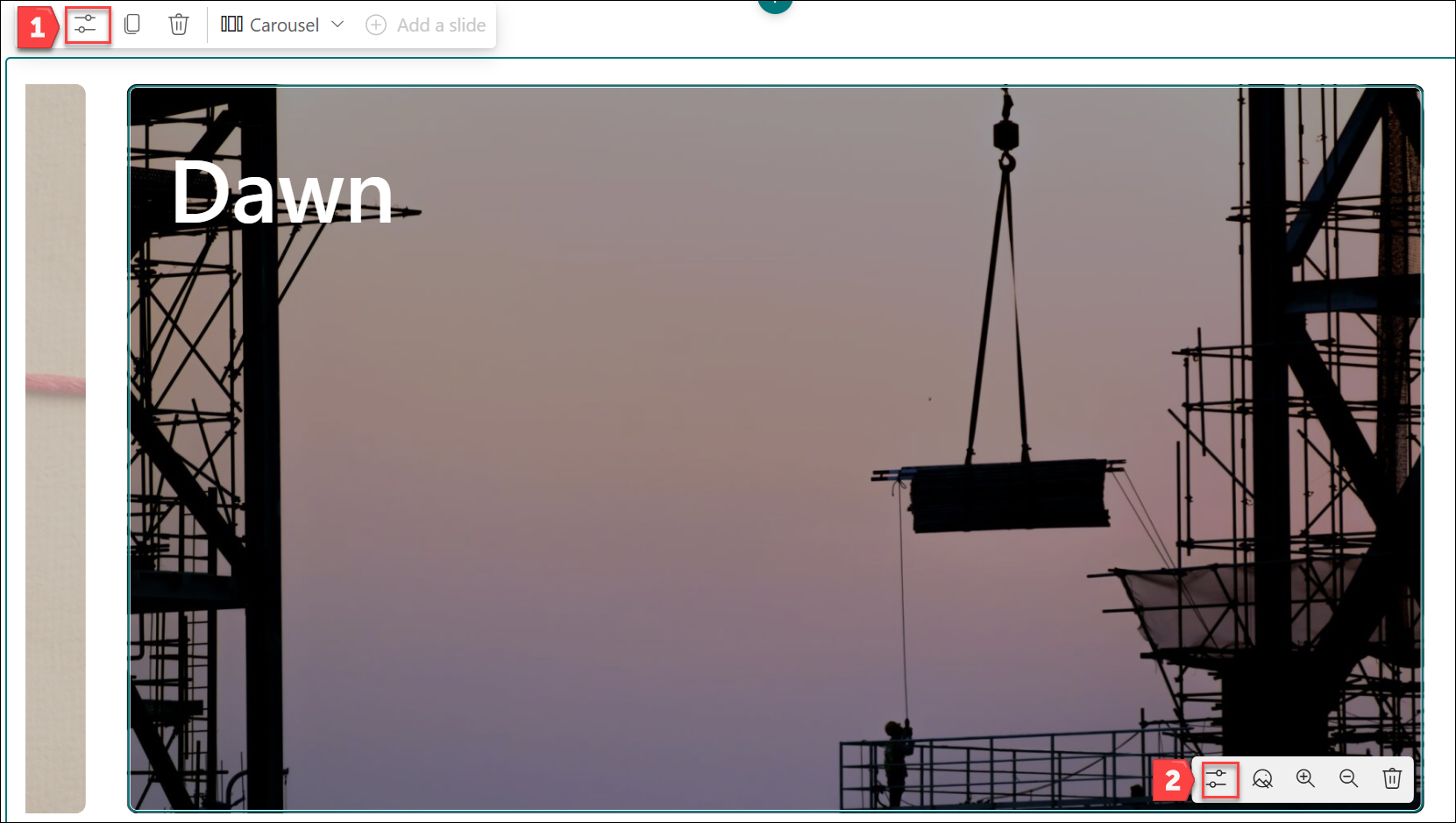 1. Knappen Rediger webdel
2. Knappen Rediger detaljer
Skift layoutet for Hero-webdelen
Hvis du ikke allerede er i redigeringstilstand på din side, skal du vælge Rediger øverst til højre på siden.
Du kan vælge et af de tre layout, der er tilgængelige for Hero-webdelen: Karrusel, Fliser og Lag. Du vælger layoutet ved enten at vælge Rediger egenskaber (
) øverst til venstre i webdelen og derefter vælge layoutet i layoutrullemenuen: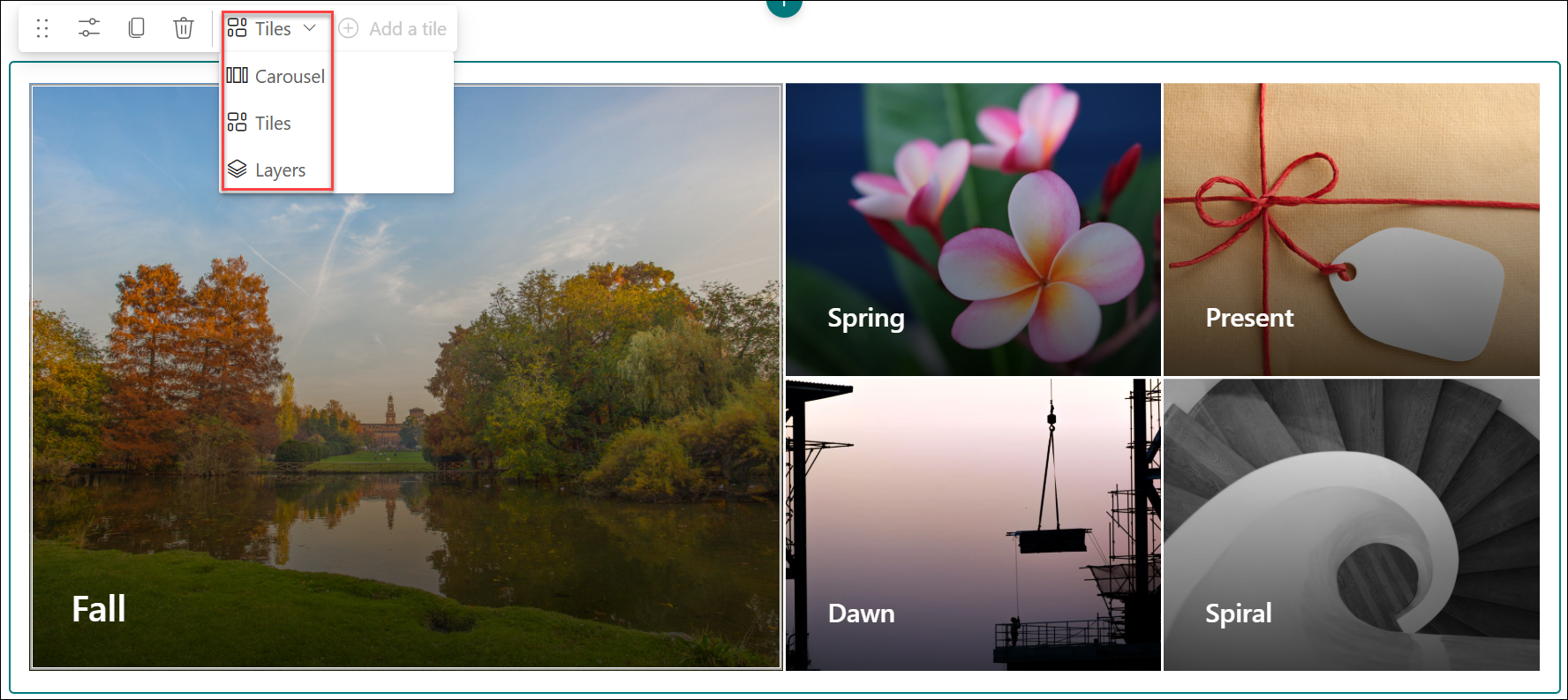
Eller du kan vælge den ønskede layouttype i egenskabsruden for webdelen:
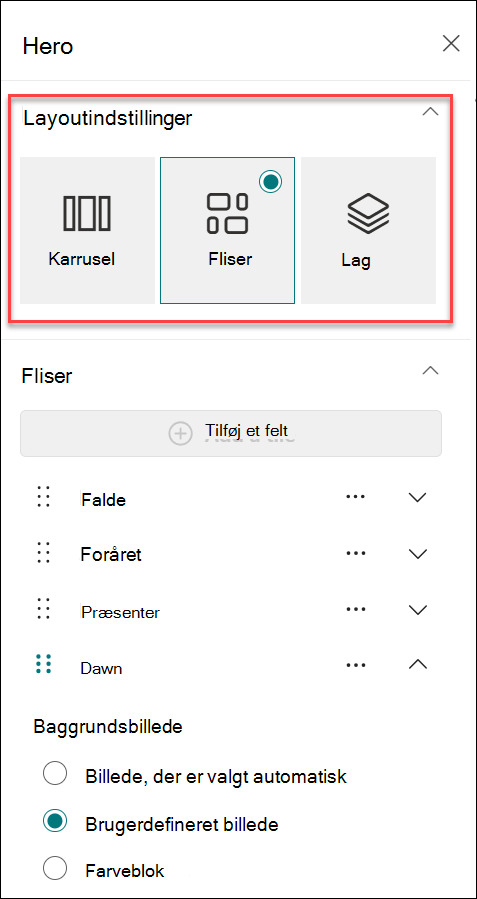
I egenskabsruden for webdelen skal du vælge:
Tilføj en slide til layoutet Karrusel
Tip
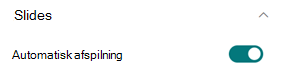
- Hvis du vil aktivere/deaktivere automatisk slideovergang i karrusellayoutet, kan du slå automatisk afspilning til/fra.
-
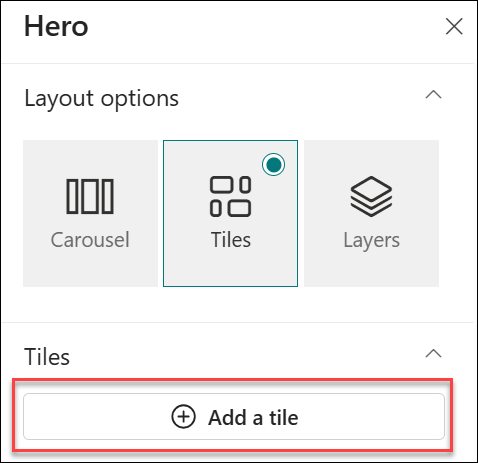
Tilføj et felt til layoutet Felter
Tilføje et lag til layoutet Lag
-
Bemærk
kan du vælge op til fem fliser (som på et Standard-kommunikationswebsted) eller op til fem lag (som på et Showcase-websted) eller op til fem billeder i karrusellen.
Skift billede, tekst og links til hver flise eller lag
Hvis du ikke allerede er i redigeringstilstand på din side, skal du vælge Rediger øverst til højre på siden.
Vælg Rediger detaljer (
) nederst til højre i den flise eller det lag, du vil ændre.I egenskabsruden skal du vælge Skift og derefter vælge en placering, hvorfra du vil hente dit link:
Seneste: Hvis du har åbnet billeder, sider eller dokumenter for nylig, finder du dem angivet her.
Lagerbilleder Stockbilleder leveres af Microsoft. De er af høj kvalitet og har den helt rigtige størrelse til dit brug. Hvis du er SharePoint-administrator, anbefaler vi, at du aktiverer et netværk til levering af indhold (CDN) for at forbedre ydeevnen ved hentning af billeder.
Websøgning: Du kan finde billeder fra Bing, der anvender Creative Commons-licensen. Du er ansvarlig for at gennemgå et billedes licenser, inden du indsætter det på siden. Kun SharePoint i Microsoft 365.
Din organisation: Hvis din organisation har angivet et sæt godkendte aktiver, kan du vælge mellem disse aktiver. Hvis du er SharePoint-Administration og vil have mere at vide om, hvordan du opretter et aktivbibliotek for organisationen, kan du se Oprette et aktivbibliotek for organisationen.
OneDrive: Her kan du finde et link til et dokument eller et billede, du har gemt på OneDrive. Kun SharePoint i Microsoft 365.
Websted: Her kan du finde et link til et dokument, et billede eller en side fra et websted, du angiver.
Upload: Du kan du uploade et dokument eller et billede fra en personlig enhed.
Fra et link: Angiv et link til din side, dit dokument eller dit billede fra OneDrive eller SharePoint i Microsoft 365.
Bemærk
Links uden for dit websted viser ikke en billedvisning i U.S. Government, GCC High og DoD, and Office 365 drevet af 21Vianet.
Vælg dit billede, side eller dokument, og vælg Åbn.
I egenskabsruden under Baggrundsbillede skal du vælge Brugerdefineret billede eller Kun farve (Kun farve er kun tilgængelig til layoutet Fliser, og farven svarer til temafarven på dit websted).
Muligheden Vælg automatisk tager automatisk et billede fra siden eller dokumentet, du linker til, hvis det er tilgængeligt.Angiv Sidehoved for billedet.
Du kan få vist et handlingslink ved at indstille til/fra-knappen til Ja. Tilføj derefter din tekst med opfordring til handling (f.eks. "Få mere at vide"). Linket til opfordring til handling er tilgængeligt for hvert lag i et lagdelt layout, men kun for det største felt i et feltlayout.
Bemærk
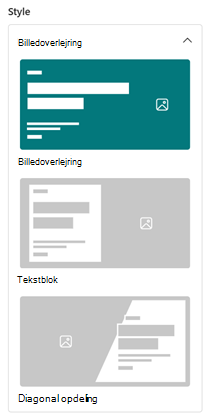
Karrusellayoutet har 3 nye typografier. Du kan angive forskellige typografier (Billedoverlejring, Tekstblok, Diagonal opdeling) for hver slide for at variere indholdspræsentationen.
Skift et billedes fokuspunkt
I SharePoint i Microsoft 365 kan du ændre fokuspunktet på et valgt billede i webdelen Hero for at få den vigtigste del af billedet i rammen.
Hvis du ikke allerede er i redigeringstilstand på din side, skal du vælge Rediger øverst til højre på siden.
Vælg Angiv fokuspunkt
 på værktøjslinjen nederst i det Hero-billede, du vil ændre.
Træk fokuspunktet til det ønskede sted i billedet.

Omarranger karruselbilleder, fliser eller lag
Du kan ændre rækkefølgen af karruselbilleder, -fliser eller -lag ved at flytte dem derhen, hvor du ønsker.
- Hvis du ikke allerede er i redigeringstilstand på din side, skal du vælge Rediger øverst til højre på siden.
- I egenskabsruden skal du vælge ellipsen med tre prikker ud for billedet, feltet eller laget og derefter vælge Flyt op eller Flyt ned for at ændre rækkefølgen. For felter og lag kan du også bare vælge billedet og derefter holde og trække flisen eller laget til den ønskede placering.
Placer webdelen Hero i en af to eller tre kolonner
Webdelen Hero er udviklet til at fylde hele sidens bredde. Hvis du ikke ønsker, at webdelen Hero skal fylde hele bredden, kan du gøre det ved at ændre sektionens layout.
- Hvis du ikke allerede er i redigeringstilstand, skal du vælge Rediger øverst til højre på siden.
- Placer musemarkøren over lige over Hero-webdelen, og vælg det cirklede + til venstre for webdelen
- Under Sektionslayout skal du vælge To kolonner eller Tre kolonner.
- Webdelen Hero er nu i venstre kolonne af de to eller tre kolonner i sektionen.
- Hvis du vil flytte Hero-webdelen, skal du markere billedet og derefter holde og trække det ind i den kolonne, du vil have det til.
Tilføj en tom Hero-webdel på en side
Du kan føje en Hero-webdel til en side på et teamwebsted eller et kommunikationswebsted . Sådan gør du:
Hvis du ikke allerede er i redigeringstilstand på din side, skal du vælge Rediger øverst til højre på siden. Find værktøjskassen (
 ) til højre.
Vælg Se alle webdele, og vælg eller træk og slip derefter Hero fra listen over webdele.
Vælg Rediger egenskaber (
), og vælg den ønskede layouttype – du kan vælge et gitter med én til fem fliser eller én til fem lodrette lag.Vælg Vælg link for hver flise, du vil ændre.
Vælg Vælg for hver flise i værktøjskassen, og vælg derefter dit links placering:
Vælg Skift i værktøjskassen, og vælg derefter dit links placering:- Seneste: Hvis du har åbnet billeder, sider eller dokumenter for nylig, finder du dem angivet her.
- Websøgning: Du kan finde billeder fra Bing, der anvender Creative Commons-licensen. Du er ansvarlig for at gennemgå et billedes licenser, inden du indsætter det på siden. Kun SharePoint i Microsoft 365.
- Din organisation: Hvis din organisation har angivet et sæt godkendte aktiver, kan du vælge mellem disse aktiver. Hvis du er SharePoint-Administration og vil have mere at vide om, hvordan du opretter et aktivbibliotek for organisationen, kan du se Oprette et aktivbibliotek for organisationen.
- OneDrive: Her kan du finde et link til et dokument eller et billede, du har gemt på OneDrive. Kun SharePoint i Microsoft 365.
- Websted: Her kan du finde et link til et dokument, et billede eller en side fra et websted, du angiver.
- Upload: Du kan du uploade et dokument eller et billede fra en personlig enhed.
- Fra et link: Angiv et link til din side, dit dokument eller dit billede fra OneDrive for SharePoint i Microsoft 365.
Vælg dit billede, side eller dokument, og klik på Åbn.
I værktøjskassen under Billede skal du vælge Brugerdefineret billede eller Kun farve. Muligheden Vælg automatisk tager automatisk et billede fra siden eller dokumentet, du linker til, hvis det er tilgængeligt. Kun farve er kun tilgængelig til layoutet Fliser, og farven svarer til temafarven på dit websted.
Angiv alternativ tekst til billedet.
Du kan få vist et handlingslink ved at indstille til/fra-knappen til Ja. Tilføj derefter din tekst med opfordring til handling (f.eks. "Få mere at vide"). Handlingslinket er tilgængeligt for hvert lag i et lagdelt layout, men kun for det største felt i et feltlayout
Billedskalering i webdelen Hero
For at vælge passende størrelse billeder til Hero-webdelen skal du overveje følgende:
- Webdelen er designet til at passe til skærmens bredde i et layout med fuld tryk ud over renskåret kant.
- I layoutet Felter skaleres højden på webdelen, så den følger et højde-breddeforhold på 8:3, og billeder i webdelen skaleres til et højde-breddeforhold på 4:3.
- I layoutet Lag skaleres et enkelt lag til et højde-breddeforhold på 8:3, og billeder i hvert lag skaleres til et højde-breddeforhold tæt på 9:16.
Bemærk
Du kan føje et link til en video eller overføre en video til webdelen Hero. Videoer understøttes nu i webdelen Hero med integration af Stream.
Hvornår bliver layoutet Karrusel tilgængeligt?
Generel tilgængelighed (på verdensplan, GCC, GCC High og DoD): Udrulningen begynder i midten af januar 2025 og vil blive fuldført i slutningen af måneden.
Hvad sker der med de eksisterende layout, efter Karrusellayoutet er blevet tilføjet?
Som en del af opdateringerne til webdelen Hero er følgende ændringer blevet foretaget:
-
Item Management-Opdateringer
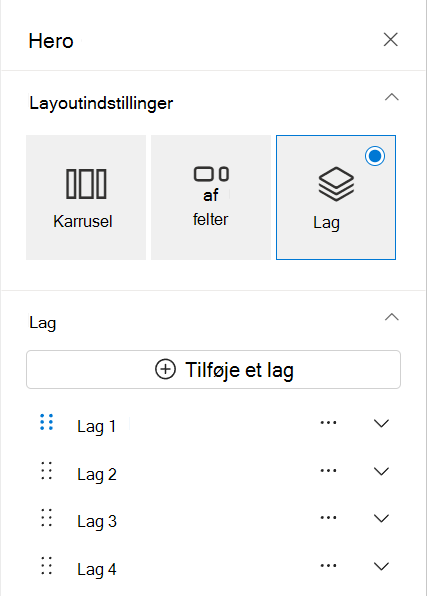
Den måde, du administrerer elementer på i webdelen Hero, har ændret sig. I stedet for at angive antallet af elementer (1-5), kan du nu tilføje eller slette elementer direkte ved hjælp af den nye, intuitive slidegrænseflade . Dette forenkler processen med at tilpasse webdelen Hero, så den opfylder dine specifikke behov.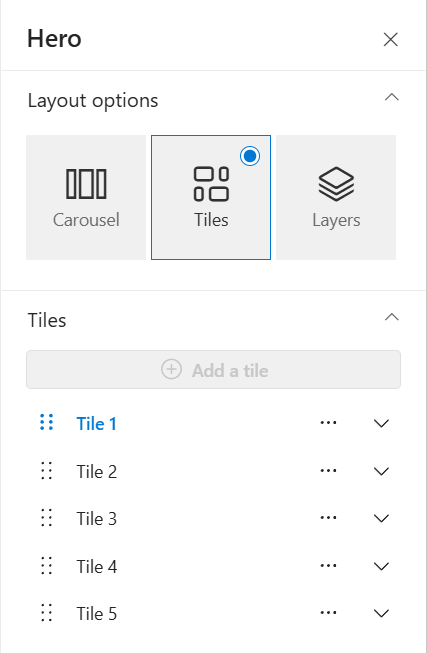
-
Justeringer af egenskabsruder
Mens brugergrænsefladen i egenskabsruden for layoutene Felter og Lag er blevet opdateret for at få en mere moderne oplevelse, forbliver funktionaliteten af disse layout uændret. -
Ingen indflydelse på eksisterende layout
Hvis du i øjeblikket bruger layoutene Fliser eller Lag , kan du være helt sikker på, at de forbliver uændrede. Der vil ikke være nogen automatisk konvertering til det nye karrusellayout , hvilket sikrer, at dine eksisterende sider fortsat ser ud og fungerer som forventet.