
Når du føjer en side til et websted, tilføjer og tilpasser du webdele, som er din sides byggesten. Denne artikel beskriver webdelen Nyheder.
Du kan holde alle informeret og engagere din målgruppe med vigtige eller interessante historier ved at bruge webdelen Nyheder på din side eller dit websted. Du kan hurtigt oprette iøjnefaldende indlæg som f.eks. meddelelser, nyheder om personer, statusopdateringer og meget mere, som kan omfatte grafik og avanceret formatering.
Få mere at vide om, hvordan nyheder bruges og distribueres i infografikken: Arbejd med SharePoint-nyheder på måder at arbejde med SharePoint på.
Bemærk
- Nogle af funktionerne introduceres gradvist til organisationer, der har tilmeldt sig programmet for målrettet udgivelsesversion. Det betyder, at du muligvis ikke har set funktionen endnu, eller at den ser anderledes ud end det, der beskrives i Hjælp-artiklerne.
- Nogle af de funktioner, der er beskrevet nedenfor, er muligvis ikke tilgængelige i SharePoint Server 2019.
- Fra og med den 10. september 2022 vil filtreringsindstillinger ikke være tilgængelige på webdelen Nyheder, når en nyhedskilde er indstillet til Anbefal til den aktuelle bruger.
- Tilføj webdelen Nyheder på en side
- Nyhedskilder
- Boost SharePoint-nyheder fra organisationens nyhedswebsteder
- Nyheder for organisationen
- Nyhedslayout
- Organisation
- Filtrer
- Målretning til målgruppe
- Opret nyhedsindlæg
- Tilføj en nyhedsmeddelelse ved hjælp af et link
- Send dit nyhedsindlæg via mail
- Find nyhedsindlæg
- Fjern nyhedsindlæg
- Fjern webdelen Nyheder
- Fejlfinding
Tilføj webdelen Nyheder på en side
- Hvis din side ikke allerede er i redigeringstilstand, skal du vælge Rediger øverst til højre på siden. Find værktøjskassen (
 ) til højre.
 - Vælg Se alle webdele, og vælg eller træk og slip Nyheder på listen over webdele.
- Vælg Rediger egenskaber (
 ) øverst til venstre i webdelen for at åbne egenskabsruden og angive indstillinger som f.eks. nyhedskilde, layout, organisering og filtrering. Se nedenfor for at få flere oplysninger om hver af disse indstillinger.
Nyhedskilder
Når du arbejder med en nyhedswebdel, kan du angive kilden til dine nyhedsindlæg. Dine nyhedsindlæg kan komme fra det websted, du er på, når du bruger webdelen (Dette websted), et hubwebsted , som det aktuelle websted er en del af (Alle websteder i hubben) eller et eller flere individuelle websteder (Vælg websteder). En anden mulighed er at vælge Anbefalet til aktuel bruger, som vil vise indlæg til den aktuelle bruger fra personer, som brugeren arbejder med; ledere i den kæde af mennesker, som brugeren arbejder med, kortlagt mod brugerens egen kæde af ledelse og forbindelser; brugerens top 20 fulgte websteder; og brugerens ofte besøgte websteder.
Hvis du ikke allerede er i redigeringstilstand, skal du vælge Rediger øverst til højre på siden.
Vælg webdelen Nyheder, og vælg derefter Rediger egenskaber (
) i øverste venstre side af webdelen Nyheder.Vælg Dette websted, Vælg websteder eller Anbefalet til den aktuelle bruger. Hvis dit websted har forbindelse til et hubwebsted, får du vist en ekstra indstilling for Alle websteder i hubben.
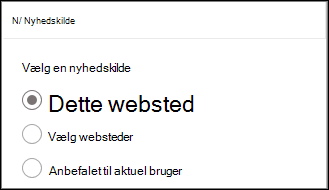
Når du vælger Vælg websteder, kan du søge efter det websted, du vil tilføje, eller vælge et eller flere websteder fra Websteder, der er knyttet til denne hub, Hyppigt anvendte websteder eller Seneste websteder.Bemærk
Hvis den valgte kilde er "Dette websted", skal biblioteket for webstedssiderne have mindre end 12 opslagskolonner i alt. Som standard har et bibliotek for webstedssider 6 skjulte opslagskolonner (AuthorByline, Author, Editor, CheckoutUser, AppAuthor, AppEditor). Som resultat heraf har kunden mulighed for at konfigurere 6 ekstra brugerdefinerede opslagskolonner. Bemærk, at tilføjelse af funktioner til biblioteket Websider, f.eks. målretning til målgruppe, kan klargøre yderligere opslagskolonner og dermed øge det samlede antal opslagskolonner. Vælg "Vælg websteder", og konfigurer det aktuelle websted i disse tilfælde.
Nyheder for organisationen
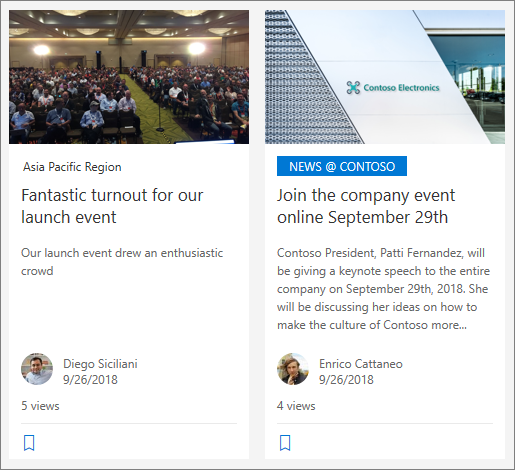
Nyheder kan komme fra mange forskellige websteder, men der kan være et eller flere "officielle" eller "autoritative" websteder til organisationsnyheder. Nyheder fra disse websteder er kendetegnet ved en farveblok på titlen som en visuel ledetråd og er flettet ind i alle nyhedsmeddelelser, der vises for brugere på SharePoint-startsiden i Microsoft 365. Følgende billede viser nyheder på SharePoint-startsiden, hvor News@Contoso er organisationens nyhedswebsted.
 For at aktivere denne funktion og angive webstederne til organisationsnyheder skal en SharePoint-administrator bruge følgende SharePoint Online Powershell-kommandoer:
SharePoint-administratorer kan angive et vilkårligt antal nyhedswebsteder for organisationen. For lejere med flere geografiske netværk skulle der konfigureres nyhedswebsteder for organisationen for hver geografiske placering. Hver geografisk placering kan bruge det samme centrale nyhedswebsted for organisationen og/eller have sit eget unikke websted, der viser organisationsnyheder, der er specifikke for det pågældende område.
Du kan finde flere oplysninger om at angive nyhedsorganisationswebsteder under Oprette et nyhedswebsted for organisationen.
Nyhedslayout
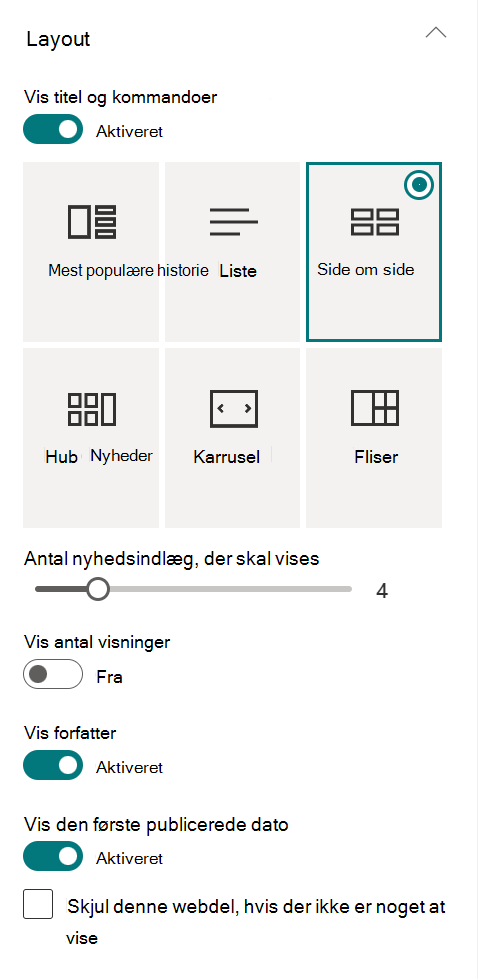
Du kan vælge mellem forskellige layout til Nyheder. Standardlayoutet afhænger af, om dit websted er et teamwebsted, et kommunikationswebsted eller en del af et hubwebsted.
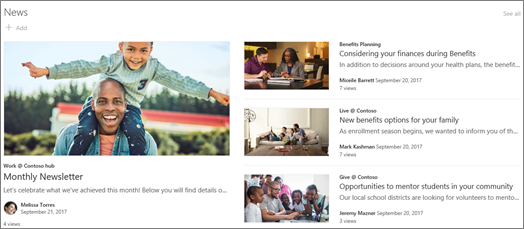
På et teamwebsted kaldes standardlayoutet for Nyheder Øverste historie. Den indeholder et stort billedområde og tre ekstra etager.
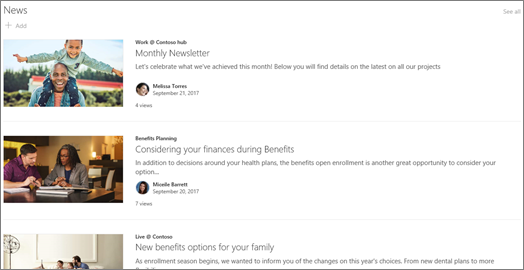
Listelayoutet viser nyhedsmeddelelser i en enkelt kolonne.
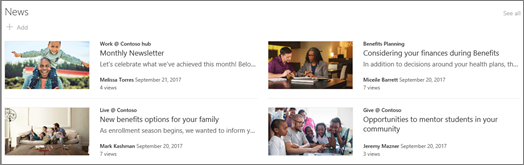
På et kommunikationswebsted kaldes standardlayoutet Side om side, og det er en liste med to kolonner med tekstenheder.
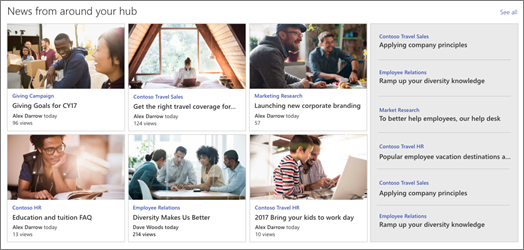
 På et hubwebsted kaldes standardlayoutet for Nyheder for hubnyheder, hvilket omfatter kolonner med historier med miniaturer og oplysninger samt et sidepanel med overskrifter for flere historier.
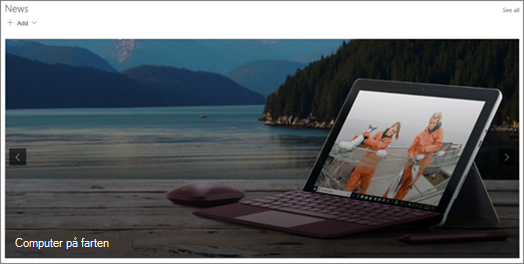
 Et ekstra layout er Karrusel, som viser et stort visuelt element og giver brugerne mulighed for at bevæge sig gennem historier ved hjælp af knapperne Tilbage og Næste eller sideinddelingsikoner. Du kan også vælge automatisk at gennemgå nyhedsindlæg i karrusellen.
 Der er også layoutet Fliser , som viser op til fem nyhedselementer med miniaturer og overskrifter.
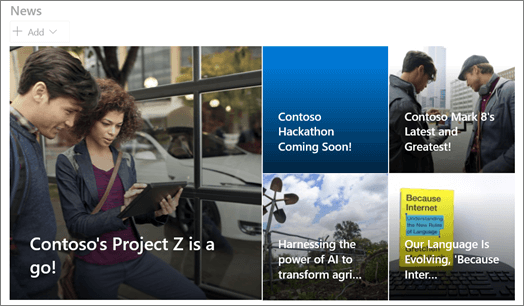
Layoutet Billedserie viser en karrusel af kort, men i modsætning til layoutet Karrusel ændrer kortene størrelse dynamisk, efterhånden som det animeres gennem de tilgængelige nyhedselementer. Det overdimensionerede visuelle element skaber et øjeblikkeligt fokuspunkt med høj tillid, der skærer gennem intranetstøj – og hjælper medarbejderne med øjeblikkeligt at genkende, hvad der betyder mest uden at læse gennem rod.
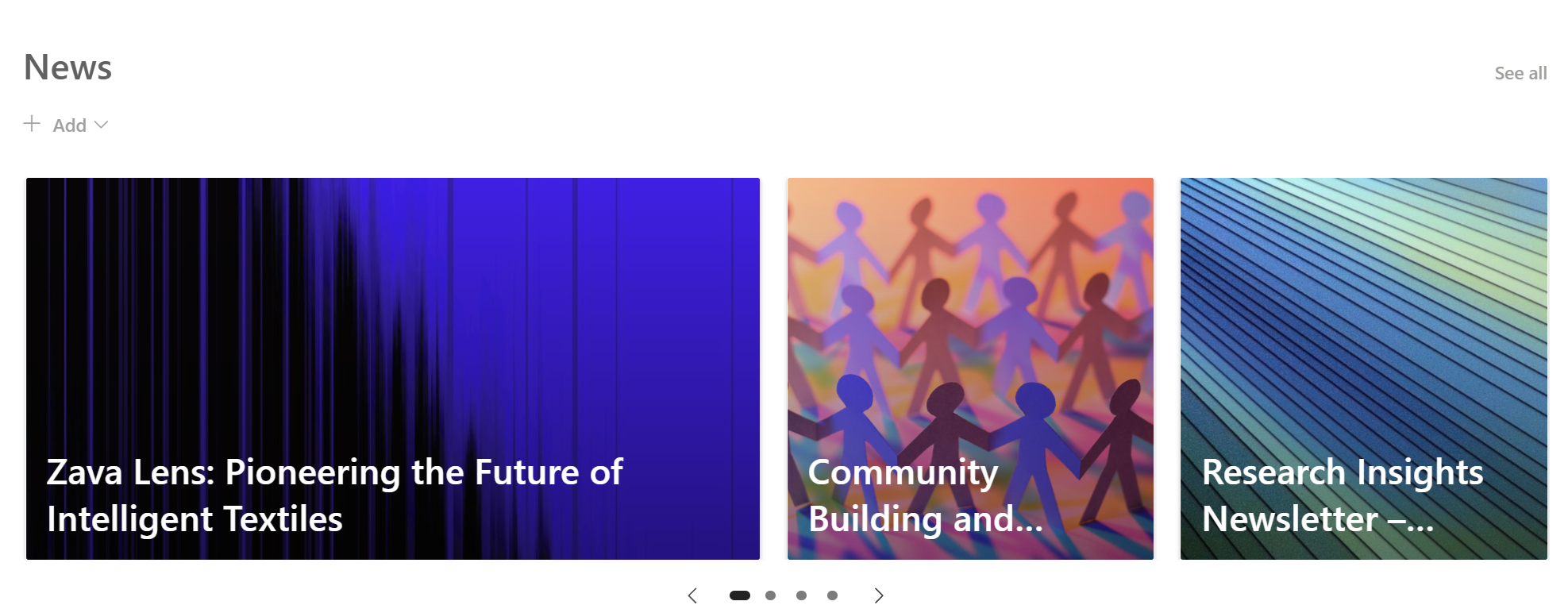
Sådan ændres layoutet:
- Hvis du ikke allerede er i redigeringstilstand, skal du vælge Rediger øverst til højre på siden.
- Vælg Rediger egenskaber ( ) øverst til venstre i webdelen Nyheder.
- Hvis du vil skjule titlen og kommandoen Se alle øverst i webdelen, skal du ændre til/fra-indstillingen til Fra under Vis titel og kommandoer.
- Vælg det ønskede layout:
- Hvis du vil skjule nyhedsindholdet, skal du vælge Skjul denne webdel, hvis der ikke er noget at vise.
- Når det gælder layoutene Liste, Karrusel og Felter, kan du bruge skyderen til at vælge Antal nyhedselementer, der skal vises. For karrusellayoutet kan du vælge automatisk at gennemgå nyheder i karrusellen.
- Du kan vise eller skjule en kompakt visning (en visning uden billeder, der fylder mindre) for listelayoutet eller vise eller skjule en kompakt visning i andre layout, når der er smalle bredder (f.eks. et smalt vindue eller i en mobilvisning) ved at skubbe til/fra-knappen for Vis kompakt visning eller Vis kompakt visning i smalle bredder over på Til eller Fra.
Organisering af indlæg
Du kan organisere indlæg i den rækkefølge, du vil have dem vist på din side. Ligesom at bruge en opslagstavle, kan du tænke på dette som at "fastgøre" nyhedsmeddelelser på den placering, du ønsker, så alle kan se dem.
Bemærk
Brug kun fastgørelse til indlæg, der ikke er begrænset til en lille gruppe personer. Titlen, beskrivelsen og miniaturen for hvert fastgjort nyhedsindlæg er synlige for alle webstedets brugere, uanset brugertilladelser, målretning til målgruppe eller filterbetingelser for webdelen Nyhed. Hvis en bruger, der ikke har tilladelse til at læse nyhedsindlægget, vælger det indlæg, der skal læses, bliver brugeren bedt om at anmode om adgang.
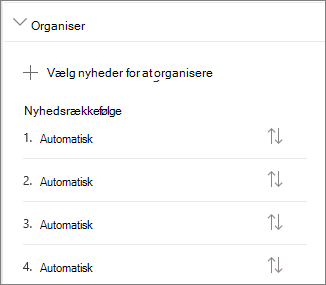
- Under Organiser skal du vælge Vælg de nyheder, du vil organisere.
- I den store rude, der vises, skal du trække de seneste nyheder fra venstre til den ønskede nummererede position til højre. Hvis du ikke får vist de nyheder, du vil markere, kan du bruge søgefeltet til at finde dem.
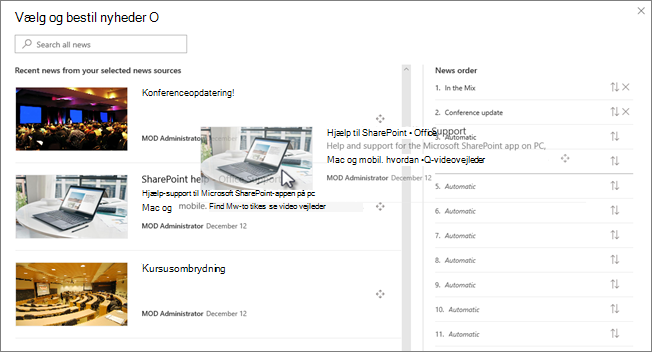
Alle nummererede positioner, som du ikke trækker historier til, forbliver på Automatisk, hvilket betyder, at webdelen Nyheder viser historier på disse positioner i rækkefølge efter udgivelsesdato.
Hvis du vil ændre rækkefølgen af tekstenhederne, efter at du har trukket dem på plads, skal du markere elementet og bruge tastaturets CTRL+pil op og CTRL+pil ned. - Når du er færdig, skal du vælge X'et øverst til højre for at lukke ruden.
Filter
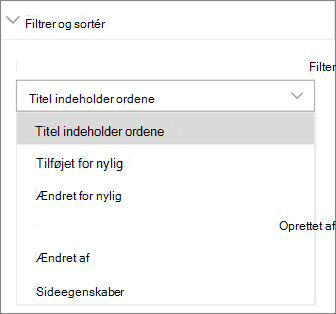
Du kan filtrere de indlæg, du vil vise, efter titel, senest tilføjet eller ændret, oprettet af eller ændret af og sideegenskaber.
Bemærk
Fra og med den 10. september 2022 vil filtreringsindstillinger ikke være tilgængelige i webdelen Nyheder, når en nyhedskilde er indstillet til Anbefalet for den aktuelle bruger.
Målretning til målgruppe
Ved at bruge målretning til målgrupper kan du vise nyhedsindhold til bestemte grupper af personer. Dette er nyttigt, hvis du vil præsentere oplysninger, der kun er relevante for en bestemt gruppe personer. Du kan f.eks. målrette nyhedshistorier om et bestemt projekt til teammedlemmer og interessenter for projektet.
Hvis du vil bruge målretning til målgruppe, skal du først aktivere målretning vha. målgruppe for det sidebibliotek, der indeholder nyhedshistorierne, vælge din målgruppe og derefter aktivere målretning vha. målgruppe i webdelen Nyheder.
Bemærk
Hvis du har valgt en målgruppegruppe, som du for nylig har oprettet eller ændret, kan det tage lidt tid, før målretning anvendes for den pågældende gruppe.
- Vælg Webstedsindhold fra dit websteds startside.
- Vælg derefter ellipserne (...), og vælg Indstillinger.
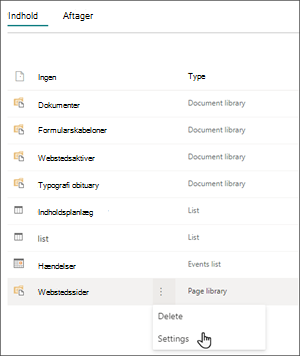
- Vælg Indstillinger for målretning til målgruppe på listen over indstillinger.
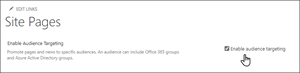
- Markér afkrydsningsfeltet for at aktivere målretning til målgrupper, og vælg derefter OK.
- Gå til listen Webstedssider ved at vælge Sider i menuen til venstre på siden.
- For hvert nyhedsindlæg, du ønsker at målrette mod bestemte målgrupper, skal du vælge ellipserne (...).
- Vælg Rediger alle i egenskabsruden.
- Angiv op til 50 målgrupper i sektionen Målgruppe . Vælg derefter Gem.
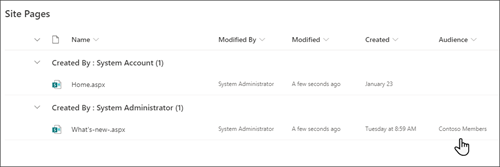
Målgrupperne vises derefter på listen Webstedssider.
Aktivér målretning til målgruppe i webdelen
- Hvis din side ikke allerede er i redigeringstilstand, skal du vælge Rediger øverst til højre på siden og vælge webdelen Nyheder.
- Vælg ikonet Rediger egenskaber ( ).
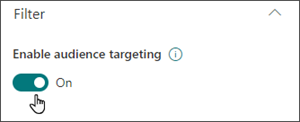
- Slå Aktivér målretning mod målgruppe til i sektionen Filtrer.
Opret nyhedsindlæg
Du kan oprette nyhedsindlæg fra SharePoint-startsiden eller fra webdelen Nyheder på en hvilken som helst publiceret side:
På SharePoint-startsiden skal du vælge +Opret nyhedsindlæg øverst på siden. Vælg derefter det websted, hvor du vil publicere dit nyhedsindlæg.
Bemærk
Ikke tilgængelig i SharePoint Server 2019.
Eller
På en publiceret side, der har webdelen Nyheder, skal du vælge + Tilføj i webdelen Nyheder for at begynde oprettelsen af dit indlæg.
Begynd med at tilføje et navn, som vil fungere som din overskrift. Du kan bruge billedværktøjslinjen til venstre til at tilføje eller ændre et billede.
Find værktøjskassen (
) til højre for at tilføje webdele, f.eks. tekst, billeder, video og meget mere.
Få mere at vide om brug af webdele på SharePoint Online-sider.Når du er færdig med at oprette din side, skal du vælge Publicer øverst til højre, hvorefter historien vil blive vist i sektionen Nyheder som den seneste historie.
Bemærk
De nyeste historier vises i kronologisk rækkefølge fra nyeste til ældste, baseret på deres oprindelige udgivelsesdato (redigering af en historie ændrer ikke dens rækkefølge). Hvis du vil omarrangere indlæg, skal du se Organisere indlæg. Hvis du vil se en liste over alle dine nyhedsindlæg, skal du vælge Se alle.
Tilføj en nyhedsmeddelelse ved hjælp af et link
Du kan tilføje et link til indhold fra dit websted eller fra et andet websted med linket Nyheder. Det linkede indhold vises som et nyhedsindlæg.
Bemærk
Ikke tilgængelig i SharePoint Server 2019.
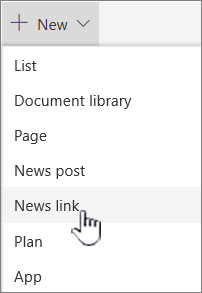
Gå til webstedet med nyheder, hvor du vil tilføje indlægget. Fra startsiden skal du vælge + Ny og derefter vælge Nyhedslink.
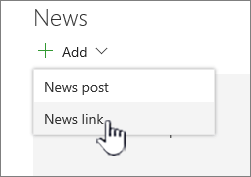
Hvis du er på en anden side og ikke kan se link til Nyheder som en menuindstilling, skal du først tilføje en webdel af typen Nyheder på siden og derefter vælge + Tilføj under Nyheder.
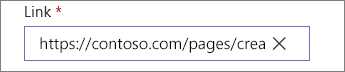
I feltet Link skal du indsætte webadressen til et eksisterende nyhedselement. Du vil se mange flere felter.
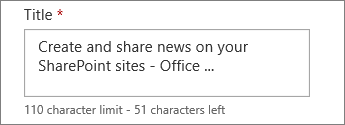
I titelfeltet skal du tilføje en titel, der vises for nyhedselementet på startsiden. Feltet er obligatorisk.
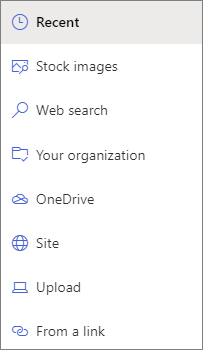
Vælg Tilføj miniature eller Rediger for at tilføje eller ændre et valgfrit miniaturebillede. Du kan vælge mellem en af de følgende kilder til billedet:
Seneste Billeder returnerer billeder, du for nylig har brugt eller føjet til SharePoint-webstedet.
Lagerbilleder Stockbilleder leveres af Microsoft. De er af høj kvalitet og har en stor størrelse, så de ser godt ud på din side.
Din organisation Hvis din organisation har angivet et sæt godkendte billeder, kan du vælge mellem det sæt under Din organisation.
Websøgning foretager en Bing-søgning efter billeder på internettet i et udvalg af kategorier. Du kan angive filtre for størrelse (lille, mellem, stor, x-stor eller alle), layout (kvadratisk, bred, høj eller alle) eller Creative Commons eller alle billeder.
OneDrive viser dig den OneDrive-mappe, der er knyttet til webstedet, hvor du kan navigere og vælge billeder.
Webstedet indeholder dokumentbiblioteker på SharePoint-webstedet, hvor du kan vælge billeder, der skal bruges.
Upload åbner et vindue, hvor du kan vælge et billede fra din lokale computer.
Fra et link får du en fil, der kan indsættes i et link til et billede i OneDrive for Business eller på dit SharePoint-websted. Du kan ikke linke til billeder fra andre websteder eller internettet.
Bemærk
- Websøgning bruger Bing-billeder, der anvender Creative Commons-licensen. Du er ansvarlig for at gennemgå et billedes licenser, inden du indsætter det på siden.
- Hvis du er SharePoint-Administration og vil have mere at vide om, hvordan du opretter et aktivbibliotek for organisationen, kan du se Oprette et aktivbibliotek for organisationen.
- Hvis du er SharePoint-administrator, anbefaler vi, at du aktiverer et Content Delivery Network (CDN) for at forbedre ydeevnen ved hentning af billeder. Få mere at vide om CDN'er.
Vælg Åbn for at bruge et markeret billede.
Tilføj eller rediger beskrivelsen i feltet Beskrivelse . Dette er valgfrit.

Vælg Slå op for at føje linket til din startside.
Send dit nyhedsindlæg via mail
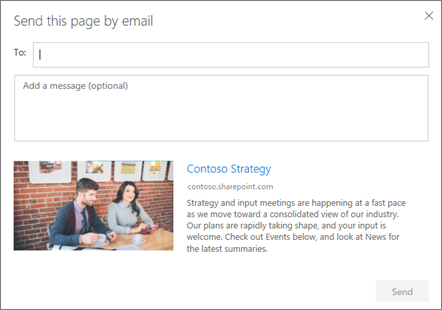
Når du bruger denne funktion, kan du sende en mail, der indeholder et link, miniaturevisning, beskrivelse og en valgfri meddelelse til en eller flere personer.
Bemærk
De personer, du deler linket med, skal have de rette tilladelser for at kunne se siden.
- Øverst på siden med dit nyhedsindlæg skal du vælge Send via mail.
- Skriv navnet/navnene på de personer, du vil sende til, i feltet Til: , og tilføj en meddelelse, hvis du ønsker.
- Vælg Send.
Find nyhedsindlæg
Nyhedsmeddelelser gemmes i biblioteket Sider på et websted.
Slet nyhedsindlæg
Vælg Se alle og derefter Administrer indlæg. Hvis du ikke kan se Alle kan du også se alle, kan du gå direkte til biblioteket Sider ved at vælge Sider til venstre eller øverst på webstedet.
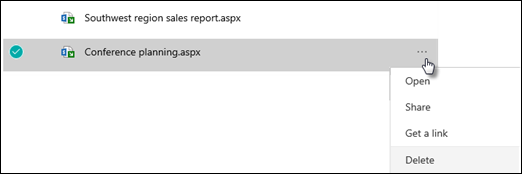
Find den side, du vil fjerne, i biblioteket Sider.
Vælg ellipsen (...) til højre for siden, og vælg derefter Slet.
Tip
Hvis du vil bevare indholdet af dine nyhedsindlæg, kan du oprette en side ud fra det, før du sletter indlægget. Se Skift en moderne SharePoint-side til et nyhedsindlæg, eller opret en moderne side fra et nyhedsindlæg.
For SharePoint Server 2019 kan du slette nyhedssider, du har tilføjet.
- Vælg Sider på værktøjslinjen Hurtig start, og vælg derefter det nyhedselement, du vil slette.
- Vælg ellipserne (...), og vælg derefter Slet.
- Vælg Slet i bekræftelsesdialogboksen.
Fjern webdelen Nyheder
- Gå til siden med nyhedssektionen, du vil fjerne.
- Vælg Rediger øverst på siden.
- Vælg Nyhedswebdelen, og vælg derefter Slet
 til venstre.
Fejlfinding
Hvis du modtager fejlen "Vi beklager, men noget gik galt", når du vælger "Dette websted":
- Prøv at bruge "Vælg websteder" i stedet, og vælg kun det enkelte websted, da du muligvis oplever et kendt problem, når Grænseværdi for listevisning overskrides i kolonnen Forfatter.
Hvis dit nyhedsindlæg ikke er synligt, hvor nyheder vises:
- Sørg for, at nyhedsindlægget, der blev oprettet, er et indlæg og ikke en side. Du kan se, om du kan se en knap for Send eller Genopslag øverst til højre. Sider har i stedet en knap til Udgiv eller Genudgiv .
- Kontrollér, at kilden til nyheden (som du kan finde i egenskabsruden for webdelen Nyheder) er korrekt, og at folk har adgang til den.
- Sørg for, at indlægget ikke stadig er i kladdetilstand; Det vil sige, at du skal sørge for, at du har valgt knappen Slå op, når du har oprettet indlægget.