
Når du har oprettet et websted i SharePoint i Microsoft 365 eller SharePoint Server, kan du foretage ændringer i webstedets indstillinger, f.eks. navn, logo, beskrivelse, niveau for beskyttelse af personlige oplysninger og klassificering af webstedet samt tjenestebegrænsninger og tilladelser for webstedet.
Beskrivelserne i dette emne er baseret på Microsoft SharePoint-websteder, der er opbygget ved hjælp af standardkomponenter til brugergrænsefladen. Hvis din administrator eller webstedsdesigner har ændret webstedets udseende radikalt, ser du muligvis ikke det samme præsenteret her. Kontakt din SharePoint-administrator for at få mere at vide.
Vigtig
Hvis du vil foretage ændringer i logo, titel, beskrivelse og andre indstillinger, skal du have ejer- eller designertilladelser på SharePoint-webstedet. Du kan få mere at vide under Administration af webstedstilladelser.
Du kan ændre logo, titel og andre indstillinger for SharePoint på Microsoft 365-team- eller SharePoint 2019-kommunikationswebsteder.
Bemærk
- Når du opretter et nyt team eller en privat kanal i Microsoft Teams, oprettes der automatisk et teamwebsted i SharePoint. Hvis du vil redigere webstedsbeskrivelsen eller klassificeringen for dette teamwebsted, skal du gå til den tilsvarende kanals indstillinger i Microsoft Teams.
- Du kan få mere at vide om de grundlæggende dele af Teams og SharePoint, og hvordan de hænger sammen, under Integration af Teams og SharePoint.
Rediger titlen, beskrivelsen og andre webstedsoplysninger for SharePoint i Microsoft 365-teamet eller kommunikationswebstedet
Bemærk
I følgende eksempel viser vi, hvordan du foretager ændringer på et teamwebsted ved hjælp af administratorrettigheder. Hvis du ikke kan se webstedsoplysninger, har du muligvis ikke tilladelser til at tilpasse SharePoint-webstedets navn og beskrivelse. Kontakt ejeren af webstedet for enten at få tilladelse til at foretage ændringerne selv eller for at få ændringerne foretaget for dig. Du kan få mere at vide under Administration af webstedstilladelser.
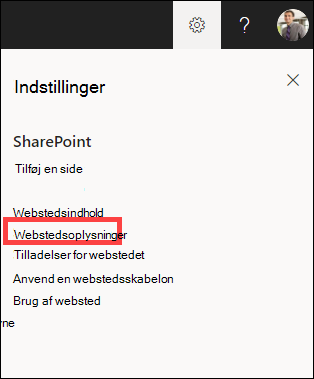
Vælg Indstillinger, og vælg derefter Webstedsoplysninger.
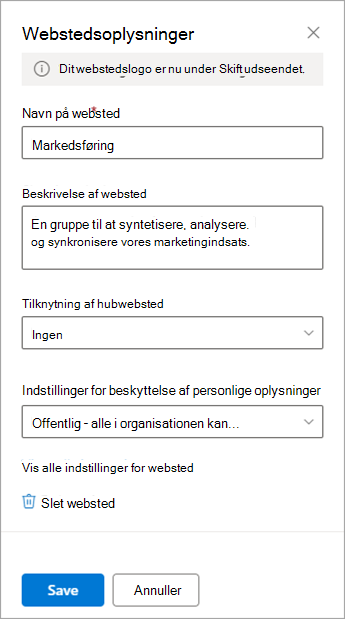
Foretag ændringer i følgende felter efter behov:
- Navnet på webstedet (påkrævet)
- Beskrivelse af websted
-
Tilknytning af hubwebsted
Vælg et SharePoint-hubwebsted, der skal knyttes til dit eksisterende websted. -
Indstillinger for beskyttelse af personlige oplysninger (kun teamwebsteder):
Vælg Offentlig for at tillade alle i organisationen at få adgang til dit websted; Vælg Privat , hvis du kun ønsker, at medlemmer skal have adgang til dit websted.
Bemærk
Hvis indstillingen Tilknytning af hubwebsted er nedtonet, eller der ikke vises nogen websteder der, har du muligvis ikke tilladelse til at knytte websteder til et hubwebsted, eller din organisation anvender muligvis ikke hubwebsteder. Samarbejd med din SharePoint-administrator, for at konfigurere dit SharePoint-hubwebsted.
Når du er færdig med at foretage dine ændringer, skal du vælge Gem.
Skift logoet til dit SharePoint i Microsoft 365-team- eller kommunikationswebsted
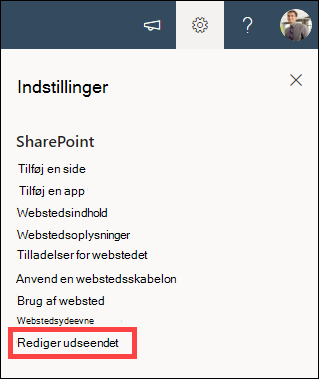
Vælg Indstillinger, og vælg derefter Rediger udseendet.
Bemærk
I følgende eksempel viser vi, hvordan du foretager ændringer på et teamwebsted ved hjælp af administratorrettigheder. Hvis du ikke kan se Rediger udseendet, har du muligvis ikke tilladelser til at tilpasse SharePoint-webstedets navn og beskrivelse. Kontakt ejeren af webstedet for enten at få tilladelse til at foretage ændringerne selv eller for at få ændringerne foretaget for dig. Du kan få mere at vide under Administration af webstedstilladelser.
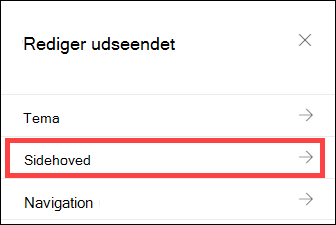
Vælg Sidehoved.
I sektionen Vis under Webstedslogo skal du vælge Rediger.
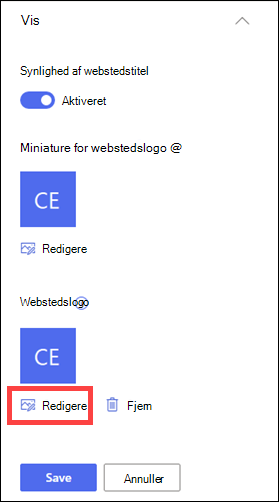
Bemærk
For at sikre, at dit ikon gengives korrekt, skal du vælge et, der passer til intervallet mellem 64 x 64 pixel og 192 x 64 pixel (bredde x højde). Webstedets logo vises i webstedsoverskriften. Miniaturebilledet for webstedslogoet vises i søgninger, på webstedskortet og alle andre steder, hvor der kræves et kvadratisk logo.
Find det billede, der bruges til dit logo, fra computeren. Du kan se en liste over anbefalede billedstørrelser og accepterede formater under Tilpas dit SharePoint-websted.
Når du har ændret logoet, skal du vælge Gem.
Vigtig
- SharePoint i Microsoft 365-teamwebsteder, der har forbindelse til en Microsoft 365-gruppe, bruger det samme logo som Microsoft 365-gruppen.
- Når du ændrer logoet på dit teamwebsted med forbindelse til SharePoint-grupper, ændres logoet for den tilsvarende Microsoft 365-gruppe også.
- Processen for at ændre logoet for et SharePoint i Microsoft 365-kommunikationswebsted og et SharePoint-teamwebsted, der ikke er knyttet til en Microsoft 365-gruppe, er den samme. I dette tilfælde er det kun webstedets logo, der ændres.
Anvend en webstedsskabelon
SharePoint tilbyder adskillige webstedsskabeloner, der indeholder forududfyldte sider, sideskabeloner, skabeloner til nyhedsindlæg og webdele, der kan tilpasses, så de passer til organisationens behov.
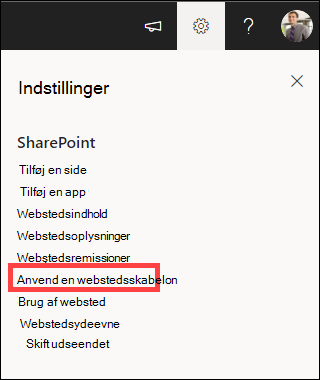
Vælg Indstillinger, og vælg derefter Anvend en webstedsskabelon.
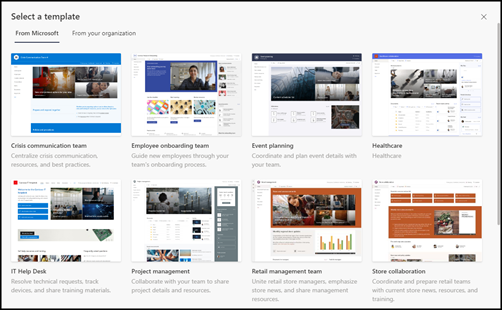
Vælg den ønskede skabelon i vinduet Vælg en skabelon.
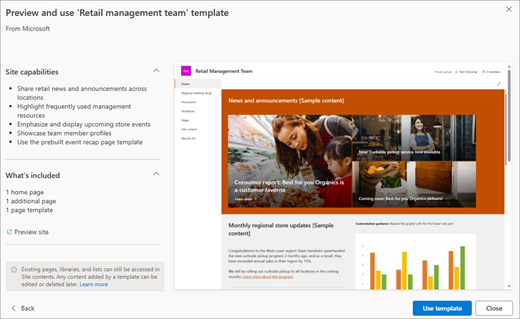
Der vises et eksempel på skabelonen med yderligere oplysninger. Vælg Brug skabelon for at anvende skabelonen på dit websted.
Du kan få mere at vide om SharePoint-skabeloner under Anvend og tilpas SharePoint-webstedsskabeloner.
Administrer webstedstilladelser
Tilladelsesniveauer for webstedet er baseret på rettighedsgrupper i SharePoint. Medlemmer af en rettighedsgruppe i SharePoint kan enten besøge webstedet uden at redigere det (webstedets besøgende), redigere webstedet (webstedets medlemmer) eller have fuld kontrol over webstedet (ejere af websted).
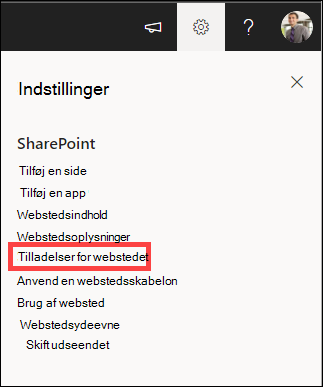
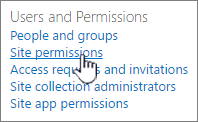
Vælg Indstillinger, og vælg derefter Webstedstilladelser.
Her kan du tilføje medlemmer og administrere tilladelsesniveauer, delingstilladelser og gæsteudløb.
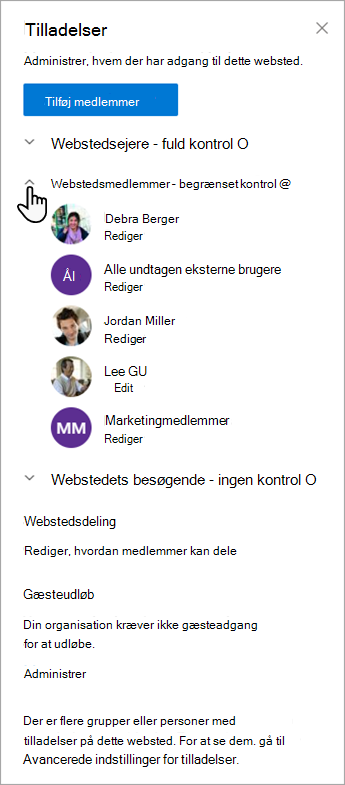
Hvis du har flere grupper eller personer, som du vil give tilladelser til webstedet, skal du vælge Avancerede indstillinger for tilladelser.
Få mere at vide under Deling og tilladelser.
Inviter personer til dit SharePoint-teamwebsted
Hvis du vil give andre adgang til dit websted, kan du enten føje medlemmer til den Microsoft 365-gruppe, der er knyttet til webstedet, eller du kan dele webstedet med andre uden at føje dem til en Microsoft 365-gruppe. Du kan få mere at vide om webstedstilladelser i Om tilladelsesniveauer i SharePoint.
Bemærk
Hvis du er webstedsejer, vises der et link til Avancerede tilladelsesindstillinger , hvor du kan konfigurere ekstra tilladelsesindstillinger i SharePoint. Du kan finde flere oplysninger i Forstå tilladelsesniveauer i SharePoint.
Vælg Indstillinger, og vælg derefter Webstedstilladelser.
Vælg Tilføj medlemmer , og vælg en af følgende indstillinger.
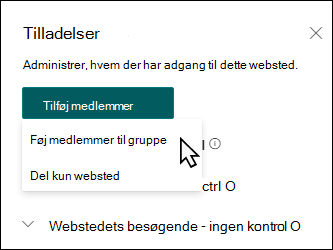
Føj medlemmer til gruppe for at tilføje medlemmer tilMicrosoft 365-gruppe, der er knyttet til dit websted (foretrukken metode).
Når du har foretaget dette valg, vises gruppemedlemskabet for webstedet. Vælg Tilføj medlemmer, angiv et navn eller en mailadresse, og vælg Gem.
Medlemmer, der føjes til Microsoft 365-gruppen, føjes som standard til gruppen Medlemmer af SharePoint-webstedet og kan redigere webstedet. De har også fuld adgang til Microsoft 365-grupperessourcer, f.eks. gruppesamtaler, kalender, osv.
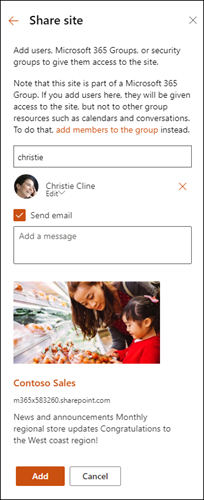
Del kun websted for at dele webstedet med andre uden at føje dem tilMicrosoft 365-gruppe, der er knyttet til webstedet.
Angiv et navn eller en mailadresse, vælg pil ned for at vælge tilladelsesniveauet i SharePoint, og vælg derefter Tilføj.
Deling af webstedet giver brugere adgang til webstedet, men de har ikke adgang til Microsoft 365-grupperessourcer, f.eks. gruppesamtaler, kalender, osv.
Rediger webstedstilladelser for enkeltpersoner
Hvis du vil ændre tilladelsesniveauet for en person eller gruppe, skal du vælge pil ned ud for tilladelsesniveauet i SharePoint for den pågældende person eller gruppe og vælge Fuld kontrol for at føje dem til gruppen Ejere af websted eller vælge Læs for at føje dem til gruppen Webstedets besøgende.
Skift webstedstilladelser for et medlem af en Microsoft 365-gruppe
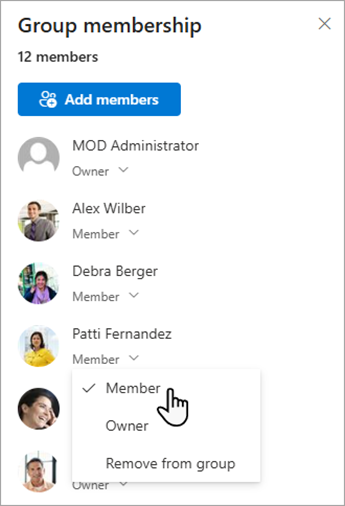
Ved at ændre tilladelsesniveauet for et medlem, der i øjeblikket er en del af en Microsoft 365, kan du ændre det kontrolniveau, de har på dit websted uden at fjerne dem fra Microsoft 365-gruppen.
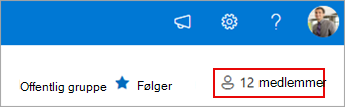
Vælg medlemmer i øverste højre hjørne på dit websted.
Vælg pil ned ud for medlemmet for at ændre, og vælg et tilladelsesniveau.
Fjerne webstedstilladelser fra enkeltpersoner
Hvis du vil fjerne en person, der ikke er medlem af den Microsoft 365-gruppe, der er knyttet til dit websted i SharePoint i Microsoft 365:
Bemærk
Indstillingen Fjern er kun tilgængelig for personer, der ikke er en del af Microsoft 365-gruppen.
Vælg Indstillinger, og vælg derefter Webstedstilladelser.
Vælg pil ned ud for det tilladelsesniveau, som medlemmet skal fjerne.
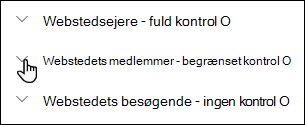
Vælg pil ned ud for medlemmet for at fjerne og vælg Fjern.
Bemærk
Hvis et medlem, der blev tilføjet ved hjælp af Del kun websted, og som også er en del af en Microsoft 365-gruppe, stadig bevarer sine tilladelser fra Microsoft 365-gruppen, fjernes.
Fjern medlemmer af Microsoft 365-gruppen, der er knyttet til dit websted
Hvis du vil fjerne en person, der er medlem af den Microsoft 365-gruppe, der er knyttet til dit websted, i SharePoint i Microsoft 365:
Bemærk
Indstillingen Fjern fra gruppe er kun tilgængelig for personer, der er en del af Microsoft 365-gruppen.
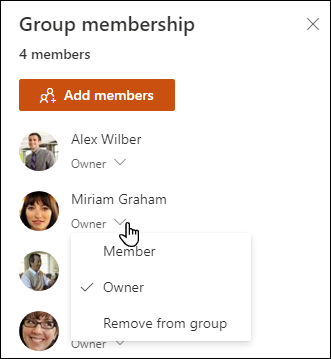
Vælg medlemmeri øverste højre hjørne på dit websted.
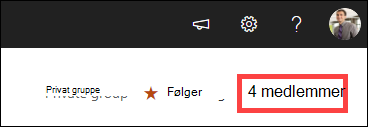
Vælg pil ned ud for det tilladelsesniveau, som medlemmet skal fjerne, og vælg Fjern fra gruppe.
Bemærk
Hvis et medlem, der var en del af en Microsoft 365-gruppe, men også blev tilføjet ved hjælp af kun Del websted, bevarer medlemmet stadig sine tilladelser som enkeltperson.
Tilføj chat i realtid
Opret forbindelse til Microsoft Teams eller andre samarbejdsplatforme for at chatte i realtid og dele ressourcer med teamet.
- Du kan få mere at vide om, hvordan du opretter forbindelse til Microsoft Teams under Opret et Microsoft Team fra SharePoint.
- Hvis du vil udforske, hvordan andre samarbejdsværktøjer kan integreres med SharePoint, så du kan tilføje kommunikation i realtid, fildeling og problemfrit teamwork i realtid direkte i dine arbejdsprocesser. Du kan få de mest opdaterede anvisninger til tilslutning af dine foretrukne værktøjer ved at søge online efter den seneste vejledning fra de respektive udbydere.
Yderligere indstillinger og begrænsninger for dit websted
- For SharePoint i Microsoft 365 tjeneste-, bruger- og lagergrænser skal du se SharePoint-begrænsninger.
- Hvis du vil administrere store mængder data, skal du se Administrere store lister og biblioteker.
- Brug Windows PowerShell til at angive lagerkvote og ekstern deling. Lagerkvote og ekstern deling kan kun konfigureres ved hjælp af Windows PowerShell. Hvis du er administrator, kan du gøre dette ved hjælp af Set-SPOSite. Du kan finde oplysninger om administration af grupper med PowerShell under Administrer Microsoft 365-grupper med PowerShell.
Fejlfinding af indstillinger
- Det mest almindelige problem med at ændre indstillinger er, at du ikke har de rigtige tilladelser. Hvis du ikke er sikker på, hvad dine tilladelser er, skal du kontakte din SharePoint-, netværks- eller Microsoft 365-administrator.
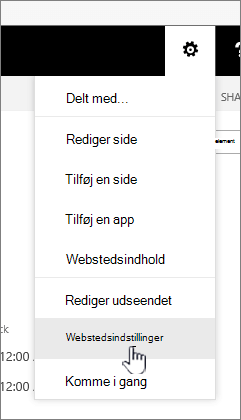
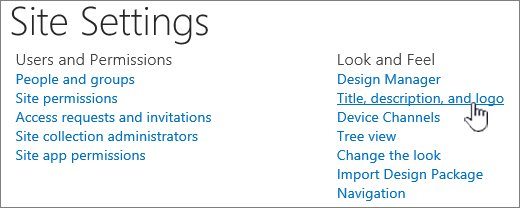
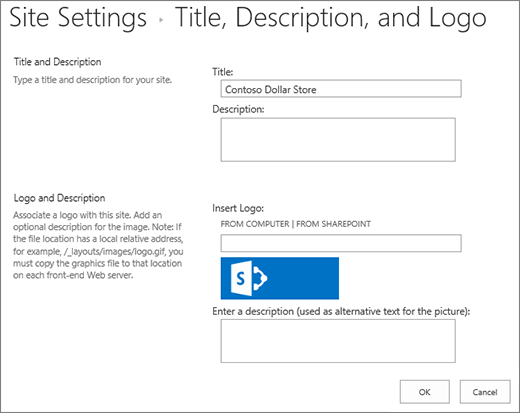
- Hvis du har tilladelser, skal du være sikker på den version af SharePoint, du bruger. Du kan finde flere oplysninger under Hvilken version af SharePoint bruger jeg? Hvis dit websted er oprettet med en ældre version af SharePoint, bruger det muligvis det klassiske udseende. For at ændre logo, beskrivelse eller andre indstillinger skal du vælge2016-fanen . SharePoint klassisk oplevelse bruger den samme brugergrænseflade til indstillinger som SharePoint 2016.


Bemærk
- Nogle af funktionerne introduceres gradvist til organisationer, der har konfigureret de målrettede udgivelsesindstillinger i Microsoft 365. Det betyder, at du muligvis ikke har set funktionen endnu, eller at den måske ser anderledes ud end det, der beskrives i Hjælp-artiklerne.
- Teamwebsteder med forbindelse til grupper har forskellige tilpasningsmuligheder. Få mere at vide under Tilpasning af "moderne" teamwebsteder.
- Grupper kan ikke skjules fra adresselister, så det tilsvarende logo for SharePoint-webstedet kan redigeres.