
For at få den klassiske SharePoint-oplevelse kan du vælge mellem to navigationsmetoder: strukturel navigation eller administreret navigation, når du har aktiveret publiceringsfunktionen på dit klassiske SharePoint-websted. Strukturel navigation er baseret på webstedsstruktur. Administreret navigation er baseret på ordsæt.
Med administreret navigation kan du definere og vedligeholde navigationen på dit websted ved hjælp af ordsæt. Med administreret navigation er det ikke placeringen af dit indhold, der definerer, hvor i navigationen dit indhold vises, men hvordan du tagger dit indhold med ord/udtryk fra et ordsæt. Administreret navigation opretter brugervenlige webadresser. Administreret navigation kan også hjælpe med at oprette brugervenlige webadresser. Hvis du vil bruge og tilpasse strukturel navigation i stedet, skal du se Tilpas navigationen på dit SharePoint-websted.
Bemærk
- Navigationslayoutet i megamenuen understøttes ikke med administreret navigation.
- Hvis du har brugt skabelonen Udgivelsesportal til grupper af websteder til at oprette din gruppe af websteder, er der ingen grund til at udføre denne procedure. Administreret navigation er som standard aktiveret for Udgivelsesportal-websteder.
- Administreret navigation er kun tilgængelig på websteder, der bruger klassisk SharePoint-oplevelse.
Inden du begynder
Før du aktiverer administreret navigation, skal du sørge for at gøre følgende:
- Du skal aktivere funktionen SharePoint Server-publiceringsinfrastruktur på niveauet for grupper af websteder. Se Aktivér publiceringsfunktioner.
- Du skal oprette et ordsæt for at specificere din webstedsnavigation. Se Konfigurer et nyt ordsæt og Opret og administrer ord i et ordsæt.
- Du er medlem af SharePoint-gruppen Ejere.
Aktivér administreret navigation på et websted
Fra
 skal du vælge Indstillinger for websted.
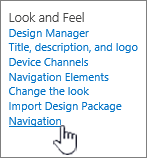
På siden Indstillinger for websted skal du i sektionen Udseende og funktionalitet vælge Navigation.
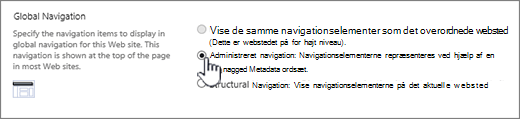
På siden Indstillinger for navigation skal du i sektionen Global navigation vælge Administreret navigation: Navigationselementerne vises vha. et administreret sæt af metadataudtryk.
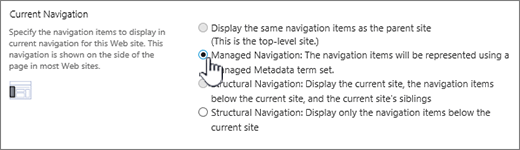
I sektionen Aktuel navigation skal du vælge Administreret navigation: Navigationselementerne vises vha. et administreret sæt af metadataudtryk.
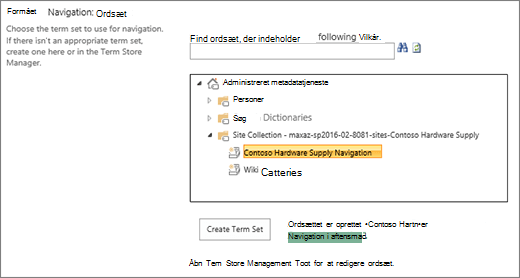
I sektionen Administreret navigation: Ordsæt skal du vælge det ordsæt, som du skal bruge til at specificere din webstedsnavigation.
Vælg OK.
Om administreret navigation
Med administreret navigation kan du definere og vedligeholde navigationen på dit websted ved hjælp af ordsæt. Med administreret navigation er det ikke placeringen af dit indhold, der definerer, hvor i navigationen dit indhold vises, men hvordan du tagger dit indhold med ord/udtryk fra et ordsæt. Eksempel: I tidligere versioner af SharePoint, skulle du, hvis du ville tilføje en ny side under "Om virksomheden", tilføje den pågældende side under grenen "Om virksomheden" i dit indhold. Med administreret navigation kan du føje en side til den gren, hvor det giver mest mening for dig. Ved at tagge den pågældende side med et ord og ved hjælp af søgning efter webdele vises den på det rigtige sted i navigationen. Du kan få mere at vide om at oprette ordsæt under Oprette og administrere ord i et ordsæt.
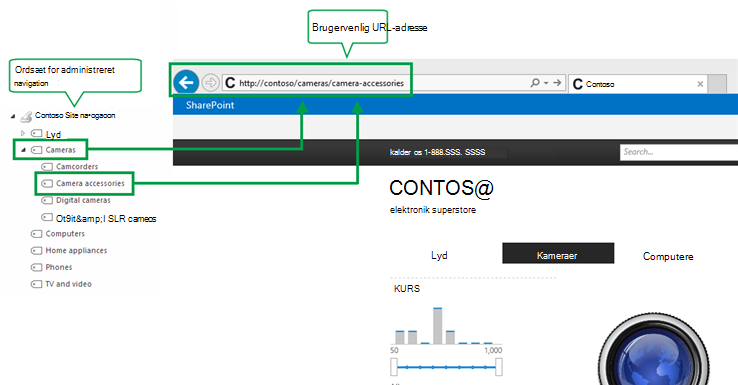
Administreret navigation opretter brugervenlige webadresser. I tidligere versioner af SharePoint indeholdt webadressen til en side en reference til biblioteket Sider og eventuelle mapper i biblioteket, f.eks.: http://www.contoso.com/pages/products/cameras/camera-accessories.aspx. Med administreret navigation baseres webadresser på betingelser i det ordsæt, der styrer din webstedsnavigation, f.eks.: http://www.contoso.com/cameras/camera-accessories.
I et publiceringsscenarie på tværs af websteder (kun tilgængelig på SharePoint Server 2016 eller SharePoint Online) er det helt almindeligt, at publiceringswebstedet anvender administreret navigation. I følgende eksempel vises det, hvordan den fulde webadresse til en side er opbygget ud fra ord i ordsæt for administreret navigation.
Bemærk
Et ordsæt, der er oprettet i SharePoint Administration, kan kun styre administreret navigation for ét websted i lejeren. Et ordsæt, der er oprettet i en gruppe af websteder, kan kun styre administreret navigation for ét websted i den pågældende gruppe af websteder. Du kan få mere at vide om, hvordan du planlægger et ordsæt, under Planlægning af navigationsordsæt i SharePoint.