
Når du føjer en moderne side til et websted, kan du tilføje og tilpasse webdele for at opbygge din SharePoint-side. I denne artikel beskrives webdelen Integrer.
Du kan vise indhold på din SharePoint-side fra websteder, der tillader integrering (f.eks. YouTube eller Bing Kort). Til mange websteder kan du enten bruge webstedets webadresse til indholdet eller integreringskoden, som leveres af webstedet.
Vis indhold ved hjælp af en webadresse
Du kan integrere indhold fra nogle websteder ved at kopiere og indsætte webstedets webadresse for indholdet i webdelen Integrer.
Kopiér linket til det indhold, du kan integrere, du vil bruge. Det gør du ved at gå til webstedet med det indhold, du vil integrere. Et sted i nærheden af indholdet vil du typisk se knappen eller linket Del. Klik på den, og kopiér den angivne linkadresse.

Hvis du ikke allerede er i redigeringstilstand, skal du klikke på Rediger øverst til højre på siden. Find værktøjskassen (
 ) til højre.
Vælg Se alle webdele, og vælg derefter eller træk og slip Integrér </> fra listen over webdele.
Vælg Rediger egenskaber (
 ), og indsæt derefter den webadresse, du kopierede tidligere, i feltet Webadresse eller integreringskode .

Bemærk
- Links til indhold virker kun for websteder, der tilbyder en bestemt tjeneste til integrering af indhold ved hjælp af links. Hvis et link ikke fungerer for det indhold, du vil integrere, kan du prøve at bruge integreringskoden i stedet.
Få vist indhold ved hjælp af integreringskoden
Integreringskode er en liste med specifikke instruktioner fra et websted, der beskriver, hvordan indholdet skal vises på en anden side. Mange websteder tilbyder integreringskoder på deres sider, som du kan kopiere og indsætte. Du vil normalt se en knap med navnet Integrer kode eller </>. Dette åbner et tekstfelt med noget kode i.
For eksempel kan du klikke på Del-knappen for en video på Vimeo for at se indlejringskoden i dialogboksen Del.
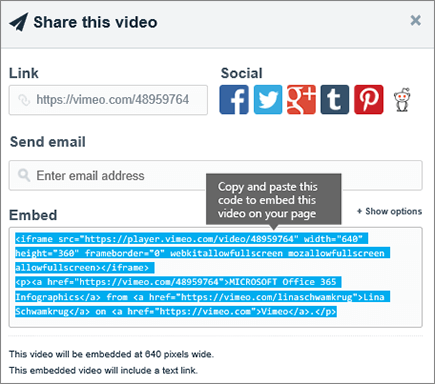 Hvis du vil bruge integreringskode, skal du gøre følgende:
- Kopiér integreringskoden (hvis den er tilgængelig) for det indhold, du vil bruge. Det gør du ved at gå til webstedet med det indhold, du vil integrere. Et sted i nærheden af indholdet vil du typisk se knappen Del eller et link eller en knap med navnet Integrer kode eller </>. Dette åbner et tekstfelt med noget kode i, der ligner billedet fra Vimeo-webstedet ovenfor.
- Find værktøjskassen ( ) til højre. Vælg Se alle webdele, og vælg derefter eller træk og slip Integrér </> fra listen over webdele.
- Vælg Rediger egenskaber ( ), og indsæt derefter integreringskoden i feltet Webadresse eller integreringskode .
Vise dynamisk indhold ved at oprette forbindelse til en anden webdel
Med webdelen Integrer kan du angive links eller integreringskode, der anvender variabler, så du kan få vist en lang række elementer, afhængigt af hvad din sidevisning vælger. Du kan f.eks. vise et billede ud fra, hvad en bruger vælger på en liste over URL-adresser til billeder.
Du kan finde oplysninger og eksempler under Vise en video, et billede eller en placering baseret på, hvad en bruger vælger i en Listewebdel (forbind en Integrer webdel til en Liste-webdel).

Fejlfinding
Her er de mest almindelige årsager til, at integrering ikke fungerer:
- Integreringskoden skal være iframe-baseret (dvs. starte og slutte med <iframe-koder> ). Integreringskode, der bruger <scriptkoder> , understøttes ikke.
- Kun sikre websteder kan integreres. Sørg for, at URL-adressen til webstedet begynder med HTTPS.
- Det er ikke alle websteder, der tillader, at deres sider integreres, så du kan muligvis ikke integrere dem, selv når de er sikre og bruger iframe-baseret integreringskode. Hvis du støder på problemer, kan du tjekke på webstedet, om de tillader integrering.
- Administratorer af grupper af websteder kan styre, om brugere kan integrere indhold fra eksterne websteder. Hvis de ikke tillader bidragydere at integrere indhold, får du muligvis vist en fejlmeddelelse, hvor der står: "Det er ikke tilladt at integrere indhold fra dette websted." Se administratoren og/eller hjælpeartiklen Tillad eller begræns muligheden for at integrere indhold på SharePoint-sider.
Har du en funktionsanmodning?
Hvis du vil integrere indhold fra usikrede websteder eller ved hjælp af andre integreringsmetoder, eller hvis du har andre forslag eller feedback, kan du kontakte os. Vi lytter.