
Du kan føje lyd- eller videoklip til en SharePoint-side på flere måder, når du redigerer siden i browseren. Du kan føje en mediewebdel til siden for at afspille en individuel lyd- eller videofil. Du kan konfigurere dynamisk visning af video eller lyd ved at konfigurere webdelen Indholdsforespørgsel til at vise lyd- eller videofiler. Eller du kan integrere en video fra en tredjeparts videodelingswebsted ved hjælp af integreringskoden.
Bemærk
Denne artikel gælder for SharePoint Server 2010. Hvis du arbejder i SharePoint Online, kan du se Brug af webdele på SharePoint Online-sider , hvor du kan se en omfattende liste over de nyeste webdele, herunder adskillige webdele til lyd og video.
Denne artikel indeholder
- Føje webdelen Medier til en side
- Konfigurere webdelen Indholdsforespørgsel til at vise video
- Integrer en video på en side ved hjælp af integreringskoden
Føje webdelen Medier til en side
Du kan bruge webdelen Medie til at afspille lyd- eller videoklip på en side. Du kan finde oplysninger om de specifikke video- og lydformater, der understøttes af webdelen Medier, under Understøttede medieformater og -protokoller i Silverlight.
Du skal have tilladelse til at redigere sider for at følge denne fremgangsmåde.
Gå til den side, du vil opdatere.
Klik på Rediger på fanen Side på båndet.
Gør et af følgende:
- Hvis du redigerer en wikiside eller en udgivelsesside, skal du klikke på en redigerbar placering på den side, hvor du vil tilføje webdelen Medier, klikke på fanen Indsæt under Redigeringsværktøjer på båndet og derefter klikke på Video og lyd.
- Hvis du redigerer en webdelsside, skal du klikke på Tilføj en webdel i den kolonne eller zone, hvor du vil integrere medier. Klik på Medier og indhold under Kategorier. Klik på Webdelen Medie under Webdele, og klik derefter på Tilføj.
Når webdelen Medier vises på siden, skal du klikke på den tekst, hvor der står Klik her for at konfigurere.
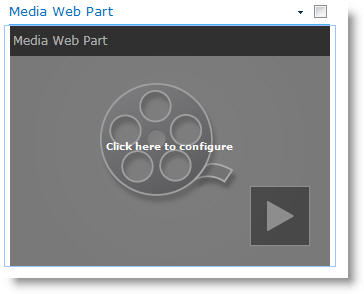
Klik på fanen Medieindstillinger på båndet.
Hvis du vil konfigurere webdelen Medier til at vise en bestemt lyd- eller videofil, skal du pege på Skift medie og derefter vælge en af følgende:
Hvis du vil overføre en fil fra computeren, skal du klikke på Fra computer, gå til placeringen af den ønskede fil og derefter klikke på OK.
Hvis du vil integrere en video, der allerede er gemt på et SharePoint-websted, skal du klikke på Fra SharePoint og derefter gå til en placering på dit websted, f.eks. et aktivbibliotek, hvor video- og lydfiler er gemt. Vælg den ønskede fil, og klik derefter på OK.
Hvis du vil integrere en video fra et videodelingswebsted, skal du klikke på Fra adresse, skrive URL-adressen til den fil, du vil bruge, og derefter klikke på OK.
Webdelen Medier understøtter afspilning af filer fra URL-adresser, der peger direkte på en videofil. For eksempel: http://contoso.com/VideoFile.wmv. Hvis du bruger integreringskode eller delingslinks til sider, der er vært for video, fungerer de ikke. Du kan finde oplysninger om integrering af videoer ved hjælp af integreringskode i Integrere en video på en side ved hjælp af integreringskode.
Når du har valgt den ønskede fil, skal du klikke på OK.
Peg på Skift billede i gruppen Eksempel, og vælg den billedfil, du vil have vist som eksempel på lyd- eller videofilen. Hvis du ikke opdaterer eksempelbilledet, vises standardbilledet for filtypen.
Angiv den titel, du vil have vist for webdelen, i gruppen Egenskaber . Du kan også angive, om filen skal afspilles automatisk, når siden indlæses, eller om den skal loope, indtil den stoppes.
Peg på Typografier i gruppen Afspillertypografier på båndet, og vælg den typografi, du foretrækker til afspilleren.
I gruppen Størrelse på båndet kan du vælge at angive de ændringer, du vil foretage af afspillerens vandrette og lodrette størrelse.
Konfigurere webdelen Indholdsforespørgsel til at vise video
Du kan bruge webdelen Indholdsforespørgsel til at tilføje en dynamisk visning af video- eller lydfiler på en side. Dette er nyttigt, hvis du vil føje en sektion til din side, der indeholder videoer med "bedst bedømte" videoer, eller hvis alle videoer har et bestemt metadatatag.
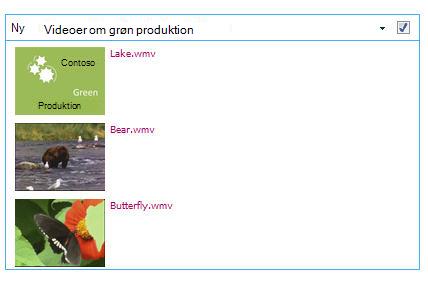
Når du føjer en webdel af typen Indholdsforespørgsel til en side, kan du konfigurere den til at forespørge efter alle indholdselementer på et websted, der opfylder bestemte kriterier. Derefter vises resultaterne af forespørgslen på siden. Hvis der føjes nyt indhold til webstedet, og det opfylder kriterierne for forespørgslen, vises det også i webdelen. Webdelen Indholdsforespørgsel kan returnere indhold fra en individuel liste eller et enkelt bibliotek eller fra flere lister og biblioteker på tværs af en gruppe af websteder.
Du skal have tilladelse til at redigere sider for at følge denne fremgangsmåde.
Denne procedure forudsætter, at du vil vise videoer, men den fungerer også for lyd- eller billedfiler.
Gå til den side, du vil opdatere.
Klik på Rediger på sidefanen på båndet. Gør et af følgende:
- Hvis du redigerer en wiki- eller udgivelsesside, skal du klikke på et redigerbart område på den side, hvor du vil tilføje webdelen Indholdsforespørgsel. Klik på fanen Indsæt på båndet Redigeringsværktøjer , og klik derefter på Webdel. Klik på Opsummering af indhold under Kategorier. Klik på Indholdsforespørgsel under Webdele, og klik derefter på Tilføj.
- Hvis du redigerer en webdelsside, skal du klikke på Tilføj en webdel i den kolonne eller zone, hvor du vil tilføje webdelen Indholdsforespørgsel. Klik på Opsummering af indhold under Kategorier. Klik på Indholdsforespørgsel under Webdele, og klik derefter på Tilføj.
I webdelen Indholdsforespørgsel skal du klikke på pilen og derefter klikke på Rediger webdel.
Klik på linket Åbn værktøjsruden .
Klik for at udvide Forespørgsel i værktøjsruden Indholdsforespørgsel.
Angiv placeringen af de elementer, du vil vise, under Kilde. Hvis det er nødvendigt, kan du gå til placeringen af det specifikke websted, underordnede websted eller den specifikke liste.
Hvis du har begrænset din forespørgsel til et websted, skal du under Listetype angive den listetype, hvorfra du vil vise elementer. Hvis du har valgt en bestemt liste eller et bibliotek i trin 6, udfyldes dette felt automatisk.
VælgIndholdstyper for digitale aktiver under Vis elementer i gruppen Indholdstype.
Under Vis elementer af denne indholdstype skal du vælge Video. Hvis din organisation har oprettet brugerdefinerede versioner af de digitale aktivindholdstyper, kan du også vælge at markere afkrydsningsfeltet Medtag underordnede indholdstyper .
Under Målretning til målgruppe kan du eventuelt vælge at anvende målgruppefiltrering, som viser bestemte elementer for bestemte målgrupper, afhængigt af hvordan Målretning til målgruppe er konfigureret for dit websted.
Under Yderligere filtre kan du bruge elementmetadata til at filtrere, hvad der vises. Hvis du f.eks. vil vise videoer, der er blevet mærket med et bestemt søgeord, skal du vælge Virksomhedsnøgleord , hvor operatoren indeholder en af og derefter skrive de ønskede værdier.
Hvis du vil tilføje flere filtre, skal du klikke på Og eller Eller og angive yderligere filtre.
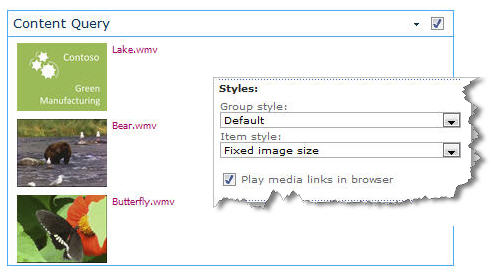
Udvid præsentationen, foretag eventuelle tilpasninger under Gruppering og sortering, Typografier og Felter. Under Typografier er det nyttigt at sikre, at afkrydsningsfeltet Afspil medielinks i browseren er markeret, hvis de besøgende på webstedet skal kunne afspille medieklip direkte i browseren.
Når du konfigurerer webdelen Indholdsforespørgsel første gang, ved du måske ikke, hvordan du vil konfigurere elementerne underPræsentation. Det kan være nyttigt først at få vist et eksempel på din forespørgsel i webdelen og derefter redigere den igen for at tilpasse udseendet af oplysningerne.
Hvis du f.eks. ikke tilpasser nogen af indstillingerne under Præsentation, vises videoer muligvis med et stort eksempelbillede, hvilket muligvis ikke fungerer med designet af siden. Hvis det er tilfældet, kan det være en god ide at vælge Fast billedstørrelse under Typografier | Elementtypografi for at give webstedets besøgende små eksempelbilleder, de kan klikke på for at afspille videoer. Følgende eksempel viser en webdel af typen Indholdsforespørgsel, der viser tre videoer. Den er konfigureret med en fast billedstørrelse.
Klik på OK.
Gem dine ændringer på siden.
Du kan få mere at vide om webdelen Indholdsforespørgsel under Få vist en dynamisk visning af indhold på en side ved at tilføje webdelen Indholdsforespørgsel.
Integrer en video på en side ved hjælp af integreringskoden
Hvis du vil bruge integreringskoden fra et videodelingswebsted fra tredjepart til at føje en video til en side, kan du gøre det ved at føje integreringskoden til webdelen Indholdsredigering.
Du skal have tilladelse som Designer for at følge denne fremgangsmåde.
Find den video, du vil integrere på siden, og kopiér integreringskoden.
Gå til den side, du vil opdatere.
Klik på Rediger på fanen Side på båndet. Gør et af følgende:
- Hvis du redigerer en wikiside, skal du klikke på en placering på den side, hvor du vil tilføje webdelen Indholdsredigering, klikke på fanen Indsæt på båndet Redigeringsværktøjer og derefter klikke på Webdel. Klik på Medier og indhold under Kategorier. Klik på Indholdsredigering under Webdele, og klik derefter på Tilføj.
- Hvis du redigerer en webdelsside, skal du klikke på Tilføj en webdel i den kolonne eller zone, hvor du vil integrere medier. Klik på Medier og indhold under Kategorier. Klik på Indholdsredigering under Webdele, og klik derefter på Tilføj.
I webdelen Indholdsredigering skal du pege på pilen og klikke på Rediger webdel.
I webdelen Indholdsredigering kan du skrive den tekst, du vil have vist for at introducere videoen.
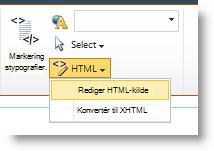
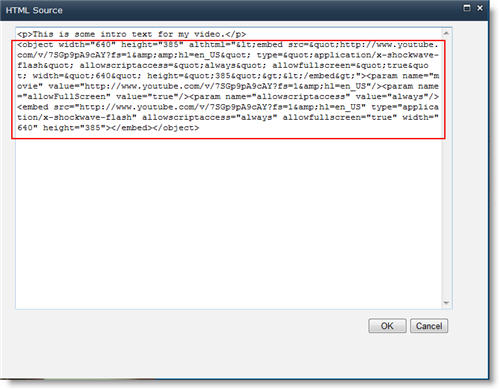
Klik på HTMLi gruppen Markering under fanen Formatér tekst på båndet Redigeringsværktøjer, og klik derefter på Rediger HTML-kilde.
Indsæt integreringskoden i dialogboksen HTML-kilde, og klik derefter på OK.
Gem siden (eller gem og tjek ind, hvis udtjekning er påkrævet for sider på webstedet).
Klik på afspilningsknappen på den integrerede videoafspiller for at afspille videoen.