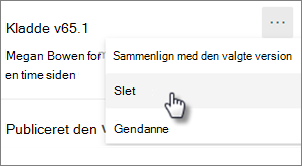
Du kan se versionshistorikken for en moderne side eller et nyhedsindlæg og sammenligne versioner i SharePoint, herunder sammenligne ændringer visuelt på siden. Du kan se, hvornår en side er blevet ændret, og hvem der har ændret den. Du kan også se, hvornår egenskaberne (oplysninger om filen) er blevet ændret. Hvis du har brug for det, kan du gendanne en tidligere version eller slette en tidligere version.
Bemærk
Nogle af funktionerne introduceres gradvist til organisationer, der har tilmeldt sig programmet for målrettet udgivelsesversion. Det betyder, at du muligvis ikke har set funktionen endnu, eller at den ser anderledes ud end det, der beskrives i Hjælp-artiklerne.
Få vist versionshistorikken
Gå til den side eller nyhedsmeddelelse, som du vil have vist en versionshistorik for.
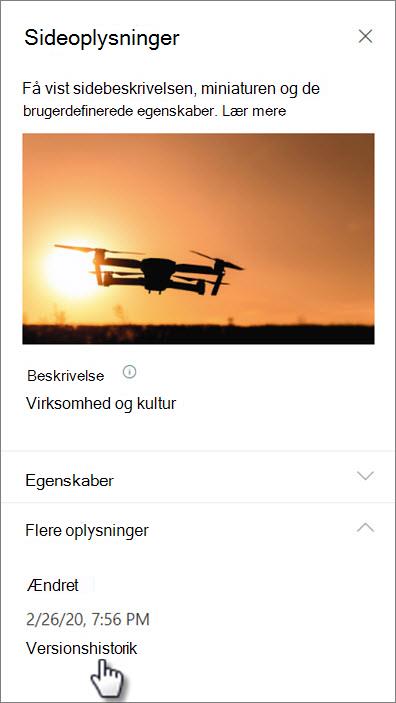
Øverst på siden skal du vælge Sideoplysninger og derefter vælge Versionshistorik nederst i panelet Sidedetaljer.
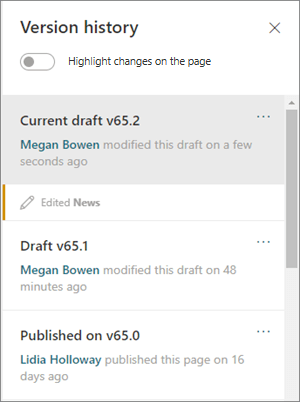
Ruden Versionshistorik vises, og du kan se en liste over publicerede og gemte kladdeversioner.
Bemærk
Publicerede versioner betragtes som "overordnede versioner", og versionsnumre slutter altid med et 0 (den første overordnede version ville f.eks. være v1.0). Gemte kladder betragtes som "underordnede versioner" og slutter med det antal kladder, der er gemt efter den sidste overordnede version (f.eks. v1.1). En side eller et nyhedsindlæg skal gemmes manuelt som en kladde (ikke automatisk gemt) for at tælle som en underordnet version.
Hvis du vil sammenligne ændringer mellem en version og dens tidligere version, skal du vælge den version, du vil sammenligne. Du får vist en liste over ændringer, der er foretaget mellem den pågældende version og den tidligere version.
Hvis du vil sammenligne ændringer i ikke-sekventielle versioner, skal du vælge en version, du vil sammenligne. Vælg derefter ellipserne (...) ud for versionen, du vil sammenligne den med, og vælg Sammenlign med den valgte version.
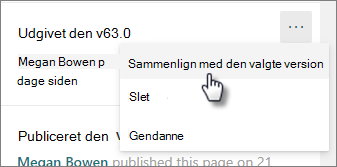
Se en visuel sammenligning af forskelle mellem versioner på siden
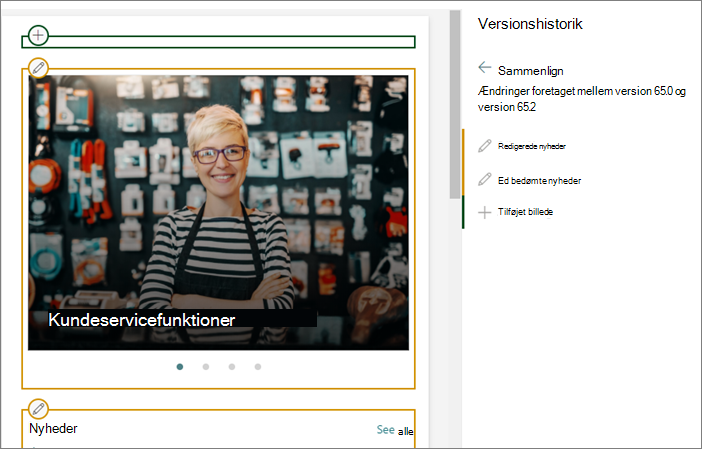
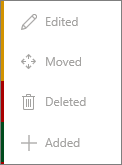
Du kan se forskelle fremhævet direkte på en side. Webdele, hvor der er foretaget ændringer, vil blive omgivet af en farvet kant, som svarer til typen og beskrivelsen af ændringen i ruden Versionshistorik.
Her er et eksempel på, hvad du får vist:

Forklaring
|
|
|---|
Sådan gør du:
- Øverst i ruden Versionshistorik skal du skubbe til/fra-knappen for at fremhæve ændringer på siden til til.
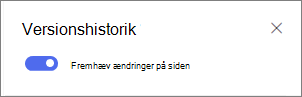
- Hvis du vil sammenligne ændringer mellem en version og dens tidligere version, skal du vælge den version, du vil sammenligne. Du får vist de ændringer, der er foretaget mellem den pågældende version og den tidligere version.
Hvis du vil sammenligne ændringer i ikke-sekventielle versioner, skal du vælge en version, du vil sammenligne. Vælg derefter ellipserne (...) ud for versionen, du vil sammenligne den med, og vælg Sammenlign med den valgte version.
Bemærk
Du kan ikke foretage ændringer på en side, mens du får vist forskellene på siden.
Gendan en version
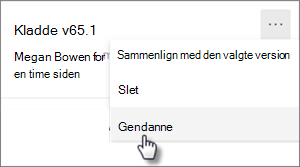
Når du gendanner en version, bliver det den nyeste version.
- Find den version, du vil gendanne, i ruden Versionshistorik .
- Vælg ellipserne (...) ud for versionen, og vælg Gendan.
Slet en version
- Find den version, du vil slette, i ruden Versionshistorik .
- Vælg ellipserne (...) ud for versionen, og vælg Slet.