Du kan bruge webdelen Sidevisning til at få vist en webside, en fil eller en mappe på en klassisk SharePoint-side. Du skal angive et link, en filsti eller en mappesti for at oprette et link til indholdet.
Bemærk
- Du kan kun bruge webdelen Sidevisning i en browser, der understøtter HTML IFRAME-elementet.
- Visning af en fil eller en mappe kræver Microsoft Internet Explorer.
Du kan bruge webdelen Sidevisning til at få vist:
- En foretrukket internet-nyhedskilde i en dedikeret sektion for nyhedsoversigt på en SharePoint-side.
- En liste over aktive arbejdsgruppefiler på en server, som du vil have vist jævnligt.
- Et ofte anvendt dokument eller regneark.
Tilføje en webdel på en side
Hvis du vil redigere en side, skal du som minimum have samme tilladelser som et medlem af gruppen Designer for webstedet.
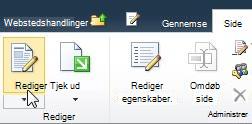
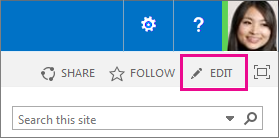
På den side, hvor du vil tilføje webdelen, skal du vælge Rediger i øverste højre hjørne på siden.
Bemærk
Hvis kommandoen Rediger er deaktiveret, har du muligvis ikke tilladelser til at redigere siden. Kontakt administratoren.
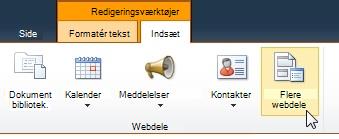
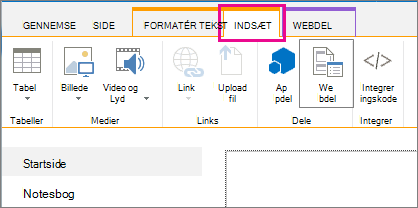
Vælg fanen Indsæt , og vælg derefter Webdel.
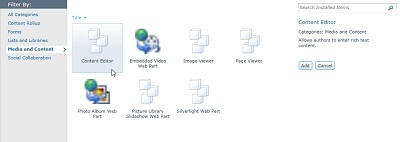
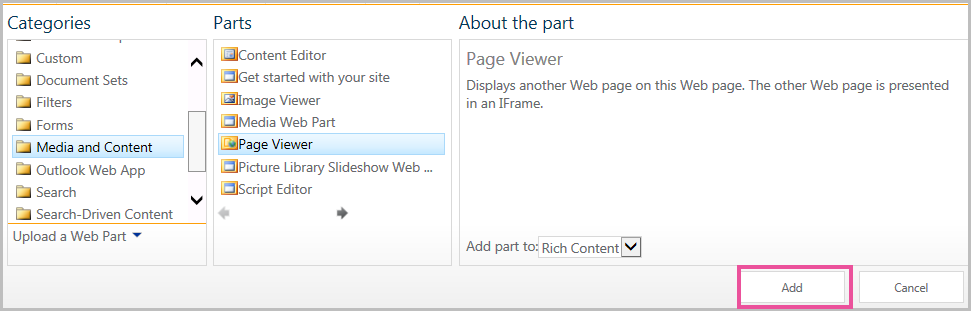
Under Kategorier skal du vælge en kategori, f.eks. Medier og indhold, vælge en webdel, f.eks. webdelen Sidevisning , og derefter vælge Tilføj.
Når du er færdig med at redigere siden, skal du vælge Gem.
Angive websiden, mappen eller filen (brugerdefinerede egenskaber)
Hvis du vil redigere egenskaberne for webdelen Sidevisning,
- Hvis du endnu ikke har konfigureret webdelen Sidevisning, skal du vælge Åbn værktøjsruden, før du gemmer dine redigeringer.
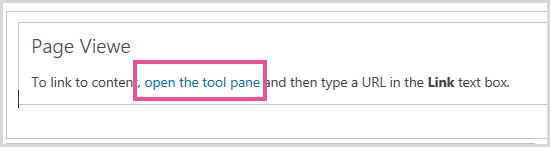
Egenskaberne for webdelen vises i værktøjsruden. Du kan bruge følgende beskrivelser til at konfigurere brugerdefinerede egenskaber for webdelenWebdel:
| Egenskab | Beskrivelse |
|---|---|
| Webside, mappeeller filgruppe | Angiver den type indhold, der skal vises i webdelen Sidevisning. Vælg et af følgende:
|
| Link | Angiver et link, en mappe eller en fil, der giver adgang til det indhold, der skal vises i webdelen Sidevisning:
|
Konfigurere de fælles egenskaber for en webdel
Alle webdele deler en fælles række egenskaber, der bestemmer deres udseende, layout og avancerede egenskaber. Du ændrer egenskaber for webdelen i værktøjsruden.
Bemærk
Der kan være forskellige grunde til, at de almindelige egenskaber for webdelen, der vises i værktøjsruden, kan være forskellige fra det, der er dokumenteret i dette afsnit:
- En webdelsudvikler kan vælge ikke at vise en eller flere af disse fælles egenskaber. Desuden kan en webdelsudvikler oprette og vise yderligere egenskaber. Disse brugerdefinerede egenskaber vises muligvis ikke i sektionerne Udseende, Layout eller Avanceret i værktøjsruden.
- Nogle indstillinger for tilladelse og egenskaber kan deaktivere eller skjule egenskaber for webdelen.
Udseende
| Egenskab | Beskrivelse |
|---|---|
| Titel | Angiver navnet på webdelen, som vises i webdelens titellinje. |
| Højde | Angiver webdelens højde. |
| Bredde | Angiver webdelens bredde. |
| Chrome-tilstand | Angiver, om hele webdelen skal vises på siden, når en bruger åbner siden. Som standard er Chrome-tilstandsindstillingen Normal , og hele webdelen vises. Det er kun titellinjen, der vises, når tilstanden er indstillet til Minimeret. |
| Chrome-type | Angiver, om titellinjen og rammen for webdelen vises. |
Layout
| Egenskab | Beskrivelse |
|---|---|
| Skjult | Angiver, om webdelen skal være synlig, når en bruger åbner siden. Hvis afkrydsningsfeltet er markeret, er webdelen kun synlig, når du udformer siden, og den har suffikset (Skjult) føjet til navnet. Du kan skjule en webdel. Du kan f.eks. bruge den til at overføre data til en anden webdel via en webdelsforbindelse, men du vil ikke vise webdelen. |
| Zone | Angiver den zone på siden, hvor webdelen er placeret. Bemærk: Zoner på siden vises ikke på listen, hvis du ikke har tilladelse til at ændre zonen. |
| Zoneindeks | Angiver webdelens placering i en zone, når zonen indeholder mere end én webdel. Indtast et positivt heltal i tekstfeltet for at angive rækkefølgen. Hvis webdelene i zonen er sorteret oppefra og ned, betyder en værdi på 1, at webdelen vises øverst i zonen. Hvis webdelene i zonen er sorteret fra venstre til højre, betyder en værdi på 1, at webdelen vises til venstre i zonen. Hvis du f.eks. føjer en webdel til en tom zone, der er sorteret fra top til bund, er zoneindekset 0. Når du føjer en anden webdel til bunden af zonen, er dens zoneindeks 1. Hvis du vil flytte den anden webdel til toppen af zonen, skal du skrive 0 og derefter skrive 1 for den første webdel. Bemærk: Hver webdel i zonen skal have en entydig zoneindeksværdi. Derfor kan en ændring af denne værdi for den aktuelle webdel også ændre zoneindeksværdien for andre webdele i zonen. |
Avanceret
Vigtig
Du skal have de rette tilladelser for at få vist sektionen Avanceret i værktøjsruden.
| Egenskab | Beskrivelse |
|---|---|
| Tillad minimering | Angiver, om webdelen kan minimeres. |
| Tillad lukning | Angiver, om webdelen kan fjernes fra siden. |
| Tillad skjulning | Angiver, om webdelen kan skjules. |
| Tillad zoneændring | Angiver, om webdelen må flyttes til en anden zone. |
| Tillad forbindelser | Angiver, om webdelen kan deltage i forbindelser sammen med andre webdele. |
| Tillad redigering i personlig visning | Angiver, om webdelens egenskaber må redigeres i personlig visning. |
| Eksporttilstand | Angiver det dataniveau, det er tilladt at eksportere for denne webdel. Det afhænger af konfigurationen, om denne indstilling er tilgængelig. |
| URL-adresse til titel | Angiver URL-adressen på en fil, der indeholder flere oplysninger om webdelen. Filen vises i et separat browservindue, når du vælger webdelens titel. |
| Beskrivelse | Angiver det skærmtip, der vises, når musemarkøren placeres på webdelens navn eller webdelsikon. Værdien af denne egenskab bruges også, når du søger efter webdele med kommandoen Søg i menuen Find webdele i værktøjsruden. |
| URL-adresse til Hjælp | Angiver placeringen af en fil, der indeholder Hjælp-oplysninger om webdelen. Hjælp-oplysningerne vises i et separat browservindue, når du vælger kommandoen Hjælp i menuen Webdel. |
| Hjælp-tilstand | Angiver, hvordan en browser skal vise Hjælp-indholdet til en webdel. Markér en af følgende indstillinger: Modal Åbner et separat browservindue, hvis browseren understøtter denne funktion. Brugeren skal lukke vinduet, før vedkommende vender tilbage til websiden. Tilstandsløs Åbner et separat browservindue, hvis browseren understøtter denne funktion. Brugeren behøver ikke lukke vinduet, før vedkommende vender tilbage til websiden. Dette er standardværdien. Naviger Åbner websiden i det aktuelle browservindue. Bemærk: Selvom brugerdefinerede Microsoft ASP.NET-webdele understøtter denne egenskab, åbnes Sharepoint-standardemner i Hjælp kun i et separat browservindue. |
| URL-adresse til katalogikonbilledet | Angiver placeringen af en fil, der indeholder et billede, der skal bruges som webdelsikon på webdelslisten. Billedstørrelsen skal være 16x16 pixel. |
| URL-adresse til titelikonbilledet | Angiver placeringen af en fil, der indeholder et billede, der skal bruges i webdelens titellinje. Billedstørrelsen skal være 16x16 pixel. |
| Fejlmeddelelse for import | Angiver en meddelelse, der vises, hvis der er problemer med at importere webdelen. |
| Målgrupper | En målgruppe kan identificeres ved hjælp af en SharePoint-gruppe, en distributionsliste, en sikkerhedsgruppe eller en global målgruppe. Webdelen vises kun til de personer, der er medlem af de målgrupper, du angiver her. |
Sådan viser webdelen Sidevisning en webside på en SharePoint-side
Det sammenkædede indhold af webdelen Sidevisning er isoleret fra andet indhold på siden af HTML IFRAME-elementet. Webdelen Sidevisning viser indhold asynkront i forhold til resten af siden. Det betyder, at du kan se og bruge andre webdele på siden, hvis det tager for lang tid for linket at returnere indholdet.
Dette element sikrer, at alle HTML-elementer, der vises som indhold i webdelen Sidevisning, ikke er i konflikt med andre HTML-elementer på siden. Siden indeholder måske allerede et HTML FORM-element, og siden vises ikke korrekt, hvis indholdet i linket også indeholder et HTML FORM-element, der ikke var i HTML IFRAME-elementet.