
Du kan bruge Mit websted til at dele oplysninger og oprette forbindelse med andre for at opbygge dit professionelle netværk. Denne artikel beskriver nogle vigtige funktioner og indeholder nogle trin, der kan hjælpe dig med at komme i gang.
I denne artikel
Oversigt
Mit websted er en hub, hvor du kan netværke med dine kolleger og spore oplysninger, du er interesseret i. Du kan se en nyhedsstrøm over din kollegas aktiviteter, holde styr på indhold, som du og dine kolleger har tagget, og dele statusopdateringer.
For at udvide dit professionelle netværk kan SharePoint Server foreslå nye kolleger og nøgleord, der skal følges, baseret på mails, du sender fra kompatible mailprogrammer. Du kan også opdage nye kolleger eller nøgleord via oplysninger i din Nyhedsstrøm, f.eks. personer, der mærker indhold, der er relateret til dine interesser.
Bemærk
Denne artikel henviser til Contoso, som er en fiktiv produktions- og detailvirksomhed.
Diane Prescott er f.eks. director for Online Ad Sales hos Contoso. Da hun kender til målepunkter for reklamer, har hun føjet målepunkterne til afsnittet Spørg mig om i hendes profil. People kan nemt klikke på nøgleordets målepunkter for at stille Diane et spørgsmål.
Vær opmærksom på, at din organisation kan tilpasse Mit websted og profil, f.eks. ved at styre, hvilke typer oplysninger du kan tilføje eller tilpasse og dele. Din organisation kan også føje oplysninger til din profil fra andre datakilder, f.eks. en HR-database.
Måder at få mest mulig ud af Mit websted på
Der er flere måder at kommunikere med dine kolleger på og holde dig opdateret om nye udviklinger. Her er nogle trin, du kan udføre for at få mest mulig ud af mit websted og din profil:
Få vist og opdater din profil – Nogle oplysninger i din personlige profil kan allerede være udfyldt af organisationens katalogtjeneste, men du kan tilføje flere oplysninger, så dine kolleger kan udvide dit netværk. Hvis din organisation ikke har et profilbillede, kan det være en god ide at tilføje et, så andre kan genkende dig i møder og begivenheder. Du kan også dele korte statusopdateringer, som andre kan se, når de besøger din profilside eller følger dig i deres nyhedsstrøm.
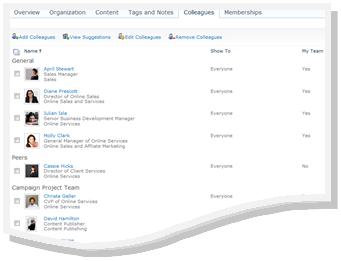
Følg nye kollegaer – Du kan følge kollegernes aktiviteter, så du kan se, hvornår de mærker indhold, ændrer deres arbejdsstatus eller når en vigtig arbejdsmilepæl. Din profil kan allerede indeholde nogle kolleger – typisk medlemmer af dit nærmeste team, din chef og direkte rapporter. Du kan tilføje flere personer, f.eks. personer i andre afdelinger, du ofte arbejder med, eller personer med lignende interesser.
Føj indhold til Mit websted – Afhængigt af hvordan mit websted er konfigureret, kan du dele dokumenter, billeder og endda dele dine ideer på din blog.
Bemærk
Dit navn indeholder ofte et link til Mit websted, når det vises flere steder på et SharePoint-websted. Overvej at føje et link til din i din mailsignatur eller til andre steder, hvor dit navn vises på organisationens intranet.
Interaktion med indhold og kollegaer
Når du opretter forbindelse til kolleger, kan du udvide dit netværk af personer og viden.
For eksempel har Diane Prescott også identificeret nogle områder, hun ønsker at forske i, såsom affiliate marketing. Da hun har tilføjet affiliate marketing som en interesse i sin profil, kan hun se, når andre personer tagger indhold med det pågældende nøgleord. Hun har lært om nye ressourcer og identificeret nye kolleger, der deler hendes interesser.
Her er nogle måder at interagere med dine kolleger på:
Brug mærker og noter til at dele oplysninger – Du kan mærke og skrive noter om indhold, du vil huske senere, eller dele med andre. People i organisationen kan få mere at vide om dine interesser ved at få vist dine mærker, og du kan bruge mærker til at identificere relateret indhold.
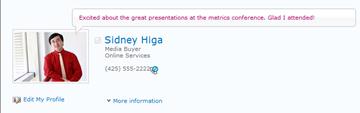
Angiv statusoplysninger – Du kan dele aktuelle oplysninger om dig selv, f.eks. et projekt, du er begejstret for, eller hvordan folk bedst kan kontakte dig.
Kontrollér din nyhedsstrøm for at få opdateringer – Din kollegas aktiviteter, f.eks. når de opdaterer deres blog eller modtager en kampagne, vises i din Nyhedsstrøm. Ved at kontrollere din Nyhedsstrøm kan du få mere at vide om indhold af interesse og vigtige milepæle for dine kolleger. Hvis du ser elementer, du vil besvare, kan du klikke på dine kollegers navne for at besøge deres profiler. Hvis du f.eks. kan se, at en kollega har modtaget en kampagne, kan du besøge kollegaens profil og skrive en note med tillykke.
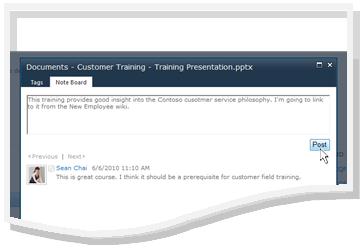
Skriv noter til dine kolleger – Besøg andre personers profiler for at få mere at vide om deres projekter, eller læg endda noter til dem på notetavlen. Hvis du f.eks. møder en person, der er kyndig i et møde, kan det være en god ide at tjekke vedkommendes profil for at se, om vedkommende har links eller mærker til yderligere ressourcer eller endda stille vedkommende et spørgsmål.
Få vist og opdatere profilen Mit websted
Nogle af oplysningerne i din profil, f.eks. dit navn og din stilling, kan leveres af din virksomhed, så du kan ikke ændre eller slette dem. Hvis du vil rette fejl i denne type oplysninger, skal du kontakte den person, der er ansvarlig for dit websted eller din HR-afdeling.
Få vist din profil
- Klik på Mit websted i øverste højre hjørne på dit SharePoint-websted. Hvis Mit websted ikke vises i øverste højre hjørne, skal du gå til en side, der indeholder linket, eller søge efter din profil. Spring dette trin over, hvis du allerede får vist Mit websted.
- Klik på Min profil.
- Hvis du vil se flere profiloplysninger, skal du klikke påFlere oplysninger.
Opdater din profil
Din profil kan beskrive din jobrolle samt angive kontaktoplysninger og andre oplysninger. Det kan hjælpe andre med at forstå din jobrolle og kommunikere bedre med dig. Profilsiden indeholder flere detaljer, hvoraf nogle kan administreres af din organisation, og nogle, som du muligvis kan tilpasse.
Når du føjer oplysninger til din profil, f.eks. dit billede, bliver de synlige for alle, der besøger din profil. Du kan dog anvende kategorier for beskyttelse af personlige oplysninger på nogle detaljer i din profil, så kun bestemte personer kan se dem. Ved hjælp af kategorier for beskyttelse af personlige oplysninger kan du begrænse oplysninger som f.eks. dit mobiltelefonnummer til en udvalgt gruppe af personer.
Angiv ord, der er relateret til din jobbeskrivelse, i afsnittet Spørg mig om . Når folk besøger din profil, kan de klikke på vilkårene og derefter stille dig et spørgsmål med notepanelet. Angiv elementer, der interesserer dig, og som du gerne vil have mere at vide om i sektionen Interesser . Elementer, der er relateret til dette nøgleord, vises i din nyhedsstrøm. Du kan finde flere oplysninger om redigering af din profil i afsnittet Se også .
Gør et af følgende:
- Hvis du allerede får vist en persons profil eller en side på Mit websted, skal du klikke på Min profil.

- Hvis du får vist en anden type side på dit SharePoint-websted, skal du klikke på dit navn i øverste højre hjørne
 og derefter klikke på Min profil.
- Hvis du allerede får vist en persons profil eller en side på Mit websted, skal du klikke på Min profil.
Klik på Rediger min profil under dit billede.
Gør et eller flere af følgende på siden Rediger detaljer :
- Hvis du vil tilføje oplysninger om dig selv, skal du skrive i feltet ud for de detaljer, du vil opdatere. I sektionen Om mig kan du også formatere teksten, herunder tilføje links. Din organisation kan begrænse eller angive sine egne oplysninger for nogle medarbejderoplysninger.
- Hvis du vil tilføje eller ændre dit billede, skal du klikke på Vælg billede, gå til det ønskede billede og klikke på OK.
- Hvis du vil slette tekst, skal du markere den og derefter trykke på Delete.
Hvis feltet i kolonnen Vis til er aktivt, kan du begrænse visningen af personlige oplysninger, så disse oplysninger kun vises for en gruppe til beskyttelse af personlige oplysninger i stedet for alle i virksomheden.
Klik på Gem og luk .
Følg nye kolleger
Afhængigt af hvordan mit websted er konfigureret, kan du modtage mailbeskeder, når folk følger dine aktiviteter, samt forslag, som nye kolleger skal følge. Du kan vælge at følge disse kolleger ved at klikke på links i en mail.
Du kan også følge nye kolleger, når du besøger deres profiler. I mange tilfælde kan du på et SharePoint-websted få vist en persons profil ved at klikke på vedkommendes navn. Hvis du f.eks. kan se navnet på en kollega, der har mærket relevant indhold i din Nyhedsstrøm, kan du klikke på personens navn.
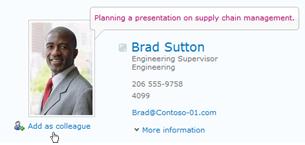
- Gennemse eller søg efter profilen for den person, du vil følge. Hvis personens navn vises på et SharePoint-websted, f.eks. ud for et dokument, vedkommende har ændret for nylig, kan du klikke på personens navn for at besøge vedkommendes profil.
- Klik på Tilføj som kollega.
Tip
Du kan også bruge organisationsbrowseren og People Søg for at finde kolleger.
Brug mærker og noter til at dele oplysninger
Du kan anvende nøgleord på dokumenter og sider, som du nemt vil spore og huske. Afhængigt af hvordan din organisation er konfigureret, kan du også anvende nøgleord på sider eller artikler, du er interesseret i, på internettet.
Bemærk
Din organisation kan begrænse brugen af social mærkning eller begrænse de nøgleord, du kan bruge, til et foruddefineret sæt ord.
Dine mærker og noter er organiseret i en "tagsky", som du kan gennemse på forskellige måder. De mærker, du bruger oftest, vises større end resten af mærkerne. Du kan gennemse og filtrere mærkerne på forskellige måder.
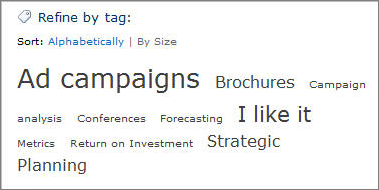
Der er et par forskellige måder at mærke indhold på. Hvis du vil mærke onlineoplysninger hvor som helst, kan du bruge SharePoint-mærker og -noter, som du kan føje til browserens favoritter, bogmærker eller linkpanel.
Når du får vist indhold på et SharePoint-websted, kan du også bruge knapper til at anvende mærker og noter og til hurtigt at angive, at du synes godt om et element og vil besøge eller dele det igen.
Føj SharePoint-mærker og -noteværktøjet til din browser
De nøjagtige trin til at tilføje genvejen Mærker og Noteområde kan variere afhængigt af din browser, men du starter med at besøge linket til værktøjet på siden Mærker og noter på mit websted.
Gør et af følgende:
- Hvis du allerede får vist en persons profil eller en side på Mit websted, skal du klikke på Min profil.
- Hvis du får vist en anden type side på dit SharePoint-websted, skal du klikke på dit navn i øverste højre hjørne og derefter klikke på Min profil.
- Hvis du allerede får vist en persons profil eller en side på Mit websted, skal du klikke på Min profil.
Klik på Mærker og noter.
Under Tilføj SharePoint-mærker og noteværktøj skal du højreklikke på linket og føje det til browserens favoritter, links eller bogmærker. I nogle browsere, f.eks. Internet Explorer, kan du føje et link til værktøjslinjen Links. Du kan finde flere oplysninger i Hjælp i din browser.
Hvis du vil gøre det nemmere at anvende bogmærker, kan det være en god ide at få vist browserens favoritter eller links på værktøjslinjen i browseren.
Føj mærker og noter til sider ved hjælp af din webbrowser
Når du har føjet linket Mærker og noteområde til din browser, kan du bruge det, når du mærker websider, du vil huske eller dele.
- Gå til den side, du vil føje mærker og noter til.
- Klik på Mærker og noteområde i din browser.
- Skriv mærker, der hjælper dig med at huske og klassificere indholdet på siden. Adskil mærker med semikolon.
- Hvis du også vil skrive en note om siden, skal du klikke på Noteområde og skrive en note om siden.
- Klik på Gem.
Føje mærker og noter til sider på et SharePoint Server-websted
Du kan bruge værktøjet Mærker og Noteområde fra browseren til enhver webside. Hvis du får vist en side på dit SharePoint-websted, kan du også bruge knapperne I Like It og Tags og Notes . Brug "I Like It", når du hurtigt vil mærke indhold, der skal huskes senere, men ikke vil anvende flere mærker og noter med det samme. Du kan tilføje dem senere, hvis du vil.
- Gå til den side på et SharePoint Server-websted, hvor du vil føje mærker og noter til.
- Gør et af følgende:
- Hvis du hurtigt vil mærke indhold, der skal huskes senere, uden at tilføje andre mærker eller noter, skal du klikke på Jeg kan lide det.
- Hvis du vil tilføje andre mærker og noter, skal du følge disse trin:
- Klik på Mærker og noter.
- Skriv mærker, der hjælper dig med at huske og klassificere indholdet på siden. Adskil mærker med semikolon.
- Hvis du også vil skrive en note om siden, skal du klikke på Noteområde og skrive en note om siden.
- Klik på Gem.
Føje indhold til Mit websted
Du kan tilføje dokumenter, du vil dele med andre, samt oprette en blog for at dele dine ideer. Du kan f.eks. overveje en blog for at give indsigt i nye ideer eller et igangværende projekt.
Hvis du vil tilføje dokumenter, som du vil have andre til at se, skal du bruge biblioteket Delte dokumenter. Hvis du vil tilføje dokumenter, som du blot vil have adgang til dig selv, skal du føje dem til biblioteket Personlige dokumenter. Du kan tilføje andre biblioteker samt tilpasse tilladelser og andre indstillinger for dit bibliotek på samme måde som med andre biblioteker på et SharePoint-websted.
Afhængigt af hvordan mit websted er konfigureret, kan du også tilføje andre biblioteker og lister på samme måde, som du kan oprette lister eller biblioteker på en hvilken som helst type websted.
Føj delte dokumenter til Mit websted
Gør et af følgende:
Hvis du allerede får vist en persons profil eller en side på Mit websted, skal du klikke på Mit indhold.

Hvis du får vist en anden type side på dit SharePoint-websted, skal du klikke på dit navn i øverste højre hjørne
og derefter klikke på Mit indhold.
.Bemærk
Hvis du klikker på Mit indhold for første gang, kan det tage et par minutter, før dine lister og biblioteker er konfigureret.
Klik på Tilføj nyt dokument under Delte dokumenter.
Gå til det dokument, du vil overføre, og tilføj andre oplysninger, du ønsker.
Klik på OK.
Opret en personlig blog
Gør et af følgende:
Hvis du allerede får vist en persons profil eller en side på Mit websted, skal du klikke på Mit indhold.
Hvis du får vist en anden type side på dit SharePoint-websted, skal du klikke på dit navn i øverste højre hjørne
og derefter klikke på Mit indhold.
.Bemærk
Hvis du klikker på Mit indhold for første gang, kan det tage et par minutter, før dine lister og biblioteker er konfigureret.
Klik på Opret blog i højre side af siden.
Hvis du vil føje et nyt indlæg til din blog, skal du klikke på Opret et indlæg og derefter udfylde oplysningerne om dit indlæg.
Bemærk
SharePoint klassiske blogge trækkes tilbage. Fra og med den 18. januar 2020 ændres navnet på webstedsskabelonen for den klassiske blog til "Blogge (udgået)". Fra og med den 17. juli 2020 er muligheden for at oprette nye klassiske blogwebsteder via brugergrænsefladen deaktiveret.
Du kan få et alternativ til klassiske blogge ved at gå til Opret en blog med kommunikationswebsteder og nyhedsindlæg.
Skriv en note på en persons profil
Når du efterlader en note på en persons profil, vises den typisk, indtil personen modtager nyere noter. Afhængigt af hvordan din organisation har konfigureret Mine websteder, kan personen også modtage en mail med din note.
Du kan bruge noter til en række forskellige formål, f.eks. til at kommentere på en kollegas seneste projekt eller milepæl eller stille et spørgsmål.
- Gennemse eller søg efter personens profil, hvor du vil skrive en note. Hvis personens navn vises på et SharePoint-websted, f.eks. ud for et dokument, vedkommende har ændret for nylig, kan du klikke på personens navn for at besøge vedkommendes profil.
- Skriv en note i feltet under Noteområde.
- Klik på Slå op.
Del statusopdateringer
Du kan dele hurtige ideer eller en statusmeddelelse med dine kolleger i din profil. Du kan f.eks. fortælle andre, at du er begejstret for et kommende møde eller projekt.
Gør et af følgende:
- Hvis du allerede får vist en persons profil eller en side på Mit websted, skal du klikke på Min profil.
- Hvis du får vist en anden type side på dit SharePoint-websted, skal du klikke på dit navn i øverste højre hjørne og derefter klikke på Min profil.
- Hvis du allerede får vist en persons profil eller en side på Mit websted, skal du klikke på Min profil.
Klik på tekstenHvad sker deri statusboblen.
Skriv en kort tekst, du vil dele.
Tryk på Enter.
Søg efter opdateringer i din Nyhedsstrøm
Hvis du vil søge efter opdateringer i din nyhedsstrøm, skal du gøre et af følgende:
- Hvis du allerede får vist en persons profil eller en side på Mit websted, skal du klikke på Mit websted i øverste venstre hjørne. Du kan også klikke på Min nyhedsstrøm.

- Hvis du får vist en anden type side på dit SharePoint-websted, skal du klikke på dit navn i øverste højre hjørne og derefter klikke på Mit websted
Tip
Hvis du ikke kan se nogen elementer, har dine kolleger muligvis ikke nogen seneste aktivitet. Hvis du vil øge mængden af oplysninger i din Newsfeed, kan du overveje at skrive noter til dine kolleger for at opfordre dem til at interagere eller overveje at følge flere kolleger. Hvis du vil have vist færre opdateringer, kan du overveje at følge færre kolleger eller reducere antallet af aktiviteter, du følger i din profil.