
Vigtig
Support til SharePoint Designer 2013 er planlagt til at slutte den 14. juli 2026. Se artiklen om den faste livscykluspolitik for at få flere oplysninger.
SharePoint Designer 2013 er et web- og programdesignprogram, der bruges til at opbygge og tilpasse SharePoint-websteder og -programmer. Med SharePoint Designer 2013 kan du oprette sider, der er omfattende på data, opbygge effektive løsninger til arbejdsprocesser og designe udseendet og funktionaliteten af dit websted.
SharePoint Designer 2013 giver en unik oplevelse med webstedsredigering, fordi den indeholder ét sted, hvor du kan oprette et websted, tilpasse de komponenter, der udgør webstedet, designe webstedets logik omkring en forretningsproces og installere webstedet som en samlet løsning. Du kan gøre alt dette uden at skrive en linje kode.
Bemærk
De fleste af oplysningerne her dækker begge dele SharePoint Designer 2013. SharePoint Designer 2013 er udviklet til SharePoint 2013-websteder og nyere.
I de følgende afsnit får du mere at vide om SharePoint Designer 2013, og hvordan du kan komme i gang med at bruge det i din organisation.
Hente og installere SharePoint Designer 2013
Hvis du vil hente SharePoint Designer 2013, skal du se Downloade og installere SharePoint Designer 2013.
Oplevelsen i SharePoint Designer 2013
SharePoint-websteder bliver hurtigt mere komplekse, eftersom de skaleres til behovene hos virksomheder af alle typer og størrelser. De har udviklet sig fra at være et lager med dokumenter, opgavelister og tidsplaner til at blive meget dynamiske, indholdsrige, forretningsprocesdrevne websteder.
For webstedsdesigneren betyder dette ikke blot at forstå virksomhedens behov, men også at forstå SharePoint og alle de dele, der udgør et af webstederne deri. Det er især vigtigt at forstå relationerne mellem de mange bevægelige dele af webstedet og at kunne administrere dette på ét sted.
SharePoint Designer 2013 indeholder et enkelt miljø, hvor du kan arbejde på dit websted med dets lister og biblioteker, sider, datakilder, arbejdsprocesser, tilladelser og meget mere. Du kan ikke blot se disse vigtige ingredienser på dit websted på ét sted, men du kan også se relationerne mellem disse objekter.
Rammerne er der, så du kan begynde at designe og opbygge stærkt tilpassede websteder til virksomhedsløsninger. Start med at oprette forbindelse til datakilder både i og uden for SharePoint. Præsenter disse oplysninger for brugerne, og lad dem sende oplysninger tilbage ved hjælp af et SharePoint-websted eller et Office-klientprogram. Opret stærkt tilpassede arbejdsprocesser, der automatiserer forretningsprocesser. Til sidst kan du tilpasse webstedets udseende og funktionalitet, så det matcher organisationens branding.
Ved at stille ét miljø til rådighed til disse opgaver, bruger du mere tid på design, opbygning og tilpasning af løsninger og mindre tid på at søge efter og opdatere de forskellige komponenter på et websted ved hjælp af forskellige værktøjer og metoder.
I de følgende afsnit gennemgås SharePoint Designer 2013-oplevelsen og brugergrænsefladen:
Åbning af SharePoint Designer 2013
SharePoint Designer 2013 er et klientprogram, der installeres på din lokale computer. Det er også tæt integreret med SharePoint. Den kan derfor startes direkte fra din computer ved hjælp af menuen Start i Windows og forskellige steder i SharePoint, f.eks. knappen Rediger i menuen Side .
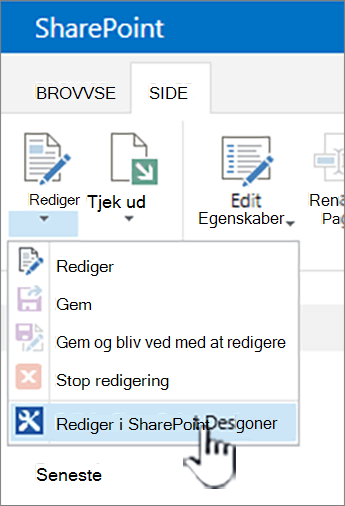
Der er flere steder, hvor du kan åbne SharePoint Designer 2013, f.eks. når du tilpasser lister, visninger, arbejdsprocesser og mastersider. Hvis du ikke har installeret SharePoint Designer 2013 endnu, bliver du første gang du starter det fra SharePoint, bedt om at hente og installere det fra internettet. Næste gang du åbner SharePoint Designer 2013, åbnes den med det samme. Den er også tilgængelig i menuen Start i Windows .
Bemærk
SharePoint Designer 2013 og dens individuelle funktioner kan begrænses eller deaktiveres ved hjælp af siden SharePoint Designer-indstillinger. Hvis du ikke kan udføre opgaverne beskrevet i denne artikel, kan det være årsagen. Kontakt administratoren for at få flere oplysninger.
Fanen Filer i SharePoint Designer 2013
Når du åbner SharePoint Designer 2013 fra startmenuen i Windows, er det første, du ser, fanen Filer. Du har mulighed for at tilpasse et eksisterende websted eller oprette et nyt websted på dette skærmbillede.
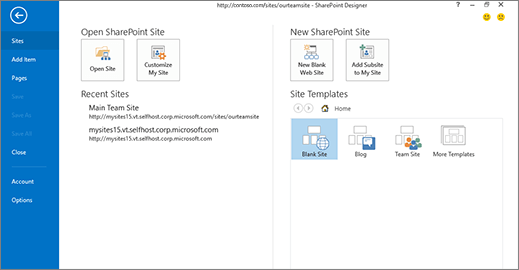
Hvis du vil tilpasse et eksisterende websted, kan du gå til et eksisterende websted, tilpasse Mit websted eller vælge et af de seneste websteder, du har åbnet i SharePoint Designer 2013.
Hvis du vil oprette et nyt websted, kan du bruge en tom skabelon, vælge fra en liste over skabeloner eller vælge fra en af de udvalgte skabeloner. Herfra skal du blot angive serveren og et webstedsnavn og oprette webstedet. Dit websted oprettes og åbnes derefter i SharePoint Designer 2013.
Hvis du åbner SharePoint Designer 2013 fra SharePoint, ser du ikke dette skærmbillede. I stedet åbnes webstedet i SharePoint Designer 2013-grænsefladen.
Brugergrænsefladen i SharePoint Designer 2013
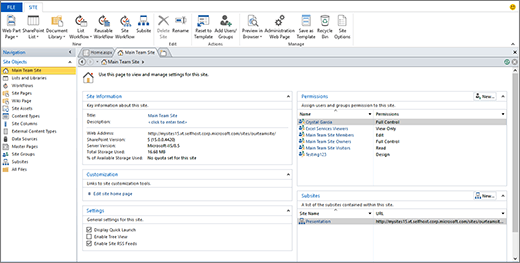
SharePoint Designer 2013 indeholder ét miljø, hvor du kan oprette, tilpasse og implementere SharePoint-websteder og -løsninger. Dette er gjort muligt af brugergrænsefladen, som viser alle de komponenter, der udgør dit websted, og relationerne mellem disse komponenter.
Når du åbner webstedet første gang, får du vist en oversigt over webstedet, herunder dets titel, beskrivelse, aktuelle tilladelser og underordnede websteder.
Tredelt grænseflade: Navigation, oversigt og bånd
Der er tre hovedområder i SharePoint Designer 2013-grænsefladen, som du arbejder med for at designe og opbygge websteder:
- Navigationsruden bruges til at navigere i de overordnede dele eller komponenter på dit websted
- Galleri- og oversigtssider for at få vist lister over hver komponenttype og oversigter over en bestemt komponent.
- Båndet til at udføre handlinger på den valgte komponent.
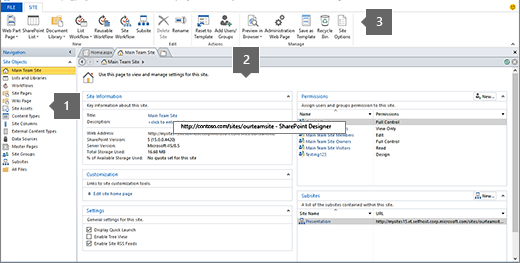
Navigationsruden viser de komponenter, der udgør dit websted – dets lister, biblioteker, indholdstyper, datakilder, arbejdsprocesser og meget mere. Hvis du vil redigere et af komponenterne, f.eks. en meddelelsesliste, skal du åbne Lister og biblioteker, hvilket fører dig til en galleriside, hvor alle lister og biblioteker vises.
Derfra kan du åbne listen Meddelelser, hvilket fører dig til en oversigtsside for den pågældende liste. På oversigtssiden kan du se de tilknyttede visninger, formularer, arbejdsprocesser og meget mere. Hvis du vil redigere en af visningerne, skal du blot åbne den direkte fra denne side.
Når visningen er åben, vil du bemærke, at båndet ændrer sig, så det viser de mest almindelige og kontekstafhængigt relevante redigeringsopgaver for redigeringsvisninger. Hvis du kender båndet i Microsoft Office-programmer, ved du, at det gør oprettelse og redigering af opgaver hurtig og nem. Når du er færdig med at redigere, kan du bruge knappen Tilbage eller brødkrummenavigationen øverst på siden for at vende tilbage til oversigten over dit websted.
SharePoint Designer 2013-grænsefladen gør det nemt at identificere de forskellige komponenter på et websted, analysere ned i og redigere en af disse komponenter og derefter vende tilbage til webstedets hovedvisning.
Åbning af fanen Filer
Ud over at arbejde med de forskellige objekter på dit websted i SharePoint Designer 2013 kan det være, at du vil have vist og få adgang til større websteds- eller programindstillinger. Dette omfatter åbning af et andet websted, tilføjelse af sider, import af filer og ændring af programindstillingerne i SharePoint Designer 2013. Du udfører disse handlinger under fanen Filer, som er det første skærmbillede, du ser, hvis du åbner SharePoint Designer 2013 fra menuen Start i Windows.
Klik på fanen Filer øverst til venstre for at gå til denne visning. Klik på Tilbage for at vende tilbage til SharePoint Designer 2013-grænsefladen.
Grundpiller for tilpasning i SharePoint Designer 2013
SharePoint Designer 2013 kan bruges til at oprette og tilpasse websteder og løsninger, der indeholder programlogik, men som ikke kræver skrivning af kode. Du kan bruge den til at tilføje og ændre datakilder, tilpasse liste- og datavisninger, opbygge og implementere arbejdsprocesser for virksomheder, designe et virksomhedsbrand og meget mere. Men du begynder for alvor at udnytte styrken og mulighederne i SharePoint Designer 2013, når du gør et standardwebsted til en reel virksomhedsløsning for din organisation.
I de følgende afsnit beskrives grundpillerne bag tilpasning, når du designer og bygger løsninger ved hjælp af SharePoint Designer 2013.
Opret forbindelse til data i og uden for SharePoint
Med SharePoint Designer 2013 kan du oprette forbindelse til adskillige datakilder og derefter integrere disse data på dit websted og i Office-klientprogrammerne. Dine brugere kan derfor se og interagere med firmadata på dit websted og inde fra de programmer, du vælger, i stedet for at skulle oprette forbindelse til disse datakilder separat.
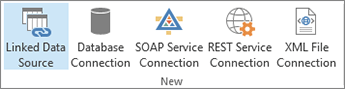
Direkte fra båndet kan du oprette forbindelse til en ekstern database, SOAP-tjeneste, REST-tjeneste og meget mere.
Oprettelse af forbindelse til datakilder er en effektiv funktion i SharePoint Designer 2013, fordi der er så mange understøttede indstillinger, du kan bruge til at gøre data tilgængelige for dine brugere. Med dataforbindelser kan du samle lister og biblioteker, eksterne databaser og datakilder, webtjenester og meget mere.
Her er en forhåndsvisning af de datakilder, du kan oprette forbindelse til ved hjælp af SharePoint Designer 2013.
Lister og biblioteker
Lister og biblioteker er en almindelig datakilde, du skal bruge på dit websted. De er unikke i forhold til de andre datakilder, da de allerede er en del af SharePoint og bruger den samme database som SharePoint. Du behøver ikke at udføre yderligere trin for at oprette forbindelse til disse datakilder – du skal blot tilføje dem ved hjælp af galleriet Lister og Biblioteker i SharePoint Designer 2013 eller tilføje dem i browseren. Når du opretter en liste eller et bibliotek, kan du tilpasse de tilknyttede kolonner, indholdstyper og andre skemaattributter.
Eksterne virksomhedsdata
Bemærk
Denne funktion er ikke tilgængelig i alle implementeringer af SharePoint Technologies. Kontakt tjenesteadministratoren for at få flere oplysninger.
Business Connectivity Services (BCS) er en SharePoint-baseret struktur, der indeholder standardiserede grænseflader til eksisterende forretningsdata og -processer. Med BCS kan du forbinde eksterne forretningsdatakilder – SQL Server, SAP og Siebel, webtjenester og brugerdefinerede programmer – til SharePoint-websteder og Office-programmer.
I SharePoint Designer 2013 opretter du forbindelse til de eksterne data ved at oprette eksterne indholdstyper. Eksterne indholdstyper repræsenterer dataene i den eksterne datakilde ved at gemme oplysninger om forbindelsen, objekter, der bruges i virksomhedsprogrammet, metoder til at oprette, læse, opdatere eller slette, og handlinger, som brugerne kan udføre på selve objekterne.
Den eksterne indholdstype gemmes i Business Data Catalog. Når du har oprettet den eksterne indholdstype, kan du og andre i organisationen nemt oprette SharePoint-lister, visninger, formularer, arbejdsprocesser og endda Office-klientintegration baseret på den. De eksterne data bliver en del af SharePoint som enhver anden komponent, hvilket gør det muligt at oprette fuldstændigt tilpassede brugergrænseflader til disse eksterne datakilder.
Eksterne databaser
Hvis du tilføjer en database som datakilde, kan du integrere data fra en anden database på dit websted. Du kan oprette forbindelse til Microsoft SQL Server, Oracle og enhver database, der understøtter OLE DB- eller ODBC-protokollerne. Du skal blot kende navnet på den server, hvor databasen er placeret, dataprovideren og typen af godkendelse, der skal bruges. Når du har tilføjet og konfigureret databasen som en datakilde, kan du oprette visninger og formularer, der giver brugerne mulighed for at læse og skrive data tilbage til datakilden uden nogensinde at forlade SharePoint-webstedet.
XML-webtjenester via SOAP
Simple Object Access Protocol (SOAP) er en protokol til udveksling af XML-baserede meddelelser, der gør det muligt at oprette forbindelse til forskellige datakilder ved hjælp af en XML-webtjeneste. I SharePoint Designer 2013 kan du bruge dette til at oprette forbindelse til en datakilde på et andet websted i organisationen eller et websted på internettet uanset teknologi, programmeringssprog eller platform. Du kan bruge en XML-webtjeneste til at vise en valutaomregner, aktiekurs, lommeregner eller vejrtjeneste på dit websted.
Scripts på serversiden via REST
Representational state transfer (REST) er en arkitektonisk stil af netværkssoftware, der udnytter internettets teknologier og protokoller, ikke kun en metode til at opbygge webtjenester. Du kan bruge denne type til at hente data fra et websted ved at læse et dedikeret serverscript, der beskriver indholdet. Ligesom med SOAP kan du bruge dette i SharePoint Designer 2013 til at oprette forbindelse til en datakilde på et andet websted for at vise eksempelvis en valutaomregner, aktiekurs, lommeregner eller vejrtjeneste. Denne type dataforbindelse er nemmere end SOAP at implementere, men er begrænset til HTTP.
XML-kildefiler
Hvis din organisation gemmer data i XML-filer, kan du oprette forbindelse til disse filer som en datakilde i SharePoint Designer 2013. Hvis du vil oprette forbindelse til XML-filerne som en datakilde, kan du oprette dem direkte i SharePoint Designer 2013, importere dem fra en placering på computeren eller netværket eller oprette forbindelse til dem på en ekstern placering.
Opret grænseflader med mange data
Når du etablerer forbindelser til de nødvendige datakilder, er du klar til at oprette interaktive, datarige grænseflader for dine brugere til disse datakilder. Med SharePoint Designer 2013 kan du oprette effektive og dynamiske brugergrænseflader til datakilder, og du kan gøre dem tilgængelige flere forskellige steder, herunder på dit SharePoint-websted og i brugerdefinerede vinduer, ruder og felter i Office-forretningsprogrammer.
De grænseflader, du opretter, omfatter brugerdefinerede visninger, formularer, webdele, navigation og brugerdefinerede Office-klientvinduer og -opgaveruder. Denne form for fleksibilitet giver dig mulighed for at oprette fuldstændigt tilpassede brugeroplevelser til dine virksomhedsdata.
Du kan kombinere flere datakilder i én visning, oprette dashboards med relaterede elementvisninger, designe brugerdefinerede formularer, der er skræddersyet til individuelle roller, og tilpasse de tilgængelige værktøjslinjer og kommandoer på båndet, der er knyttet til dataene.
Her er de mange måder, hvorpå du kan tilpasse den brugergrænseflade, der er knyttet til dine data, ved hjælp af SharePoint Designer 2013.
Visninger
Med visninger kan du se data på forskellige måder. Uanset om du kigger på en liste, et bibliotek eller en ekstern datakilde, kan du bruge visninger til at vise de oplysninger, der er relevante for dig og dine brugere. I SharePoint Designer 2013 er alle de visninger, du opretter, en datavisning, der vises i XSLT (Extensible Stylesheet Language Transformation), og den udnytter Microsoft ASP.NET-teknologi. I en visning kan du vise og skjule felter, sortere, filtrere, beregne, anvende betinget formatering og meget mere. Der er også flere visningstypografier, du kan vælge mellem for hurtigt at komme i gang. I sidste ende kan du oprette og tilpasse en hvilken som helst visning, så den passer til din datamodel, dine brugere og din virksomhed.
Formularer
Hvis du vil indsamle oplysninger fra brugere, skal du oprette formularer. Med stærkt tilpassede webbaserede formularer kan brugerne nemt skrive data tilbage til en datakilde. På samme måde som med visninger kan du tilpasse udseendet af felter baseret på tilstanden for data, brugerrolle og meget mere. Formularer kan bruges til at vise data, redigere data og oprette data, og du kan designe formularer ved hjælp af den indbyggede formulareditor i SharePoint Designer 2013 (til .aspx-filer) eller Microsoft InfoPath (til .xsn-filer). Formularer kan oprettes og tilpasses til bestemte datakilder, f.eks. en opgaveliste, og de kan bruges til at indsamle brugeroplysninger i en arbejdsproces, som beskrevet senere.
Brugerdefinerede handlinger
Med funktionen Brugerdefineret handlingsgenerator i SharePoint Designer 2013 kan du oprette brugerdefinerede handlinger, f.eks. links, ikoner og scripts til SharePoint-båndet, værktøjslinjen og listeelementmenuerne. Hver gang du føjer nye funktioner til webstedet, kan du gøre det nemmere for dine brugere at opdage og bruge dem ved at vise funktionaliteten i en SharePoint-menu. Du kan også bruge brugerdefinerede handlinger til at tilskynde brugerne til at udføre bestemte opgaver på et bestemt objekt, f.eks. at starte en arbejdsproces på en liste.
webdele
Webdele er modulære informationsenheder – en selvstændig data eller funktion – der føjes til en SharePoint-side. De visninger og formularer, der er beskrevet tidligere, gemmes i webdele, men ud over disse kan du tilføje webdele, der udfører en række funktioner og måder at arbejde med data på. Brugerne kan yderligere tilpasse webdele i browseren, hvis du føjer dem til en webdelszone i SharePoint Designer 2013. Webdele og webdelssider er en effektiv og effektiv måde at tilpasse webgrænsefladen for dine brugere på i SharePoint.
Klientintegration
For eksterne datakilder, der bruger eksterne indholdstyper, kan du benytte disse oplysninger i klientprogrammer som f.eks. Microsoft Outlook og SharePoint Workspaces. Du kan oprette en grænseflade, hvor brugerne kan læse, skrive og slette de eksterne forretningsdata, som om de var en del af programmet. Det gør du med klientformularer, områder og opgaveruder. Dine brugere kan derfor arbejde med deres virksomhedsdata på de websteder og Office-programmer, de kender bedst og allerede bruger.
Navigation
Navigation spiller en vigtig rolle i de grænseflader, du opretter for dine brugere, og det er et område, du administrerer overalt i SharePoint, ikke kun i SharePoint Designer 2013. Du kan f.eks. tilpasse navigationslinks i en datavisning eller -formular, en webdel, en arbejdsproces eller på webstedsniveau, f.eks. det øverste linkpanel eller Hurtig start. Du vil sikre dig, at webstedet og alle dets dele har en velplanlagt navigationsmodel, som brugerne kan følge.
Administrer forretningsprocesser
Hver forretningsproces i en organisation består af en række aktiviteter, der er bundet sammen ud fra et fælles forretningsbehov. Arbejdsprocesser er designet omkring denne model ved at levere regelbaserede arbejdsprocesser, der består af sæt af betingelser og handlinger. Du organiserer og kører en række handlinger, der svarer til en arbejdsproces baseret på en række betingelser og handlinger.
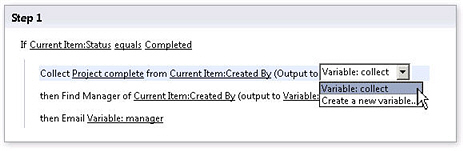
Du kan oprette arbejdsprocesser ved hjælp af SharePoint Designer 2013, der administrerer de enkleste til de mest komplekse forretningsprocesser i en organisation. Arbejdsprocesser gør dette ved at automatisere både virksomhedsapplikationsprocesser og HR-samarbejdsprocesser. Arbejdsprocesser for virksomhedsprogrammer kan opdatere én datakilde, når en anden datakilde ændres. og arbejdsprocesser for HR-samarbejdsprocesser kan sende et dokument til godkendelse hos en medarbejders chef.
En SharePoint-arbejdsproces introducerer programlogik i dine forretningsprocesser, uden at du behøver at skrive kode. Dette er gjort muligt takket være den effektive, men intuitive arbejdsproceseditor i SharePoint Designer 2013, der giver mulighed for indlejret logik, undertrin og meget mere. Du kan også designe og dele arbejdsprocesser ved hjælp af Microsoft Visio med rutediagramskabeloner, der kan eksporteres til SharePoint Designer 2013.
Følgende er byggestenene til en arbejdsproces i SharePoint Designer 2013.
Hændelser
En begivenhed er det, der starter eller starter en arbejdsproces. En ændring af en datakilde – f.eks. oprettelse af et nyt element eller et ændret element – er én type hændelse. En anden type begivenhed er en, der aktiveres af en bruger, en arbejdsprocesdeltager. Arbejdsprocesser, der starter, når en datakilde ændres, er typisk en del af en programfokuseret arbejdsproces til at automatisere en forretningsproces, f.eks. kopiering af filer baseret på tilstanden for data. Arbejdsprocesser, der kan startes af brugere, er typisk en del af en arbejdsproces, der samarbejder med mennesker, f.eks. godkendelse af indhold. Arbejdsprocesser kan konfigureres til at genkende begge typer af hændelser og kan endda baseres på en kombination af de to.
Betingelser
Betingelser bestemmer, hvornår en arbejdsproces kører eller udfører en aktivitet. Da arbejdsprocesser er knyttet til en datakilde, angiver betingelsen den ændring af datakilden, der skal finde sted, for at arbejdsprocessen kan gennemføres. Betingelser starter typisk med delsætningen "Hvis feltet er lig med værdien." Én betingelse kan bruges med flere handlinger, og flere betingelser kan bruges med én handling. Regler kombinerer betingelser med én eller flere handlinger: Hvis alle delsætninger i betingelsen er sande, udføres den tilknyttede handling.
Handlinger
Handlinger er de mest grundlæggende arbejdsenheder i en arbejdsproces. Når du designer en arbejdsproces, skal du identificere den nødvendige rækkefølge af handlinger, og derefter skal du samle den pågældende handlingssekvens i Workflow Designer. Du kan konfigurere dem, så de forekommer én efter hinanden (serielle handlinger) eller begge på samme tid (parallelle handlinger). Arbejdsprocessen kan indeholde et vilkårligt antal handlinger, der udføres af selve arbejdsprocessen eller deltagerne i arbejdsprocessen. SharePoint Designer 2013 indeholder et omfattende sæt af færdige handlinger, der kan genbruges. Ved hjælp af disse handlinger kan dine arbejdsprocesser f.eks. sende mails, tjekke elementer ind eller ud af lister, lave beregninger og meget mere.
Af disse handlinger er der et særligt sæt opgavehandlinger, f.eks. Start godkendelsesproces og Start feedbackproces, der indeholder en separat arbejdsproceseditor, der er specielt udviklet til menneskelige opgaveprocesser i en organisation. Med disse handlinger kan du oprette og tilpasse sofistikerede arbejdsprocesser, der kan administrere næsten enhver forretningsproces.
Trin
Arbejdsprocesser består af et eller flere trin og undertrin. Med disse trin kan du gruppere betingelser og handlinger, så ét sæt regler kan evalueres og udføres før et andet sæt. Hvert trin kan indeholde et vilkårligt antal betingelser og handlinger. Arbejdsprocessen kan designes som en sekvens af handlinger i et trin eller et undertrin. Reglerne i ét trin behandles til afslutning, inden der fortsættes til næste trin, så du vil gruppere de regler, der er nødvendige for at udføre den eller de specifikke handlinger, du ønsker, i samme trin. Trin kan også bruges som en måde at organisere arbejdsprocessen på, især hvis den har adskillige handlinger og meget få betingelser.
Formularer
Arbejdsprocesser indeholder ofte formularer, som du kan bruge til at indsamle oplysninger fra arbejdsprocesdeltagere på foruddefinerede tidspunkter i arbejdsprocessen. De giver også deltagerne mulighed for at interagere med de opgaver, der er knyttet til en arbejdsproces. I en arbejdsproces kan du designe initieringsformularer til at indsamle oplysninger fra brugerne, når de starter arbejdsprocessen, tilknytningsformularer til at knytte arbejdsprocessen til en liste eller indholdstype eller formularer til brugerdefinerede opgaver, der er tilknyttet opgavelisten. Når du designer formularer, kan du bruge den oprindelige ASP. NET-baserede formularer (.aspx sider) i SharePoint Designer 2013 eller brugerdefinerede formularer (.xsn-sider), der er designet med Microsoft InfoPath 2010. InfoPath tilbyder meget mere inden for tilpasning og branding af dine arbejdsprocesformularer.
Variabler
En variabel er en datalagringsplacering eller cache i en arbejdsproces. Ved hjælp af variabler kan du gemme forskellige typer data i en arbejdsproces og på et senere tidspunkt henvise til de pågældende data ved hjælp af arbejdsprocesopslag. Der findes mange typer variabler, du kan bruge i en arbejdsproces. Du kan f.eks. bruge variabler, der er genereret af initieringsformularparametre og lokale variabler, som indeholder data, der er knyttet til den aktuelle arbejdsproces. I en lokal variabel kan du bruge adskillige variable datatyper, herunder boolesk, dato/klokkeslæt, listeelement-id, tal og streng. Når du har oprettet en variabel og angivet den til en værdi, kan du referere til den pågældende variabel i en betingelse eller handling senere i arbejdsprocessen.
Design og brand
Det sidste område af tilpasning, som SharePoint Designer 2013 giver, er design og brand – det vil sige at tage virksomhedens udseende og stil og anvende det på dit SharePoint-websted. Du kan indarbejde firmalogo, farveskema, sidehoveder og sidefødder, understøttende grafik, brugerdefineret navigation og meget mere. Som resultat kan hver side på webstedet straks genkendes som værende en del af et større virksomhedswebsted. I SharePoint Designer 2013 designer og brander du SharePoint-websteder ved hjælp af mastersider, sidelayout og overlappende typografiark.
Design og branding af et websted er anderledes end de andre søjler i tilpasning, hvor fokus er på at skabe brugerdefinerede virksomhedsløsninger. Branding er noget, du generelt udfører sjældnere og placeres øverst i en gruppe af websteder – f.eks. på et intranet eller en internetportal. Dette brugerdefinerede mærke nedarves så af de underordnede websteder, der oprettes under det. Brandingindsatsen vil sandsynligvis også blive udført af en webdesigner snarere end en løsningsskaber.
Af disse årsager deaktiveres mastersider, sidelayout og overlappende typografiark som standard for alle brugere med undtagelse af administratorer af grupper af websteder. På denne måde er det kun dem, der er ansvarlige for webstedets brand, der har adgang til disse kraftfulde, men følsomme filer. Du kan selvfølgelig genaktivere dem for bestemte brugere.
Her er de måder, hvorpå du som webstedsdesigner kan oprette et brugerdefineret brand til dine websteder ved hjælp af SharePoint Designer 2013.
Mastersider
Mastersider er en funktion i ASP.NET, og de er inkluderet i SharePoint som en metode til at designe layoutet af dit websted på ét sted og genbruge det som en skabelon for andre sider i hele virksomheden. Hver gang du får vist en side på et SharePoint-websted, får du vist to sider, der er flettet sammen – en masterside og en indholdsside. Mastersiden definerer det almindelige layout og navigationen, som typisk udgør de venstre, øverste og nederste dele af siden. Indholdssiden leverer sidespecifikt indhold. SharePoint Designer 2013 indeholder et omfattende sæt af sideredigeringsværktøjer, du kan bruge til at tilpasse dine mastersider og dele dem med andre.
Sidelayout
Hvis du arbejder med et publiceringswebsted, kan du også designe webstedets udseende og layout ved hjælp af sidelayout. Sidelayouts fungerer som skabeloner til de udgivelsessider, der er oprettet af brugerne i organisationen. Ud over mastersiden giver de detaljeret kontrol og struktur til en udgivelsesside, f.eks. ved at angive en titel, brødtekst og grafik på en side. Publiceringssider bruger publiceringsinfrastrukturen i SharePoint, og de hjælper dig med at strømline oprettelse og publicering af browserbaseret indhold uden alt det spild, der typisk er knyttet til processen.
Overlappende typografiark
Som de fleste websteder og webprogrammer anvender SharePoint overlappende typografiark (CSS) til at anvende farver, grafik og placering på forskellige objekter, som udgør siderne på et websted. I mange tilfælde anvendes der flere typografiark på en side. Hvis du vil tilpasse disse typografier, kan du ændre dem direkte på mastersiden, sidelayoutet eller på webstedssiden eller ændre typografierne direkte i den CSS-fil, der er vedhæftet siden – begge dele kan du gøre ved hjælp af de effektive CSS-redigeringsværktøjer i SharePoint Designer 2013. Du kan også tilpasse dine SharePoint-temaer ved hjælp af CSS-filer. Når du tilpasser CSS-filer, ændrer du udseendet eller "huden" på et SharePoint-websted, så det ser ud som din virksomheds udseende.
Implementer brugerdefinerede SharePoint-løsninger
Alt hidtil har fokuseret på, hvordan du kan bruge SharePoint Designer 2013 til at skabe rigtige forretningsløsninger. Du har set, at du kan oprette forbindelse til og integrere med data både i og uden for SharePoint, oprette effektive brugergrænseflader til disse data, administrere forretningsprocesser med arbejdsprocesser og brande webstedet, så det passer til virksomhedens udseende og funktionalitet.
Men nu skal du gøre noget med dine løsninger – f.eks. udrulle dem på en anden server eller på tværs af virksomheden, åbne dem i Visual Studio for yderligere tilpasninger eller gemme dem offline for at tage dem med på farten. Du har brug for en metode til at omdanne din løsning til en pakke, og det er her, indstillingen Gem som skabelon kommer ind i billedet.
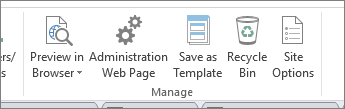
Muligheden for at gemme en løsning som en skabelon er en effektiv funktion i SharePoint. Skabelonen gemmes som en Web Solution Package (en .wsp-fil), der indeholder hele indholdet af dit websted, herunder datakilder og -struktur, visninger og formularer, arbejdsprocesser og webdele.
Skabeloner er også granulerede. Du arbejder måske på en bestemt del af webstedet, f.eks. en liste, en visning eller en arbejdsproces. Du kan også gemme disse som individuelle komponenter som skabeloner, hvilket udgør en helt ny måde at samarbejde om løsningsudvikling på.
Fuldføre cyklussen for virksomhedsløsninger i SharePoint
Efterhånden som du bruger mere tid i SharePoint Designer 2013, bliver du hurtigt klar over, at du kan gøre meget mere end grundlæggende tilpasning af websteder. Du kan oprette rigtige virksomhedsløsninger, der indeholder dataforbindelser, datarige brugergrænseflader, brugerdefinerede arbejdsprocesser og komplet webstedsbranding. Du kan bygge det hele på SharePoint, og du kan følge en programudviklingslivscyklus, der slutter med en løsning, der kan installeres.