

En SharePoint-sideskabelon er en side, der kan genbruges, og som du kan bruge som udgangspunkt for nye sider eller nyhedsindlæg. Ændringer, som du foretager på en side, der er oprettet ud fra en skabelon, påvirker ikke skabelonen. Ændringer, som du senere foretager i skabelonen, påvirker ikke sider, du tidligere har oprettet.
Brug af en skabelon
Brug galleriet Skabeloner til at oprette en side eller et nyhedsindlæg ud fra en skabelon, der er gemt på dit websted, som en app til hele siden eller en skabelon fra Microsoft. Du skal have redigeringstilladelser på webstedet eller være ejer af webstedet for at tilføje en side. Hvis du er webstedsejer, men ikke kan tilføje en side, kan din administrator have deaktiveret muligheden for at gøre dette.
Bemærk
Nogle af funktionerne i galleriet Skabeloner introduceres gradvist til organisationer, der har tilmeldt sig programmet Målrettet udgivelsesversion. Du kan muligvis endnu ikke se funktionaliteten i galleriet Skabeloner, der er beskrevet i denne artikel, eller også kan oplevelsen se anderledes ud.
Åbne galleriet Skabeloner
Åbn skabelongalleriet fra et af disse indgangspunkter:
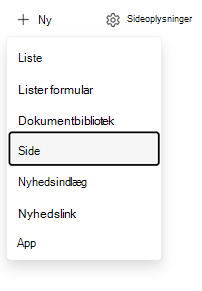
Startside for webstedet: Gå til dit websteds startside, og vælg derefter + Ny>side eller Nyhedsindlæg.
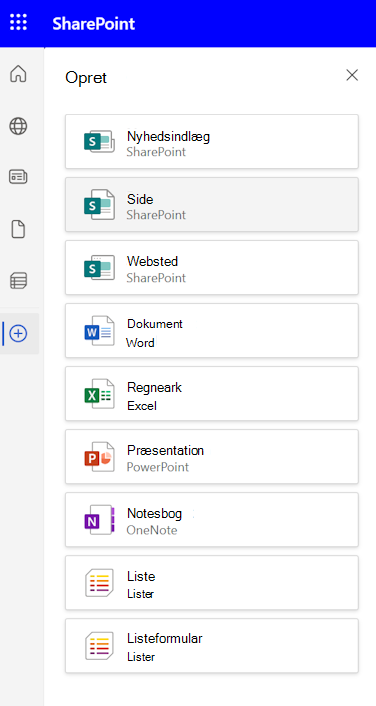
SharePoint-applinje: Åbn applinjen, vælg + Opret, og vælg derefter Nyhedsindlæg eller Side.
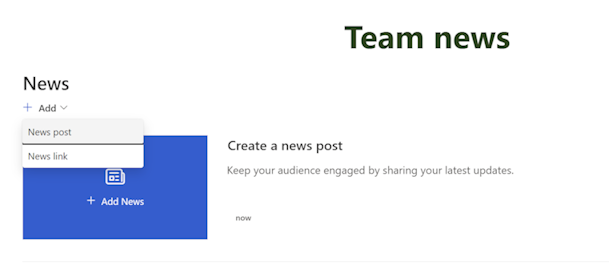
Webdelen Nyheder: I visningstilstand skal du gå til webdelen Nyheder og derefter vælge + Tilføj>nyhedsindlæg.
Vælge en skabelon
Skabelongalleriet indeholder følgende afsnit:
| Sektion | Hvad den indeholder |
|---|---|
| Gemt på dette websted | Brugerdefinerede skabeloner gemt på det aktuelle websted |
| Apps til hele siden | Apps, der bruger hele siden |
| Fra Microsoft | Skabeloner, der er klar til brug leveret af Microsoft |
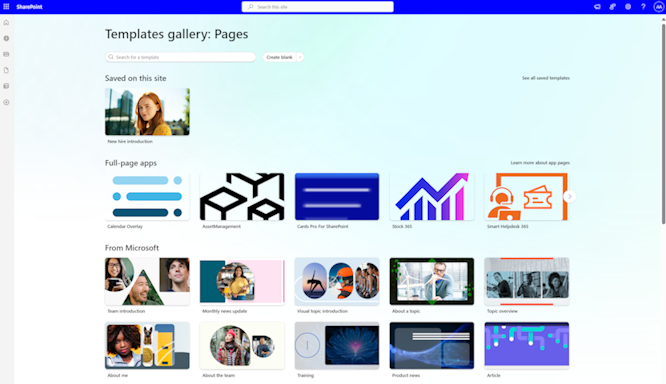
- Markér den skabelon, du vil bruge. Hvis du vil starte uden en skabelon, skal du vælge Opret tom.
- Tilføj dit indhold. Du kan også foretage ændringer, f.eks. tilføjelse eller fjernelse af webdele, flytning af webdele osv. Ændringer, du foretager, påvirker ikke den skabelon, du startede med. Du kan finde flere oplysninger om oprettelse af sider og brug af webdele i Opret og brug moderne sider på et SharePoint-websted.
- Når du er færdig, skal du gemme siden ved at vælge Gem og afslut.
- Når du er klar til at gøre din side synlig for alle, der har adgang til dit websted, skal du vælge Publicer. For et nyhedsindlæg skal du vælge Slå op og send. I nogle arbejdsprocesser kaldes denne indstilling Publicer side.
Oprette en skabelon
Opret en brugerdefineret skabelon ved at gemme en eksisterende side eller et eksisterende nyhedsindlæg som en skabelon. Du skal have redigeringstilladelser på webstedet eller være ejer af webstedet for at tilføje en skabelon. Du kan ikke oprette en skabelon ud fra en startside eller bruge en sideskabelon på tværs af websteder eller grupper.
Indstillingen Gem som skabelon er ikke længere tilgængelig i panelet Hæv . Du kan finde Gem som skabelon i menuen Gem og afslut øverst på siden.
Opret eller åbn en side eller et nyhedsindlæg, som du vil bruge som grundlag for skabelonen. Tilføj eller rediger de webdele og det indhold, der skal være i skabelonen, på samme måde som på en ny side. Du kan finde flere oplysninger om oprettelse af sider og brug af webdele i Opret og brug moderne sider på et SharePoint-websted.
Når siden ser ud, som du ønsker, skal du vælge pil ned ud for Gem og afslut øverst på siden og vælge Gem som skabelon. Når du gemmer din skabelon, vises den i galleriet Skabeloner under Gemt på dette websted.
Bemærk
Skabelonsider publiceres ikke. Det er kun de sider, du har oprettet ud fra skabelonerne, der kan publiceres.
Administrer brugerdefinerede skabeloner
Brug galleriet Skabeloner til at åbne, redigere, slette eller angive standardindstillingen for en brugerdefineret skabelon.
Åbne og redigere en brugerdefineret skabelon
Åbn en brugerdefineret skabelon fra galleriet Skabeloner for at redigere og gemme skabelonsiden. Ændringer i skabelonen påvirker ikke sider, der tidligere er oprettet ud fra skabelonen.
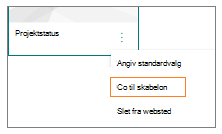
Vælg Flere indstillinger (...) i nederste højre hjørne af skabelonen, og vælg derefter Gå til skabelon.
Rediger skabelonen, og gem dine ændringer.
Slette en brugerdefineret skabelon fra webstedet
Når du sletter en brugerdefineret skabelon, fjerner du den permanent fra dit websted.
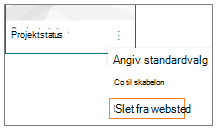
Vælg Flere indstillinger (...) i nederste højre hjørne af skabelonen, og vælg derefter Slet fra websted.
Angiv en skabelon som standardvalg
Angiv en standardsideskabelon for at ændre den skabelon, som SharePoint vælger til alle brugere på webstedet. SharePoint vælger som standard Tom , når du vælger Ny og derefter Side.
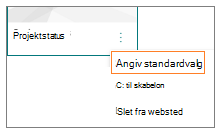
Hvis du vil bruge en anden skabelon som standard, skal du vælge Flere indstillinger (...) i nederste højre hjørne af skabelonen og derefter vælge Angiv standardvalg.
Bemærk
Når du ændrer standardindstillingen i galleriet Skabeloner, ændrer du det for alle brugere på webstedet.
Administrere brugerdefinerede skabeloner i biblioteket Sider
Brug mappen Skabeloner i biblioteket Sider som en alternativ placering til at redigere eller slette brugerdefinerede skabeloner. Sideskabeloner er kopier af sider, der er gemt i kladdetilstand. Du udgiver ikke skabelonsider. Det er kun de sider, der er oprettet ud fra skabelonerne, der kan publiceres.
Sådan åbner du mappen Skabeloner :
- Åbn galleriet Skabeloner.
- Vælg Vis mappen Skabeloner nederst i galleriet Skabeloner.
Redigere en skabelon
Hvis du vil redigere en skabelon, skal du åbne den fra mappen Skabeloner i biblioteket Sider og vælge Rediger.
Slet en skabelon
Hvis du vil slette en skabelon, skal du markere den fra mappen Skabeloner i biblioteket Sider , højreklikke på skabelonen og vælge Slet.