

Når du tilføjer en moderne side til et websted, tilføjer og tilpasser du webdele, der er byggeblokkene på din side. I denne artikel beskrives webdelen Hændelser, som gør det nemt at vise kommende begivenheder på din side.
Bemærk
Nogle af funktionerne introduceres gradvist til organisationer, der har tilmeldt sig programmet for målrettet udgivelsesversion. Det betyder, at du muligvis ikke har set funktionen endnu, eller at den ser anderledes ud end det, der beskrives i Hjælp-artiklerne.
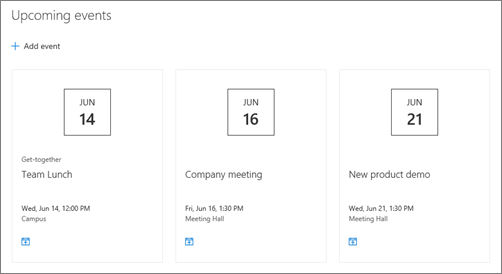
Tilføj webdelen Hændelser
Bemærk
Tilbagevendende begivenheder understøttes ikke, selvom du manuelt konfigurerer en gentagelse på den hændelsesliste, du bruger. Du skal oprette en ny begivenhed for hver forekomst, eller du skal bruge webdelen Gruppekalender, hvis du konfigurerer begivenheder for en Office 365-gruppe på et teamwebsted.
Hvis du ikke allerede er i redigeringstilstand, skal du klikke på Rediger øverst til højre på siden. Find værktøjskassen (
 ) til højre.
Vælg Se alle webdele, og vælg eller træk og slip derefter begivenheder på listen over webdele.
Klik på Rediger egenskaber (
 ) øverst til venstre i webdelen.
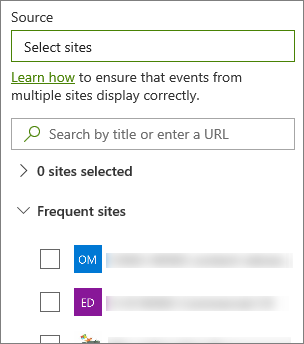
Vælg en kilde til dine begivenheder: Hændelsesliste på dette websted, Dette websted, Denne gruppe af websteder, Vælg websteder eller Alle websteder. Hvis dit websted er forbundet til et hubwebsted, har du også mulighed for at vælge Alle websteder i hubben eller Vælg websteder fra hubben.
Bemærk
Når du vælger Vælg websteder, kan du søge efter det websted, du vil tilføje, eller vælge et eller flere websteder fra Hyppige websteder eller Seneste websteder. Du kan vælge op til 30 websteder.
- Indstillingen Vælg websteder er ikke tilgængelig i SharePoint Server, U.S. Government GCC High og DoD og Office 365 drevet af 21Vianet.
Hændelsesliste: Hvis der er mere end én arrangementsliste på webstedet, kan du vælge den, du ønsker. Hvis du ikke har en eksisterende liste, opretter webdelen Begivenheder en tom begivenhedsliste for dig med standardindstillingerne for en Calendar-liste.
Hvis du vælger at vise begivenheder fra flere websteder og ikke kan se alle dine begivenheder vist på siden, kan du se Sådan findes og vises begivenheder fra flere websteder.
Hvis din liste indeholder kategorier, kan du vælge en, du vil filtrere de begivenheder, du viser.
Vælg et datointerval, som du vil filtrere dine begivenheder efter, på rullelisten Datointerval . Du kan vælge Alle kommende begivenheder (standard), Denne uge, Næste to uger, Denne måned eller Dette kvartal.
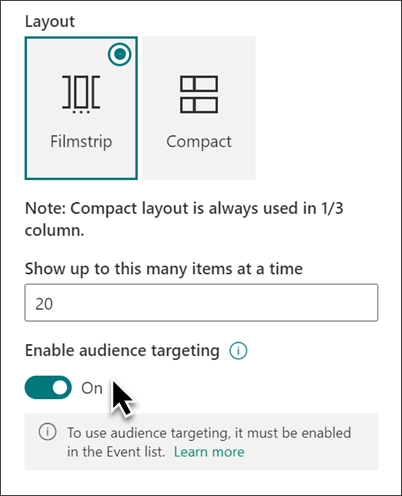
Vælg et layout: Filmstrimmel eller Kompakt.

Tilføj en begivenhed
Du kan begynde at tilføje begivenheder på en publiceret side.
Bemærk
Du kan tilføje begivenheder på en gemt eller publiceret side, men ikke på en side, der er i redigeringstilstand.
Klik på Tilføj begivenhed.
Giv begivenheden et navn øverst på siden. Du kan også føje et billede til titelområdet ved at klikke på knappen Tilføj billede øverst til venstre.

Vælg dato og klokkeslæt i sektionen Hvornår .
Angiv en placering eller adresse i afsnittet Hvor . Hvis din placering genkendes, har du mulighed for at tilføje et kort.
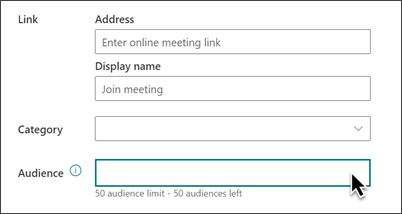
I sektionen Link kan du angive et link til et onlinemøde, hvis du har et. Placer linket i adressefeltet , og tilføj derefter et vist navn. Hvis du ikke har et onlinemøde og ikke angiver noget, vises denne sektion ikke for begivenheden.
Vælg en kategori (f.eks. Møde, Arbejdstimer, Arbejde, Ferie osv.), hvis du vil have begivenheden vist, når den filtreres efter den pågældende kategori. Hvis du vil tilføje din egen kategori, skal du blot angive den i feltet.
Angive en beskrivelse i området Om denne begivenhed .
Hvis du har personer, du gerne vil fremhæve til denne begivenhed (f.eks. kontakter, særlige gæster eller talere), kan du tilføje deres navne under beskrivelsen af begivenheden. Det er kun brugere inden for din organisation, der kan tilføjes.
Klik på Gem, når du er færdig.
Rediger en begivenhed
Når du har gemt begivenheden, kan du redigere den på begivenhedssiden.
- Vælg Se alt i højre hjørne af webdelen Hændelser for at gå til begivenhedssiden.
- Eller du kan få adgang til begivenhedssiden ved at vælge Indstillinger, derefter Webstedsindhold og derefter vælge begivenheden på hændelseslisten.
- Vælg den begivenhed, du vil redigere, og vælg Rediger øverst til højre på begivenhedssiden.
- Vælg Gem, når du er færdig.
Målretning til målgruppe
Ved at bruge målretning efter målgruppe kan du fremhæve indhold til bestemte grupper af personer. Dette er nyttigt, hvis du vil præsentere de oplysninger, der er mest relevante for en bestemt gruppe personer. Du kan f.eks. målrette begivenheder til teammedlemmer og interessenter, der vil være mest interesserede.
Hvis du vil bruge målretning til målgrupper, skal du først aktivere målretning til målgrupper for begivenhedslisten i webstedets dokumentbibliotek, derefter vælge din målgruppe og derefter aktivere Målretning til målgrupper i webdelen Begivenheder.
Bemærk
Hvis du har valgt en målgruppegruppe, som du for nylig har oprettet eller ændret, kan det tage lidt tid, før målretning anvendes for den pågældende gruppe.
- Fra dit websteds startside skal du vælge Indstillinger og derefter Webstedsindhold.
- Hold markøren over Hændelser, vælg ellipserne (...) og derefter Indstillinger.

- Vælg Indstillinger for målretning til målgruppe på listen over indstillinger.
- Markér afkrydsningsfeltet for at aktivere målretning til målgruppe, og vælg derefter OK.

-
Rediger begivenhedssiden. Tilføj op til 50 grupper i sektionen Målgruppe . Vælg derefter Gem.
- Gå tilbage til den side, hvor du placerede webdelen.
- Klik på Rediger egenskaber ( ) øverst til venstre i webdelen.
- I egenskabsruden skal du skubbe Aktivér målretning vha . målgruppe til TIL.
- Genudgiv siden, for at ændringerne i målretning til målgruppe kan træde i kraft. Hvis du har anvendt en målgruppegruppe, som du for nylig har oprettet eller ændret, kan det tage lidt tid, før målretning anvendes for den pågældende gruppe.
- Bekræft, at målretning mod målgruppe er blevet anvendt på udvalgte begivenheder ved at vise webdelen Hændelser i redigeringstilstand , og at du vil se symbolet med delt indhold i nederste højre hjørne af begivenhedskortet
 .
.
Cachelagring af søgeresultater
Det anbefales at aktivere cachelagring på gruppeniveau af søgeanmodninger for webdele af typen Begivenheder eller Fremhævet indhold, især for populære startsider eller på kategorisider, der er udgangspunktet for navigation til mere detaljerede sider. Når webdelen er blevet aktiveret, søger den først i cachen efter eksisterende søgeresultater, der svarer til forespørgslen og sikkerhedsgrupperne. Hvis den ikke finder nogen søgeresultater i cachen, leder den i søgeindekset.
Gå til den webstedsside, der indeholder webdelen Hændelser.
Vælg Rediger for at redigere webstedssiden.
Vælg webdelen Hændelser, og vælg derefter Rediger egenskaber (
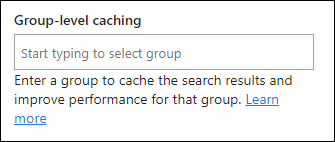
).I ruden webdelsindstillinger skal du rulle til indstillingen for cachelagring på gruppeniveau .
Angiv sikkerhedsgrupperne ved at indtaste et gruppenavn eller en mailadresse. Søgeresultaterne cachelagres for alle brugere, der tilhører den eller de samme sikkerhedsgrupper, og vil forbedre ydeevnen.
Genudgiv din SharePoint-webstedsside.