
Når du tilføjer en moderne side til et websted, tilføjer og tilpasser du webdele, der er byggeblokkene på din side. I denne artikel beskrives webdelen Billedgalleri.
Bemærk
Nogle af funktionerne introduceres gradvist til organisationer, der har tilmeldt sig programmet for målrettet udgivelsesversion. Det betyder, at du muligvis ikke har set funktionen endnu, eller at den ser anderledes ud end det, der beskrives i Hjælp-artiklerne.
Brug webdelen Billedgalleri til at dele samlinger af billeder på en side. Vælg dine billeder med filvælgeren, eller træk dem over på webdelen.
Tilføj webdelen Billedgalleri
Hvis du ikke allerede er i redigeringstilstand, skal du klikke på Rediger øverst til højre på siden. Find værktøjskassen (
 ) til højre.
Vælg Se alle webdele, og vælg derefter Billedgalleri på listen over webdele.
Klik på Tilføj en titel for at angive en titel til dit billedgalleri.
Klik på Rediger egenskaber (
 ) for at angive layoutet.
Med layoutet Fliser kan du vælge et højde-bredde-forhold (1:1, 16:9 eller 4:3), og du kan trække og slippe billeder i webdelen for at ændre rækkefølgen af dem.

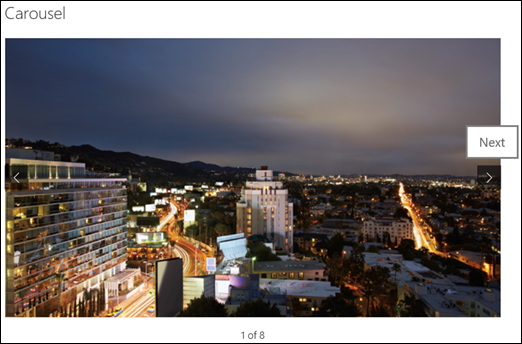
Med layoutet Karrusel kan brugerne bladre gennem billeder ved at trykke på pilene i begge sider. Du kan ikke omarrangere billeder i dette layout.
Bemærk
Hvis du har tilmeldt dig programmet til målrettet udgivelse, og du har aktiveret CDN (Content Network Delivery) på dit bibliotek, kan du også angive, om der skal skiftes mellem billeder automatisk, og hvor hurtigt der skal skiftes. Denne funktion bliver alment tilgængelig senere.
Med SharePoint i Microsoft 365 eller SharePoint Server Subscription Edition, der bruger layoutet Mursten, kan du få vist flere billeder i forskellige størrelser, der automatisk er "lagdelt" i et mønster, der ligner en murstensvæg.

Vælg individuelle billeder
Træk billeder til webdelen, eller klik på + Tilføj.
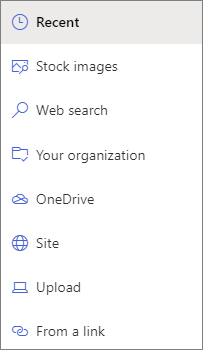
Vælg et af de seneste billeder eller et billede fra en af følgende:
Stockbilleder leveret af Microsoft
En søgning på internettet
Et websted
Din computer
Et link
Hvis din organisation har angivet et sæt godkendte billeder, kan du vælge mellem det sæt under Din organisation.
Bemærk
- Websøgning bruger Bing-billeder, der anvender Creative Commons-licensen. Du er ansvarlig for at gennemgå et billedes licenser, inden du indsætter det på siden.
- Stockbilleder er kun tilgængelig på SharePoint Online.
- Hvis du er SharePoint-Administration og vil have mere at vide om, hvordan du opretter et aktivbibliotek for organisationen, kan du se Oprette et aktivbibliotek for organisationen.
- Hvis du er SharePoint-administrator, anbefaler vi, at du aktiverer et Content Delivery Network (CDN) for at forbedre ydeevnen ved hentning af billeder. Få mere at vide om CDN'er.
Klik på Åbn for at tilføje de billeder, du har valgt.
For hvert billede kan du medtage en titel, en beskrivelse og alternativ tekst ved at klikke på redigeringsknappen (
) på hvert billede.Hvis du vil tilføje flere billeder, skal du enten trække og slippe billederne på siden eller klikke på + Tilføj for at vælge flere billeder.
Tip
Du kan få mere at vide om, hvordan billeder tilpasses i forskellige layouts under Billedstørrelse og -skalering på moderne SharePoint-sider.