
Når du tilføjer en moderne side til et websted, tilføjer og tilpasser du webdele, der er byggeblokkene på din side. I denne artikel beskrives webdelen Planner.
Bemærk
- Nogle af funktionerne introduceres gradvist til organisationer, der har tilmeldt sig programmet for målrettet udgivelsesversion. Det betyder, at du muligvis ikke har set funktionen endnu, eller at den ser anderledes ud end det, der beskrives i Hjælp-artiklerne.
- Webdelen Planner er kun tilgængelig på teamwebsteder med forbindelse til grupper.
- Webdelen Planner er ikke tilgængelig i SharePoint Server 2019.
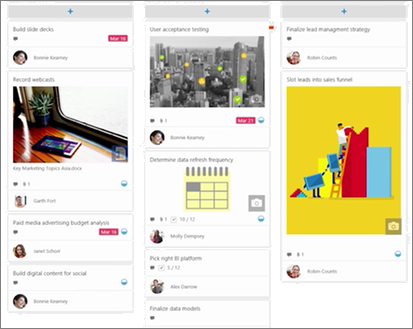
Microsoft Planner er en Microsoft 365-tjeneste, der giver dig mulighed for at oprette tavler og tilføje dit teams opgaver og opgaver. På din Planner-tavle kan du sortere opgaverne i kolonner (eller buckets). Buckets kan angive udviklingsstadier, ugedage, sprints og meget mere. Du kan flytte opgaver rundt på din tavle ved blot at trække og slippe dem, så hvis du fuldfører en opgave eller bare vil prioritere og blande tingene rundt, kan du nemt gøre det. Planner-tavler er også nyttige til kommunikation, da de angiver, hvor du og resten af dit team er i forhold til at udføre opgaver. Desuden kan du skifte til diagramvisning for at få vist dit teams status. Hvis du vil vide mere om at oprette planer, opbygge teams, tildele opgaver, opdatere status visuelt og meget mere, skal du se Hjælp til Planner.
Med webdelen Planner kan du få vist tavler eller diagrammer og arbejde med din plan direkte på din SharePoint-side.
Tilføj webdelen Planner
Gå til siden, hvor du vil tilføje webdelen Planner.
Hvis du ikke allerede er i redigeringstilstand, skal du klikke på Rediger øverst til højre på siden. Find værktøjskassen (
 ) til højre.
Vælg Se alle webdele, og vælg eller træk og slip derefter Planner fra listen over webdele.
Hvis du vil oprette en ny plan, skal du angive et nyt navn til planen under Plan og derefter klikke på Opret.
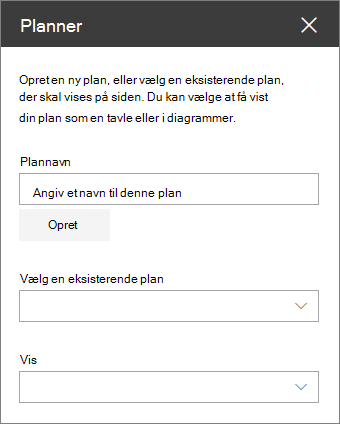
Hvis du vil vise en eksisterende plan, skal du vælge den plan, du vil bruge, i feltet under Vælg en eksisterende plan.
Under Vis skal du vælge, om du vil have vist din plan i tavler eller spore status visuelt i diagrammer.