

Der er mange måder at tilpasse adgangen til et element for at dele det sikkert, og kun til de personer, du vil dele det med. De to primære måder at dele elementet på er ved at sende en invitation via mail eller kopiere et link til elementet.
Denne artikel indeholder:
Send en invitation til et element via mail
Deling uden for din organisation
Kom i gang med deling
Du kan dele et element fra et SharePoint-bibliotek eller dit OneDrive på to måder:
I listevisning skal du holde markøren over en elementrække eller markere afkrydsningsfeltet ud for et element og derefter vælge
 Del.
Del.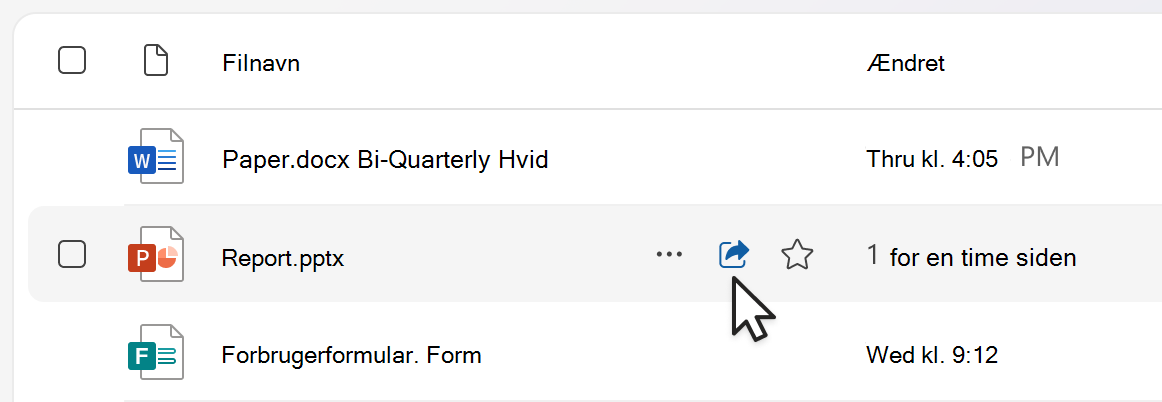
Vælg en elementrække eller et felt i liste- eller feltvisningen. Vælg derefter
Del fra kommandolinjen over filvisningen.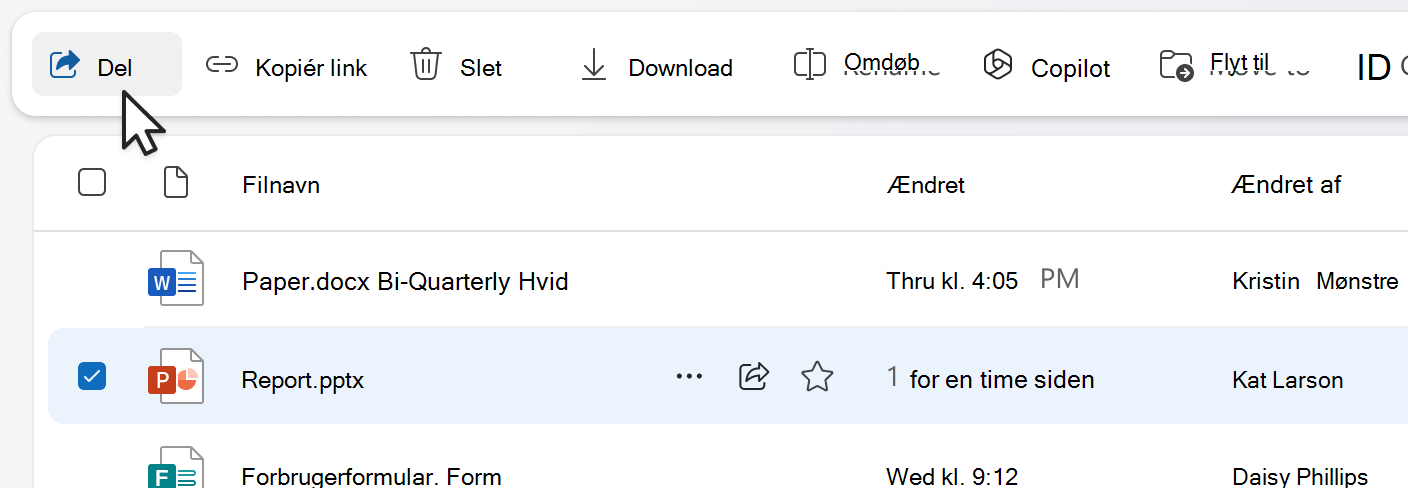
Bemærk
Denne indstilling er ikke tilgængelig i visning af OneDrive-startside.
Sådan deler du en Microsoft 365-fil fra appen, f.eks. en PowerPoint-, Word- eller Excel-fil:
- I øverste højre hjørne skal du vælge Del.
- Vælg Del igen.

Bemærk
Markering og deling af flere elementer samtidigt tid er ikke tilgængelig i SharePoint eller OneDrive til arbejde eller skole. I stedet skal du føje elementerne til en mappe og dele mappen.
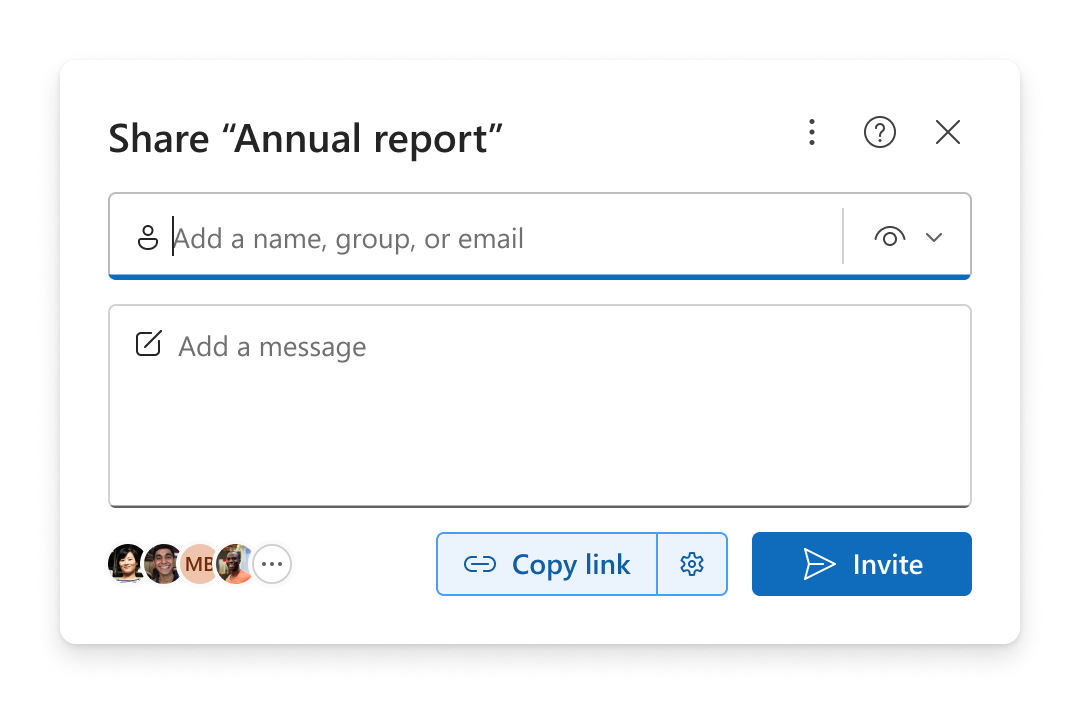
Når du har valgt Del, kan du enten tilføje personers mails for at sende dem en invitation til elementet, eller du kan kopiere et link til elementet og indsætte linket, hvor du vil sende det hen (f.eks. i en Teams-meddelelse eller en mail).
Bemærk
- Hvis du ikke har delt elementet endnu, vil der være et
 i nederste venstre hjørne for at vise, at det er en privat fil.
 - Hvis elementet allerede er blevet delt, vises profilbillederne eller initialerne for de personer og grupper, det er delt med, i nederste venstre hjørne. Du kan vælge et af ikonerne for at åbne Administrer adgang, hvor du kan gennemse og administrere personer med eksisterende adgang.
- Hvis du kopierer et link til et element, der endnu ikke er blevet delt, erstattes låseikonet med dit profilbillede, selvom linket endnu ikke er blevet åbnet af nogen.
- Få mere at vide om Administrer adgang
Sådan vælger du tilladelser
Vælg tilladelsesikonet ud for Tilføj et navn, en gruppe eller et mailområde for at åbne en rulleliste med indstillinger for tilladelsesniveauer. Den tilladelse, du vælger, gælder både den invitation, du kan sende ved at vælge Inviter, og det link, du kan kopiere ved at vælge Kopiér link.
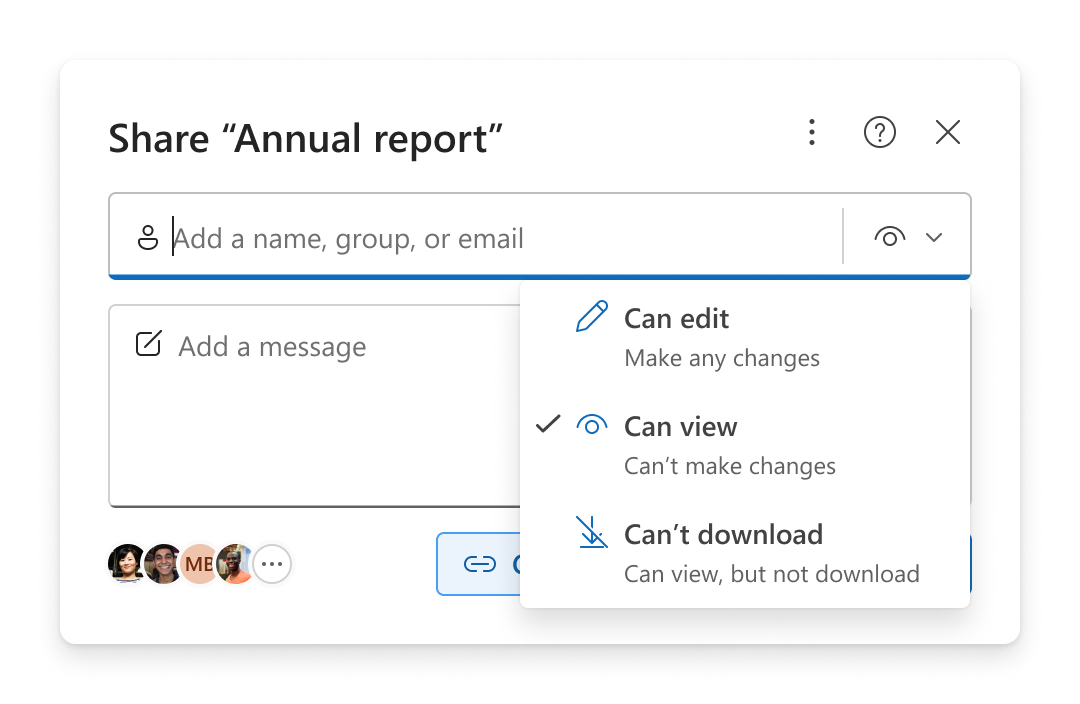
Kan redigere lader brugere foretage ændringer i elementet. De vil også have tilladelse til at dele elementet med andre.
Bemærk
Hvis du deler en mappe, kan personer med redigeringstilladelser kopiere, flytte, redigere, omdøbe, dele og slette ethvert element i mappen, de har adgang til.
Kan få vist lader kun personer få vist elementet. People kan ikke redigere den.
Kan gennemse giver personer mulighed for at se elementet, skrive kommentarer og komme med forslag, men de kan ikke redigere elementet.
Bemærk
- Denne indstilling er kun tilgængelig for Word dokumenter.
- Hvis nogen allerede har redigeringstilladelser til dokumentet, vil balg af Kan gennemse ikke forhindre dem i at foretage ændringer, og filen vil stadig blive åbnet i redigeringstilstand. Du kan ændre tilladelser i Administrer adgang.
Kan ikke hente lader personer se elementet, men de kan ikke downloade det til deres enhed.
Bemærk
- Denne indstilling er kun tilgængelig for OneDrive til arbejde eller skole.
- People kan stadig hente emnet, hvis de har en eksisterende redigeringstilladelse til emnet. Du kan få vist og administrere tilladelser og links i Administrer adgang.
- Administratorer kan styre , hvilke filtyper der kan have indstillingen "bloker download".
Send en invitation til et element via mail
At invitere personer er en nem metode til kun at give adgang til et element til de personer, du vælger.
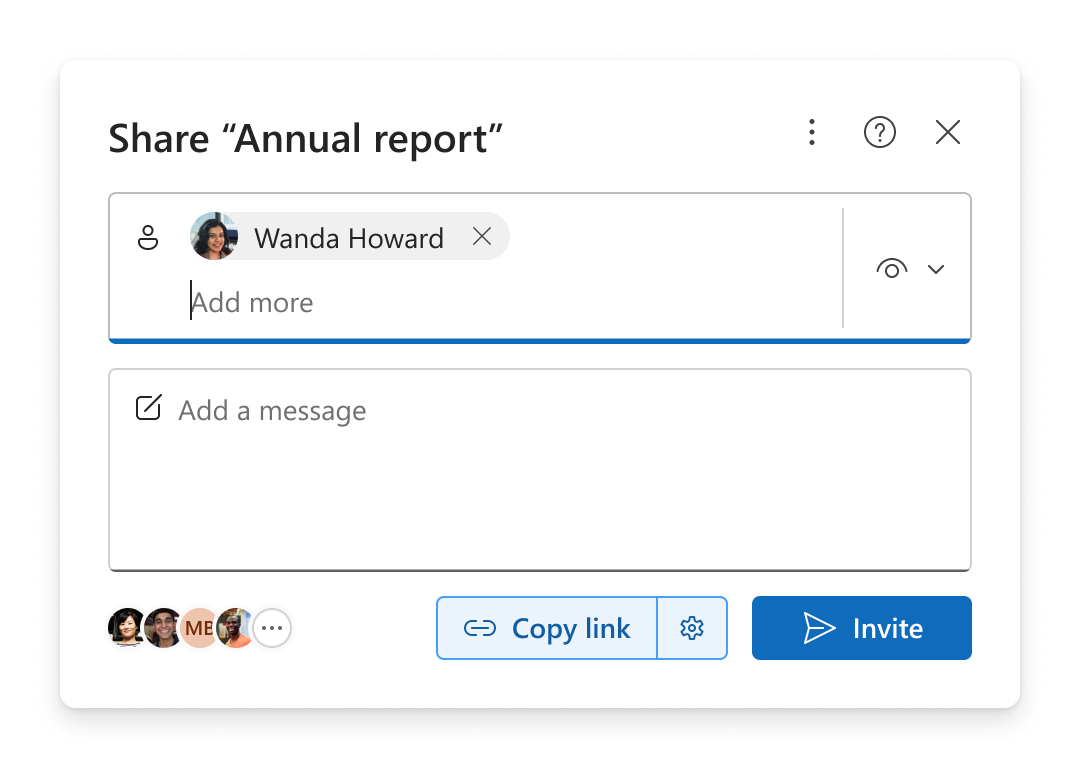
- Tilføj personer i området Tilføj et navn, en gruppe eller en mail .
- Gennemse eller opdater den tilladelse, du vil give, ved at vælge tilladelsesikonet.
- Du kan også tilføje en note i meddelelsesfeltet.
- Vælg Invitér.
- De personer, du har tilføjet, vil automatisk modtage en mail fra dig, der inviterer dem til at få adgang til filen.
Bemærk
- Det er kun de personer, du har tilføjet, eller personer med eksisterende adgang, der kan få adgang til denne invitation.
- Når de er blevet inviteret, kan du nemt opdatere eller fjerne individuel adgang i Administrer adgang.
- At invitere personer er det samme som den oplevelse, der tidligere blev kaldt Tildel adgang.
Kopiér et link til et element
Links er en anden metode til at dele et element med den målgruppe, du vælger.
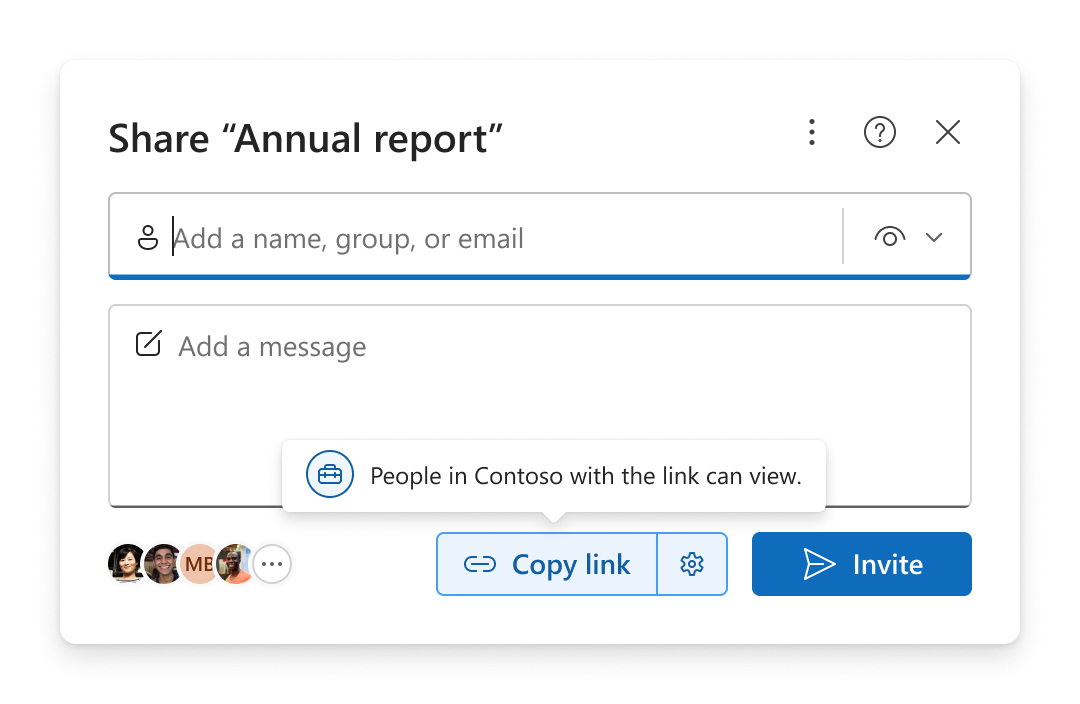
Gennemse eller opdater den tilladelse, du vil give, ved at vælge tilladelsesikonet.
Gennemse eller opdater linkindstillingerne ved at vælge
 Ikonet Linkindstillinger ud for Kopiér link. Når du har foretaget ændringer, skal du vælge Anvend.
Tip
Hvis du hurtigt vil se linktypen, før du kopierer linket, skal du holde markøren over Kopiér link.
Vælg Kopiér link.
Indsæt linket et vilkårligt sted for at sende det (f.eks. i en Teams-meddelelse eller en mail).
Linkindstillinger
Der er forskellige linkmuligheder at vælge mellem.
Bemærk
Hvis nogle af indstillingerne ikke er tilgængelige, kan det være, at administratoren for din organisation eller SharePoint-webstedet har begrænset dem. De kan f.eks. vælge at fjerne indstillingen Alle for at forhindre videresendelse af links uden for organisationen.
Alle giver adgang til alle, der modtager linket, uanset om de har modtaget det direkte fra dig eller fået det videresendt fra en anden. Dette omfatter også personer uden for organisationen.
People in your organization with the link gives access to anyone, who have a account from your organization and the link, whether they receive it directly from you or updated from someone someone. De skal være logget på deres arbejds- eller skolekonto, f.eks. "someone@contoso.com".
People with existing access gives access to people, who already have access to the document or folder. Linket fungerer kun for dem. Det ændrer ikke nogen tilladelser. Det er nyttigt, når du sender et link igen til en person, der allerede har adgang.
Bemærk
Hvis elementet allerede er blevet delt, vises profilbillederne eller initialerne for de personer og grupper, det er delt med, her. Du kan vælge et af ikonerne for at åbne Administrer adgang, hvor du kan gennemse og administrere personer med eksisterende adgang.
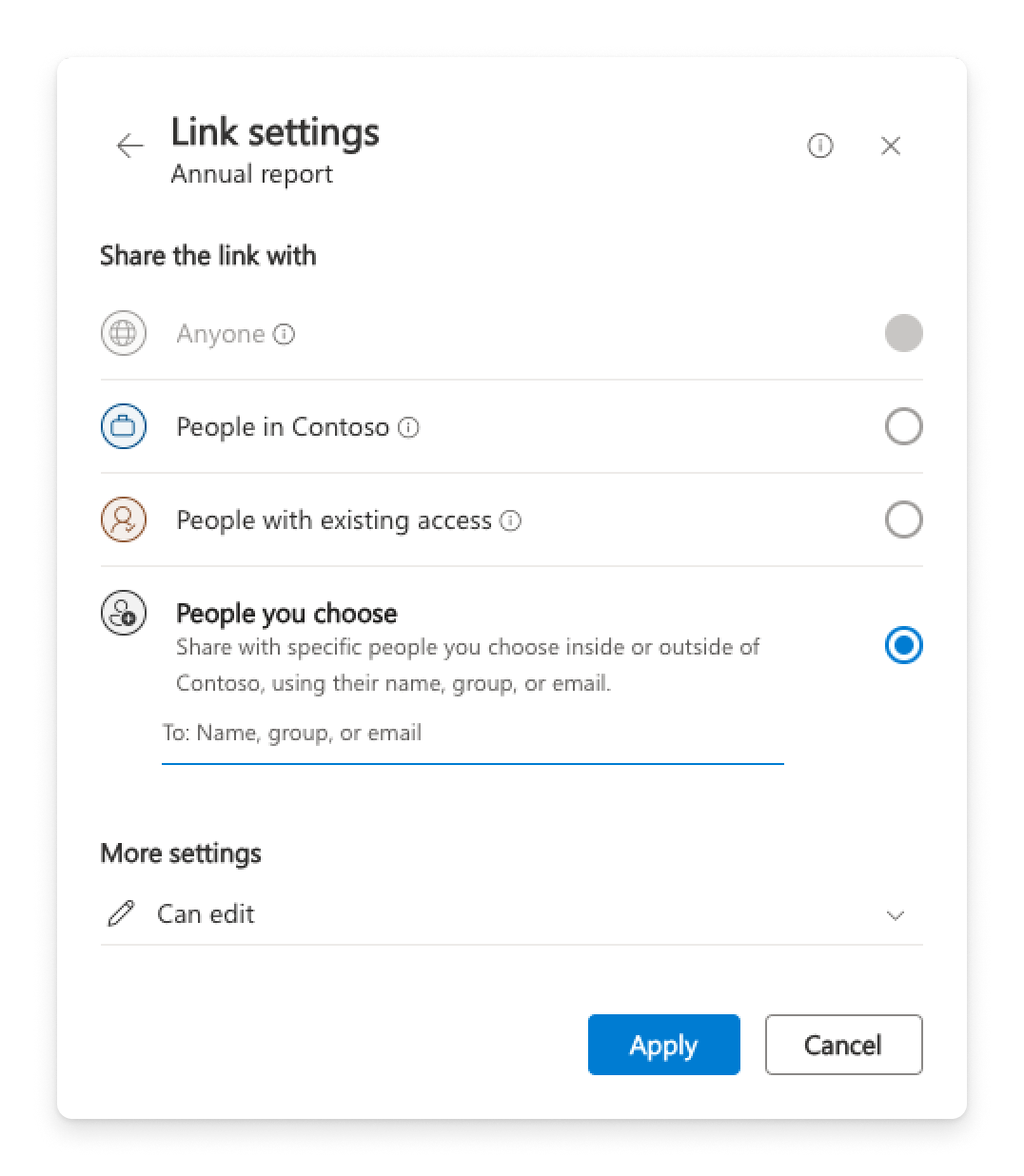
People du vælger, giver kun adgang til de personer, du angiver med navn, gruppe eller mail. Hvis nogen videresender delingsinvitationen, vil kun de personer, der allerede har adgang til elementet kunne bruge dette link.
Bemærk
Hvis du vælger denne indstilling, skal du vælge Anvend og derefter føje navne til området Tilføj et navn, en gruppe eller en mail. Vælg derefter Kopiér link.
Afhængigt af hvilken linktype der er valgt, kan der være valgfrie indstillinger tilgængelige.
- Angiv en udløbsdato, hvor du kan angive en dato for, hvornår linket skal udløbe. Efter den dato, du har angivet, fungerer linket ikke, og du skal oprette et nyt link eller dele med andre igen, så de fortsat kan få adgang til filen.
- Angiv adgangskode lader dig angive en adgangskode for at få adgang til filen. Når en bruger klikker på linket, bliver brugeren bedt om at angive en adgangskode, før han eller hun kan få adgang til filen. Du skal angive denne adgangskode separat for alle, du vil dele filen med.
Når du har valgt dine indstillinger, skal du vælge Anvend for at opdatere linket.
Kopiér hurtigt et link
Der er to genveje til at kopiere et link til et element fra et SharePoint-bibliotek eller dit OneDrive:
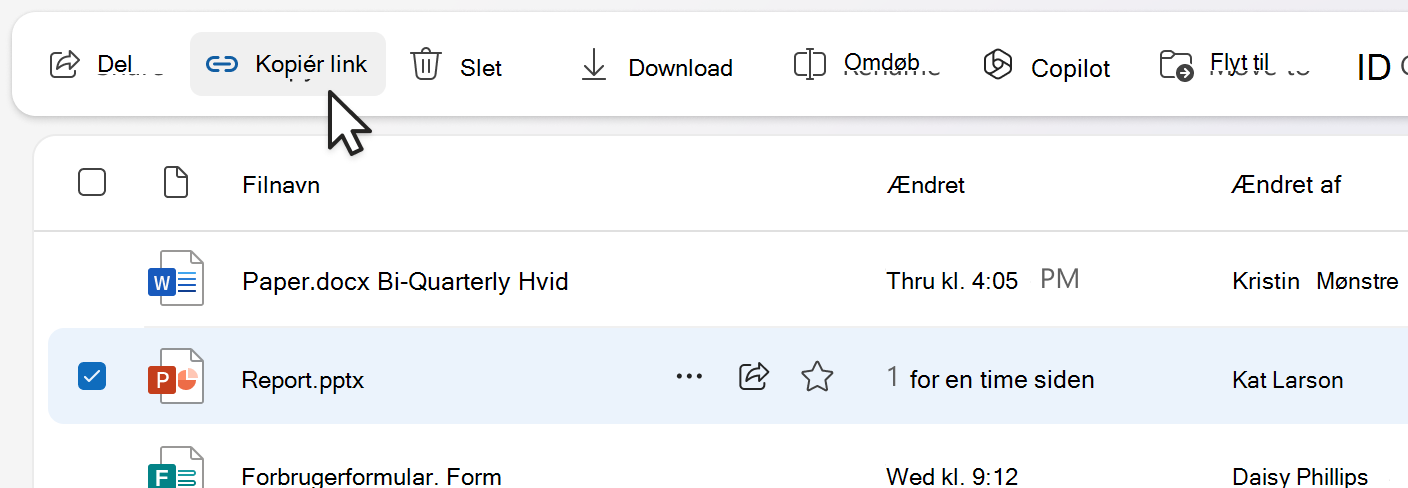
I liste- eller feltvisningen:
- Markér et element, en række eller et felt.
- Vælg Kopiér link på kommandolinjen over filvisningen.
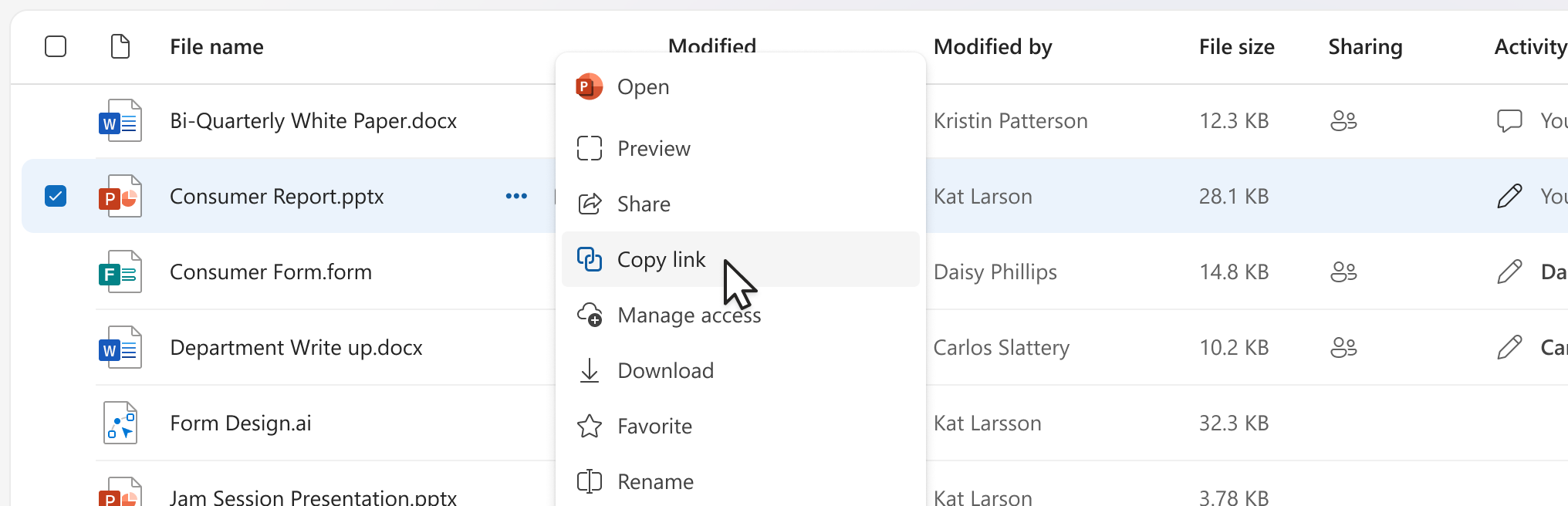
I listevisning:
- Hold markøren over eller markér en elementrække.
- Vælg ikonet flere handlinger .
- Vælg Kopiér link i handlingsmenuen.
Hvis du er inde i en åben Microsoft 365-fil (f.eks. et PowerPoint-, Word- eller Excel-dokument):
- Vælg Del i øverste højre hjørne.
- Vælg derefter Kopiér link.

Hvis du vælger Kopiér link, kopieres linket automatisk til udklipsholderen med standardindstillingerne for deling valgt. Hvis du vil foretage ændringer i linket, skal du gå til .
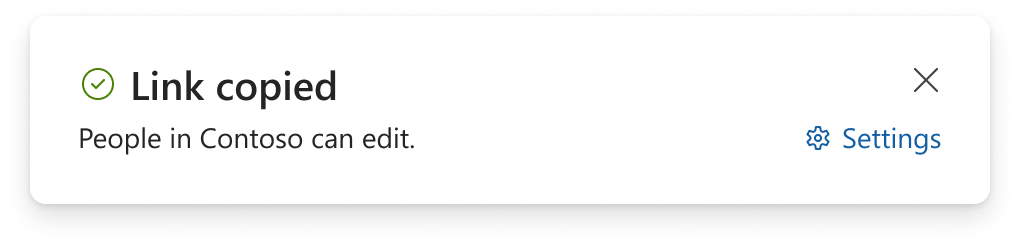
Bemærk
Hvis du vælger People you choose, skal du derefter vælge personer, du vil have linket til at fungere for, direkte i Linkindstillinger.
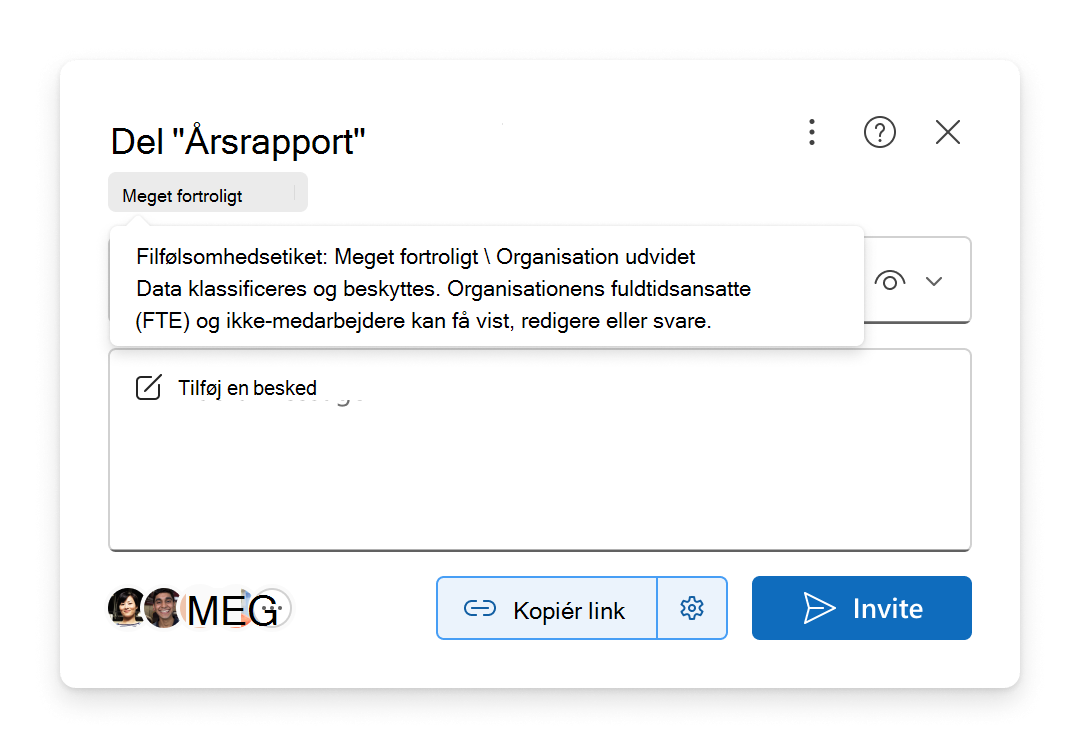
Følsomhedsmærkater
Når du har valgt Del, vises følsomhedsmærkater under navnet på elementet for at give dig besked om elementets sikkerhedsniveau. Hold markøren over et følsomhedsmærkat for at få mere at vide om det, eller få mere at vide om følsomhedsmærkater, og hvordan du ændrer dem.
Deling uden for din organisation
Hvis din organisation giver dig mulighed for at dele et element med personer uden for din organisation, er der to måder at gøre det på, når du har valgt Del. Gennemse mulighederne nedenfor, eller få mere at vide om ekstern deling.
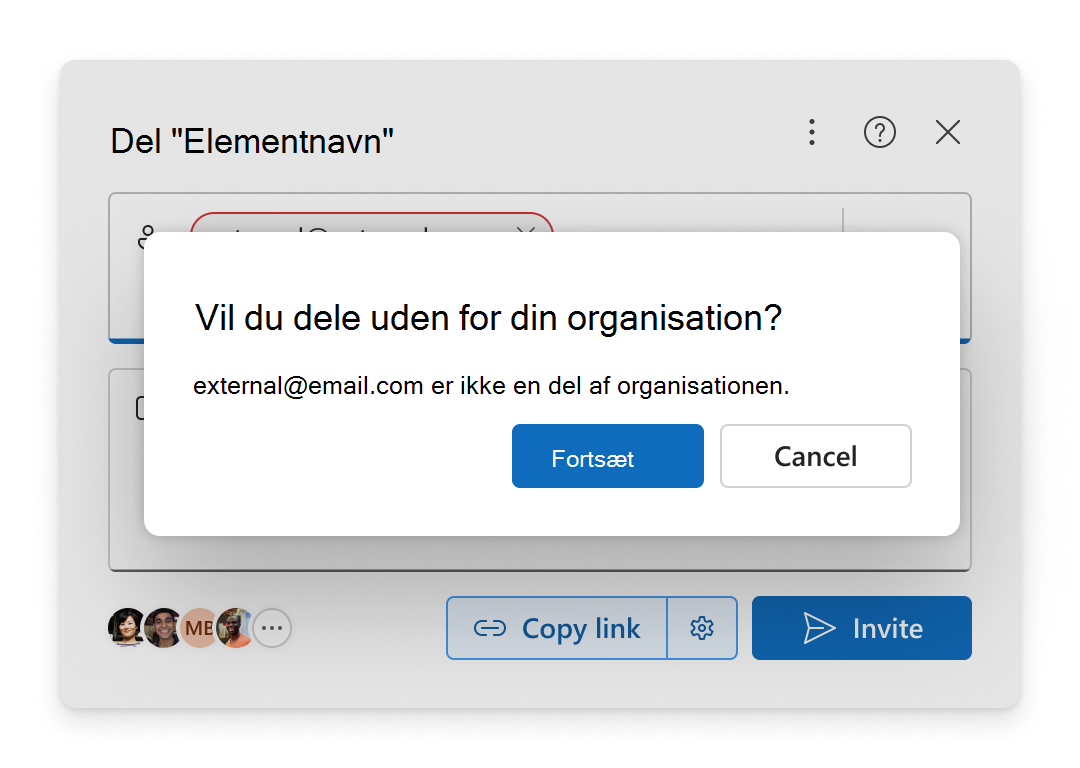
Inviter
Føj mails til området Tilføj et navn, en gruppe eller mail, og vælg Fortsæt.
Kopiér link
- Åbn Linkindstillinger.
- Vælg People you choose or Anyone.
- Vælg Kopiér link.
- Indsæt linket et sted, hvor personen uden for organisationen kan bruge det, f.eks. i en Teams-meddelelse eller -mail.
Hvis du vælger People you choose, skal du føje mails til området Tilføj et navn, en gruppe eller mail, før du kopierer linket.
Bemærk
Du kan ikke dele uden for din organisation, hvis Personer i din organisation er valgt i indstillingerne for deling.
–––––––––––––––––––––––
Relaterede emner
Del OneDrive-filer og -mapper
Del SharePoint-filer eller -mapper