Apps til SharePoint er små, brugervenlige, separate applikationer, der udfører opgaver eller tager hånd om specifikke forretningsbehov. Du kan føje apps til dit websted for at tilpasse det med bestemte funktioner eller for at vise oplysninger som sporing af tid og udgifter. Eller du kan tilføje apps, der udfører forskellige dokumentbaserede opgaver. Du kan også tilføje apps, der viser nyheder eller oplysninger fra tredjepartswebsteder, eller som opretter forbindelse til sociale medier.
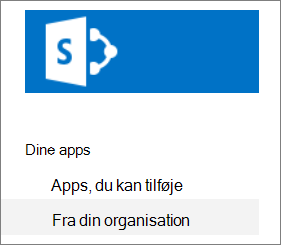
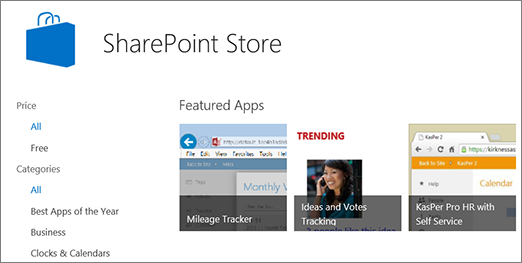
Du kan muligvis føje apps til dit websted fra en række forskellige kilder. Hvis din organisation f.eks. har udviklet brugerdefinerede apps til intern virksomhedsbrug, kan du tilføje disse ved at gennemse appsene under Fra din organisation. Du kan muligvis også anmode om eller købe apps fra tredjepartsudviklere ved at søge i SharePoint Store.
Tilføj apps, der er tilladt af din organisation
Gå til knappen Indstillinger for
 på det websted, hvor du vil tilføje en app, og vælg derefter Tilføj en app.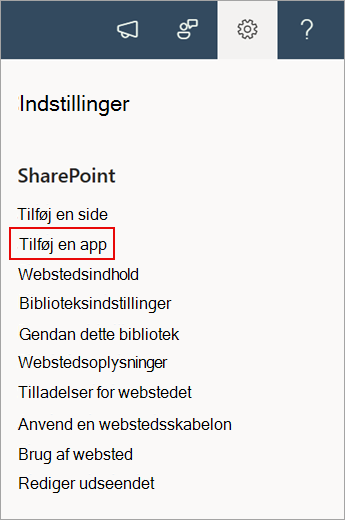
Vælg en app, du vil tilføje på siden Mine apps .
Bemærk
Nogle apps er kun tilgængelige i den klassiske SharePoint-oplevelse. Hvis du vil se dem, skal du vælge linket til klassisk oplevelse under overskriften Apps, som du kan tilføje .
Hvis du kun vil se apps, som din organisation har tilføjet, skal du vælge Fra min organisation til venstre under Filter. Omvendt skal du vælge Fra SharePoint Store til venstre, hvis du kun vil se de apps, der er tilgængelige i SharePoint Store.
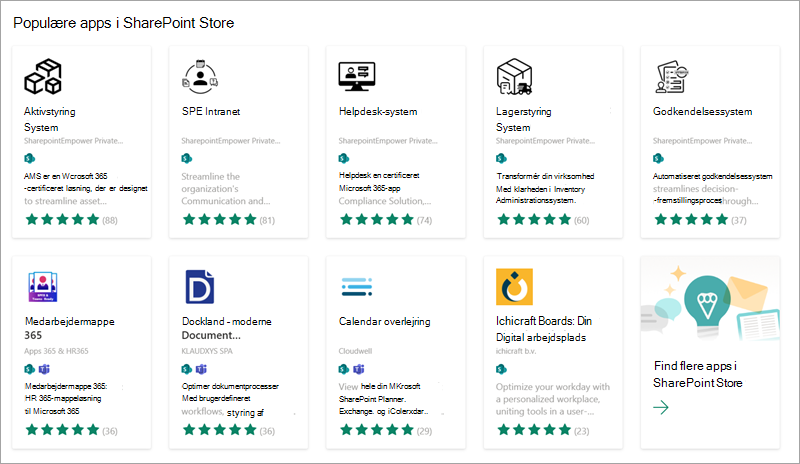
Find den app, du vil tilføje, enten ved at rulle gennem tilgængelige apps eller ved at søge efter en bestemt app i søgefeltet øverst, og vælg derefter Udforsk prisoplysninger.
Gennemse dataadgangen og tilladelserne til appen.
Når appen er føjet til dit websted, får du vist en meddelelseslinje øverst på siden, hvor der står Appen blev tilføjet. Du kan finde den på siden Webstedsindhold.
Når du har installeret en app, kan du finde den på siden Webstedsindhold . Gå til knappen
, vælg Webstedsindhold, og din app vil blive vist. Du kan sortere kolonnen Type fra A til Å for at gøre det nemmere at finde apps.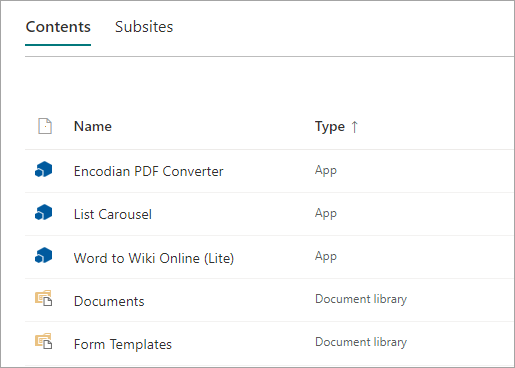
Afhængigt af hvilke opgaver appen udfører, kan den f.eks. tilføje kommandoer på lister og i biblioteker eller omfatte en webdel, som du kan føje til en side.
Anmod om en app fra SharePoint Store
Du kan anmode om en app fra SharePoint Store, som din organisation endnu ikke har tilladt. Hvis den er godkendt, kan du føje den til dit websted.
Gå til knappen Indstillinger for
på det websted, hvor du vil tilføje en app, og vælg derefter Tilføj en app.Vælg SharePoint Store øverst på siden i menulinjen.
Søg efter en app i søgefeltet, eller vælg en kategori til venstre for at rulle gennem tilgængelige apps.
Vælg en app, du vil tilføje. I nogle tilfælde understøttes tilføjelsen af appen muligvis kun i den klassiske SharePointStore-oplevelse. I disse tilfælde får du vist et link, der giver dig mulighed for at skifte til den klassiske butik.
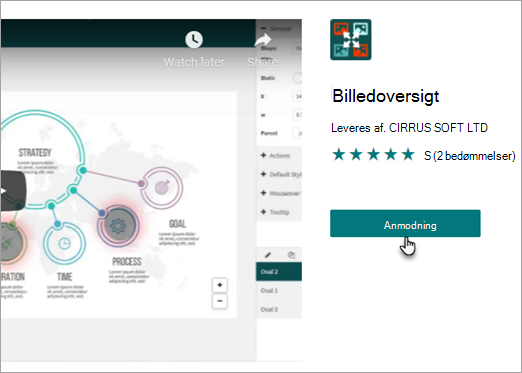
Vælg Anmodning.
Du kan også føje en årsag til din anmodning. Vælg derefter Send anmodning.
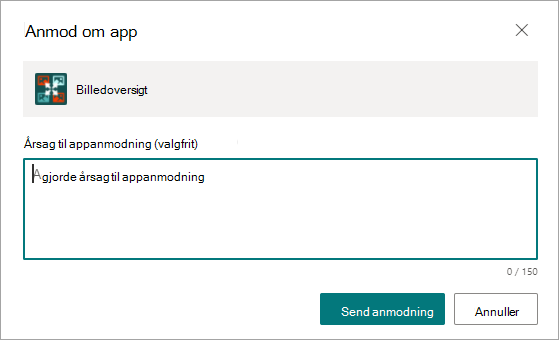
Når appen er godkendt, kan du føje den til dit websted.