Når du føjer en moderne side til et websted, kan du tilføje og tilpasse webdele, der er byggeblokkene på din side. I denne artikel beskrives webdelen Dokumentbibliotek, som gør det muligt at få vist et dokumentbibliotek.
Når du bruger webdelen til dokumentbibliotek, kan du vælge at vise en bestemt visning af biblioteket eller endda en mappe i biblioteket. Brugere med de korrekte tilladelser kan tilføje, få vist eller redigere filer direkte fra webdelen. Brugerne kan også fastgøre et dokument øverst i biblioteket, hente, slette og omdøbe filer eller gå til det komplette dokumentbibliotek ved at klikke på Vis alle. Desuden kan filer vises i detaljevisning eller feltvisning, og kolonneformatering og indlejrede mapper, der er oprettet i kildelisten, vises.
Bemærk
Nogle af funktionerne introduceres gradvist til organisationer, der har tilmeldt sig programmet for målrettet udgivelsesversion. Det betyder, at du muligvis ikke har set funktionen endnu, eller at den ser anderledes ud end det, der beskrives i Hjælp-artiklerne.
Føje et dokumentbibliotek til en side
- Hvis du vil have vist en brugerdefineret visning af biblioteket på siden, skal du oprette visningen.
- Gå til den side, hvor du vil tilføje biblioteket.
- Hvis siden ikke allerede er i redigeringstilstand, skal du klikke på Rediger øverst til højre på siden. Find værktøjskassen (
 ) til højre.
 - Vælg Se alle webdele, og vælg eller træk og slip dokumentbibliotek på listen over webdele.
- Vælg det dokumentbibliotek, du vil placere på siden.

- Klik på Rediger egenskaber (
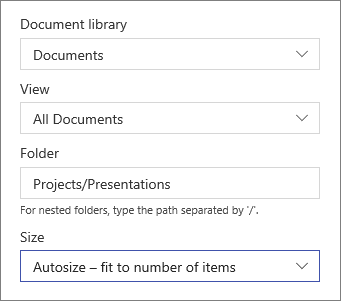
 ) øverst til venstre for at ændre dokumentbiblioteket, visningen af dit bibliotek og størrelsen. Du kan også få vist en bestemt mappe i biblioteket ved at angive mappenavnet (brug et "/" til at adskille navnene på indlejrede mapper – i eksemplet nedenfor er Projekter en mappe i biblioteket Dokumenter, og Præsentationer er den indlejrede mappe):
- Klik på Anvend, når du er færdig.
- Når du er klar, skal du klikke på Udgiv øverst til højre på siden.
Få vist dokumenter på en liste eller som felter
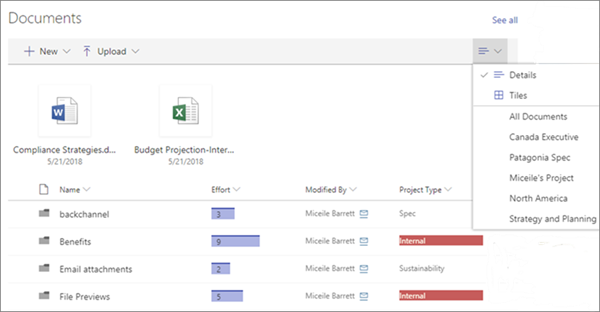
Brugere kan klikke til højre for værktøjslinjen for at ændre visningen af biblioteket fra Detaljer (en listevisning) til Felter (for at få vist filer som ikoner).

Tilføje nye eller uploade dokumenter
I webdelen kan brugerne tilføje nye mapper og dokumenter og/eller uploade filer og mapper. Den nemmeste måde at tilføje filer og mapper på er at trække dem til biblioteket fra en anden placering.
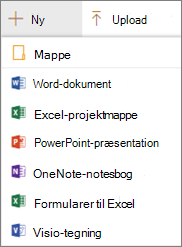
Du kan også tilføje eller uploade dokumenter ved hjælp af værktøjslinjen:
Klik på + Ny, og vælg Mappe eller en dokumenttype. Eller klik på + Upload, og vælg Files or Folder.
Download, omdøb, slet og fastgør til toppen
- Når en fil er markeret, kan du udføre en række handlinger, f.eks. hente filen, omdøbe den, slette den eller fastgøre den til toppen af biblioteket, så den er nem at få adgang til.

Sortere, filtrere eller gruppere elementer i webdelen til dokumentbibliotek
I webdelen kan brugerne sortere, filtrere og gruppere elementer. De handlinger, der udføres i webdelen, påvirker ikke det underliggende bibliotek og kan kun ses i den aktuelle session.
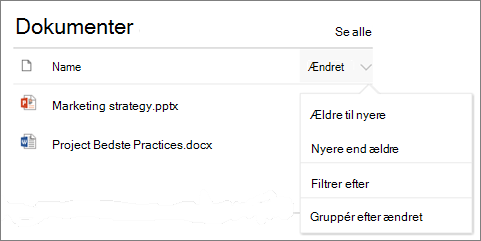
- Klik på pil ned ud for titlen på den kolonne, du vil sortere, filtrere eller gruppere.
- Vælg den handling, du vil udføre.