
Senest opdateret: 25. maj 2023
PROBLEM
Når du forsøger at oprette et Teams-møde i Skrivebordsversionen af Outlook, finder du ud af, at indstillingen mangler på båndet.
Dette problem kan opstå, hvis tilføjelsesprogrammet Teams-møde bliver deaktiveret.
STATUS: MIDLERTIDIG LØSNING
Teams- og Outlook-produktteams løser problemer, der medfører, at tilføjelsesprogrammet Teams-møde deaktiveres af Outlook af forskellige ydeevnemæssige årsager. Øjeblikkelige rettelser er inkluderet i de nyeste builds, og der arbejdes løbende på at løse denne type problemer med kodeændringer og instrumentation.
Du kan udføre følgende trin for at gendanne tilføjelsesprogrammet Teams-møde:
- I Outlook på skrivebordet skal du klikke på Fil > , administrer COM-tilføjelsesprogrammer.
- Udvid indstillingerne for tilføjelsesprogrammet Microsoft Teams-møde til Microsoft Office, og vælg Overvåg ikke dette tilføjelsesprogram de næste 30 dage. Hvis denne indstilling ikke er tilgængelig, skal du vælge Aktivér altid dette tilføjelsesprogram. Vælg derefter Anvend og luk.
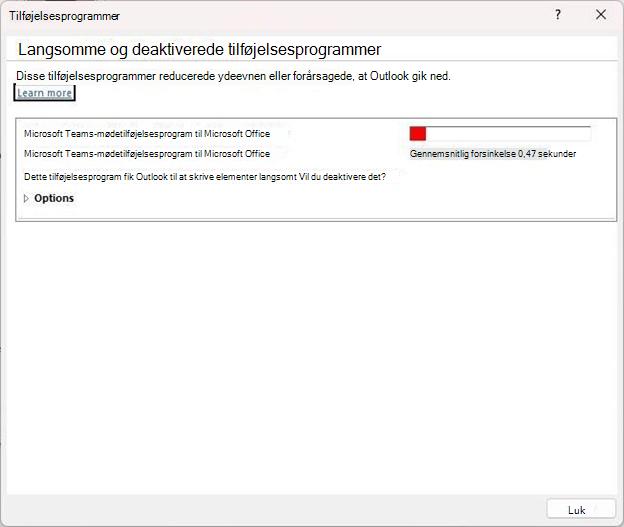
Hvis ovenstående trin ikke løser problemet, skal du genaktivere tilføjelsesprogrammet fra dialogboksen Deaktiverede elementer.
Sådan genaktiverer du tilføjelsesprogrammet Teams-møde:
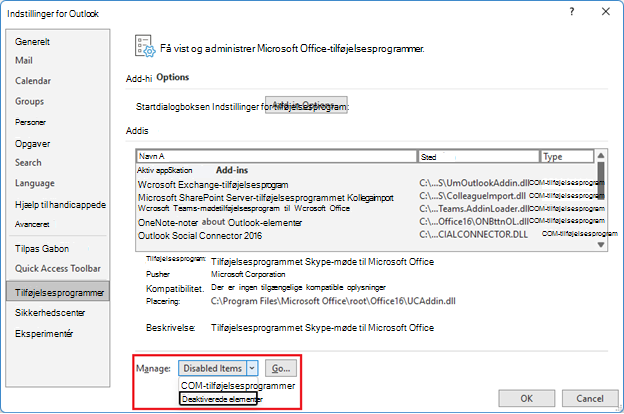
- I Outlook skal du vælge Filindstillinger>>Administrer tilføjelsesprogrammer>, vælg "Deaktiverede elementer", og vælg derefter Gå.
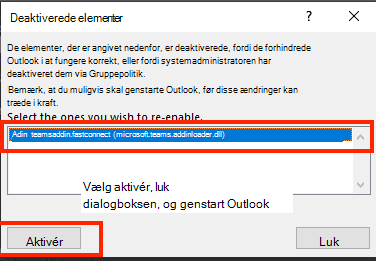
- Hvis du ser Teams angivet under Deaktiverede elementer, skal du markere det og derefter vælge Aktivér.
- Genstart Outlook, og bekræft, om tilføjelsesprogrammet fungerer.
En anden foranstaltning for at forhindre, at tilføjelsesprogrammet Teams-møde deaktiveres af Outlook, er at tilføje denne registreringsdatabasenøgle:
Åbn registreringseditoren.
Gå til registreringsdatabasenComputer\HKEY_CURRENT_USER\Software\Microsoft\Office\16.0\Outlook\Resiliency\DoNotDisableAddinList
Opret en ny DWORD-værdi (32-bit):
- Navn: TeamsAddin.FastConnect
- Værdi: 1
BEKRÆFT SYSTEMKRAV
I indlægget i Meddelelsescenter i Teams MC392289 skal følgende vejledning også bekræftes:
MC392289 – Påmindelse Installation af .Net 4.8 og WebView2 kræves til Teams-møde Add-In i Outlook
Som en påmindelse er .Net 4.8 og WebView2 påkrævet til Teams-mødet Add-In i Outlook.
Sådan påvirker det din organisation:
For at undgå en forringet oplevelse med tilføjelsesprogrammet Teams-møde i Outlook skal du sikre dig, at klienter opdateres til .Net 4.8 og WebView2.
Sådan kan du forberede dig:
Gennemse følgende ressourcer, og sørg for, at .NET 4.8 og WebView2 er installeret for at køre tilføjelsesprogrammet Teams-møde i Outlook:
- Brug tilføjelsesprogrammet Teams-møde i Outlook
- Fejlfinding af tilføjelsesprogrammet Teamsmøde i Outlook til Windows
BEMÆRK: I nogle supporttilfælde fandt teknikere ud af, at hvis .Net 4.8 eller Webview2 ikke var installeret, at installationen af dem hjalp med at løse problemet, da Teams-tilføjelsesprogrammet blev deaktiveret.
Disse trin hjælper med at kontrollere, om .NET 4.8 er installeret:
Sådan gør du: Bestemme, hvilke .NET Framework-versioner der er installeret
Nedenstående trin er taget fra afsnittet Brug registreringseditor i artiklen ovenfor.
- Åbn følgende undernøgle i Registreringseditor: HKEY_LOCAL_MACHINE\SOFTWARE\Microsoft\NET Framework Setup\NDP\v4\Full. Hvis den fulde undernøgle ikke findes, har du ikke .NET Framework 4.5 eller nyere installeret.
- Søg efter en REG_DWORD post med navnet Frigivelse. Hvis den findes, har du .NET Framework 4.5 eller nyere installeret. Dens værdi svarer til en bestemt version af .NET Framework. I følgende figur er værdien af udgivelsesposten f.eks. 528040, som er udgivelsesnøglen for .NET Framework 4.8.
Disse trin hjælper med at bekræfte, om WebView2 er installeret
Microsoft Edge WebView2 og Microsoft 365 Apps
Nedenstående trin er taget fra afsnittet om WebView2 Runtime-installation i artiklen ovenfor.
- Efter installationen får du vist en post for Microsoft Edge WebView2 Runtime under KontrolpanelProgrammer>>, programmer og funktioner.
Flere ressourcer:
Understøttelse af at holde tilføjelsesprogrammer aktiveret
Flere ressourcer
 Spørg eksperterne
Opret forbindelse til eksperter, diskuter de nyeste Outlook-nyheder og de bedste fremgangsmåder samt læs vores blog.
 Få hjælp i communityet
Stil et spørgsmål, og find løsninger fra supportmedarbejdere, MVP'er, teknikere samt Outlook-brugere.
 Foreslå en ny funktion
Vi vil meget gerne læse dine forslag og feedback! Del det, du tænker på. Vi lytter.
Se Også
Rettelser eller løsninger på de seneste problemer i Outlook til pc